

Pasha37 nin konusudur isteyen daha rahat ulaşsın diye açıyorum
Merhabalar,
Oyunu tam ekran oynamak isteyenler için küçük bir eklenti yaptım bununla ekrandaki göstergeleri F7 tuşu ile beraber gizleyebilirsiniz
game.py açın
aratın
altına ekleyin

aratın
üstüne ekleyin
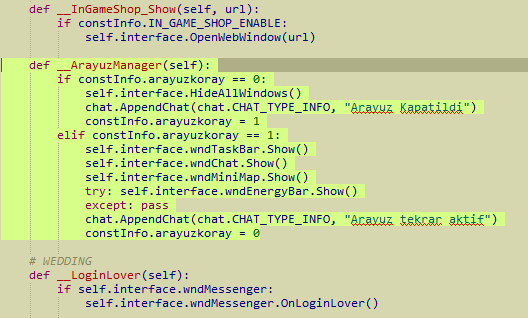
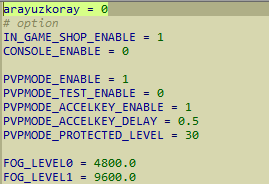
constinfo.py açın ve en üste ekleyin
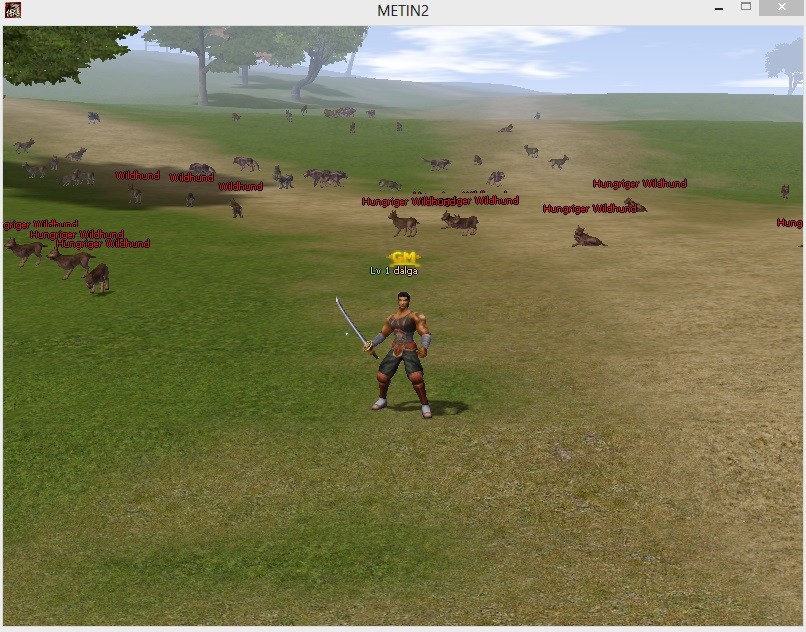
Aktif:
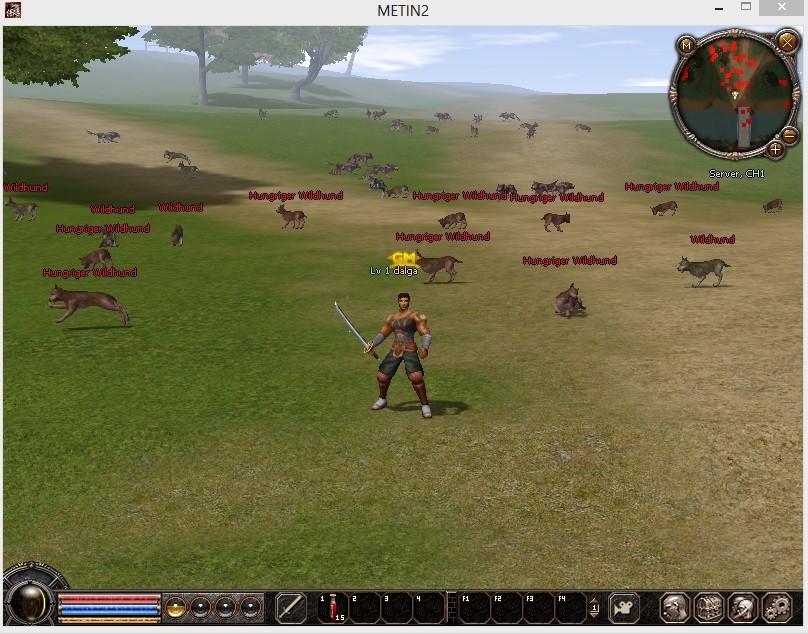
Pasif:
[PYTHON]Tam Ekran Modu
Python GUI Uygulamalarında Tam Ekran Modu Nasıl Ayarlanır?
Metin2 özel sunucuları geliştirmeye odaklı olan geliştiriciler için Python GUI arayüzleri büyük kolaylıklar sağlar. Özellikle PyRoot veya UIScript gibi yapılarla entegre çalışan GUI uygulamalarında tam ekran modu, kullanıcı deneyimini ciddi anlamda artırabilir.
Tkinter ile Tam Ekran Ayarları
Tkinter, Python’un standart GUI kütüphanesidir ve Metin2 özel sunucularında yönetim paneli, oyun içi arayüzler veya admin araçları geliştirmek için sıklıkla tercih edilir. Tkinter ile bir pencereyi tam ekran yapmak oldukça basittir.
Örnek Kod Yapısı:
Yukarıdaki kod, pencereyi tam ekran olarak başlatır. Ancak bu durumda ESC tuşuna basıldığında pencereyi normale döndürmek için ekstra kodlar yazmak gerekir.
ESC Tuşu ile Çıkış Özelliği
Kullanıcıların istedikleri zaman tam ekrandan çıkmaları için bir ESC tuşu bağlaması ekleyebiliriz:
PyQt ile Tam Ekran Kullanımı
Alternatif olarak PyQt veya PySide kullanıyorsanız, tam ekran modu şu şekilde ayarlanabilir:
Bu yöntemle pencere doğrudan tam ekran olarak açılır. Yine ESC tuşu ile çıkış yapılabilir.
Metin2 PyRoot ile Entegrasyon
Metin2 özel sunucularında PyRoot ile yazılmış GUI arayüzlerinde, oyun içi ekranlarda tam ekran modu aktif edilmesi bazı özel durumlarda performans ve kullanıcı deneyimi açısından faydalıdır. Özellikle PvP sistemlerinde oynatılan videolar, skor tabloları ya da oyun sonu ekranları için idealdir.
Notlar:
- Tkinter ve PyQt, farklı platformlarda farklı davranışlar gösterebilir.
- Oyun içi UI’lar için tam ekran genellikle önerilmez; sadece belirli ekranlar için geçerlidir.
Sonuç
Python GUI sistemleri, özellikle Metin2 özel sunucularında yönetim ve kullanıcı arayüzü geliştirmede büyük kolaylıklar sunar. Tkinter veya PyQt gibi kütüphaneler ile tam ekran modu kolayca entegre edilebilir. Bu özellik, hem geliştirici hem de kullanıcı açısından esneklik sağlar.
[PYTHON]Fullscreen Mode
How to Set Fullscreen Mode in Python GUI Applications?
For developers focused on Metin2 private servers, Python GUI interfaces offer significant conveniences. Especially with structures integrated with PyRoot or UIScript, fullscreen mode in GUI applications can greatly enhance user experience.
Fullscreen Settings with Tkinter
Tkinter is Python's standard GUI library and frequently preferred for developing management panels, in-game interfaces, or admin tools for Metin2 private servers. Making a window fullscreen with Tkinter is quite simple.
Sample Code Structure:
The above code starts the window in fullscreen mode. However, additional code must be written to return to normal when the ESC key is pressed.
Exit Fullscreen with ESC Key
To allow users to exit fullscreen at any time, we can add an ESC key binding:
Using Fullscreen with PyQt
Alternatively, if you are using PyQt or PySide, fullscreen mode can be set as follows:
With this method, the window opens directly in fullscreen mode. Again, the ESC key can be used to exit.
Integration with Metin2 PyRoot
In GUI interfaces written with PyRoot in Metin2 private servers, activating fullscreen mode on in-game screens can be beneficial in certain situations for both performance and user experience. It is particularly ideal for videos played during PvP systems, scoreboards, or end-of-game screens.
Notes:
- Tkinter and PyQt may behave differently on different platforms.
- Fullscreen is generally not recommended for in-game UIs; it should only be applied to specific screens.
Conclusion
Python GUI systems provide great conveniences in developing management and user interfaces for Metin2 private servers. Fullscreen mode can be easily integrated with libraries like Tkinter or PyQt. This feature offers flexibility for both developers and users.
Merhabalar,
Oyunu tam ekran oynamak isteyenler için küçük bir eklenti yaptım bununla ekrandaki göstergeleri F7 tuşu ile beraber gizleyebilirsiniz
game.py açın
Kod:
onPressKeyDict[app.DIK_F4] = lambda : self.__PressQuickSlot(7)aratın
Kod:
onPressKeyDict[app.DIK_F7] = lambda : self.__ArayuzManager()altına ekleyin
Kod:
def __LoginLover(self):aratın
Ziyaretçiler için gizlenmiş link,görmek için üye olmalısınız!
Giriş yap veya üye ol.
Kod:
def __ArayuzManager(self): if constInfo.arayuzkoray == 0: self.interface.HideAllWindows() chat.AppendChat(chat.CHAT_TYPE_INFO, "Arayuz Kapatildi") constInfo.arayuzkoray = 1 elif constInfo.arayuzkoray == 1: self.interface.wndTaskBar.Show() self.interface.wndChat.Show() self.interface.wndMiniMap.Show() try: self.interface.wndEnergyBar.Show() except: pass chat.AppendChat(chat.CHAT_TYPE_INFO, "Arayuz tekrar aktif") constInfo.arayuzkoray = 0constinfo.py açın ve en üste ekleyin
Kod:
arayuzkoray = 0Aktif:
Pasif:
[PYTHON]Tam Ekran Modu
Python GUI Uygulamalarında Tam Ekran Modu Nasıl Ayarlanır?
Metin2 özel sunucuları geliştirmeye odaklı olan geliştiriciler için Python GUI arayüzleri büyük kolaylıklar sağlar. Özellikle PyRoot veya UIScript gibi yapılarla entegre çalışan GUI uygulamalarında tam ekran modu, kullanıcı deneyimini ciddi anlamda artırabilir.
Tkinter ile Tam Ekran Ayarları
Tkinter, Python’un standart GUI kütüphanesidir ve Metin2 özel sunucularında yönetim paneli, oyun içi arayüzler veya admin araçları geliştirmek için sıklıkla tercih edilir. Tkinter ile bir pencereyi tam ekran yapmak oldukça basittir.
Örnek Kod Yapısı:
Kod:
[B]import tkinter as tk[BR][/BR][BR][/BR]root = tk.Tk()[BR][/BR]root.attributes('-fullscreen', True)[BR][/BR][BR][/BR]root.mainloop()[/B]Yukarıdaki kod, pencereyi tam ekran olarak başlatır. Ancak bu durumda ESC tuşuna basıldığında pencereyi normale döndürmek için ekstra kodlar yazmak gerekir.
ESC Tuşu ile Çıkış Özelliği
Kullanıcıların istedikleri zaman tam ekrandan çıkmaları için bir ESC tuşu bağlaması ekleyebiliriz:
Kod:
[B]def toggle_fullscreen(event=None):[BR][/BR] root.attributes('-fullscreen', not root.attributes('-fullscreen'))[BR][/BR][BR][/BR]def exit_fullscreen(event=None):[BR][/BR] root.attributes('-fullscreen', False)[BR][/BR][BR][/BR]root.bind('<F11>', toggle_fullscreen)[BR][/BR]root.bind('<Escape>', exit_fullscreen)[/B]PyQt ile Tam Ekran Kullanımı
Alternatif olarak PyQt veya PySide kullanıyorsanız, tam ekran modu şu şekilde ayarlanabilir:
Kod:
[B]from PyQt5.QtWidgets import QApplication, QWidget[BR][/BR][BR][/BR]app = QApplication([*])[BR][/BR]window = QWidget()[BR][/BR]window.showFullScreen()[BR][/BR]app.exec_()[/B]Bu yöntemle pencere doğrudan tam ekran olarak açılır. Yine ESC tuşu ile çıkış yapılabilir.
Metin2 PyRoot ile Entegrasyon
Metin2 özel sunucularında PyRoot ile yazılmış GUI arayüzlerinde, oyun içi ekranlarda tam ekran modu aktif edilmesi bazı özel durumlarda performans ve kullanıcı deneyimi açısından faydalıdır. Özellikle PvP sistemlerinde oynatılan videolar, skor tabloları ya da oyun sonu ekranları için idealdir.
Notlar:
- Tkinter ve PyQt, farklı platformlarda farklı davranışlar gösterebilir.
- Oyun içi UI’lar için tam ekran genellikle önerilmez; sadece belirli ekranlar için geçerlidir.
Sonuç
Python GUI sistemleri, özellikle Metin2 özel sunucularında yönetim ve kullanıcı arayüzü geliştirmede büyük kolaylıklar sunar. Tkinter veya PyQt gibi kütüphaneler ile tam ekran modu kolayca entegre edilebilir. Bu özellik, hem geliştirici hem de kullanıcı açısından esneklik sağlar.
[PYTHON]Fullscreen Mode
How to Set Fullscreen Mode in Python GUI Applications?
For developers focused on Metin2 private servers, Python GUI interfaces offer significant conveniences. Especially with structures integrated with PyRoot or UIScript, fullscreen mode in GUI applications can greatly enhance user experience.
Fullscreen Settings with Tkinter
Tkinter is Python's standard GUI library and frequently preferred for developing management panels, in-game interfaces, or admin tools for Metin2 private servers. Making a window fullscreen with Tkinter is quite simple.
Sample Code Structure:
Kod:
[B]import tkinter as tk[BR][/BR][BR][/BR]root = tk.Tk()[BR][/BR]root.attributes('-fullscreen', True)[BR][/BR][BR][/BR]root.mainloop()[/B]The above code starts the window in fullscreen mode. However, additional code must be written to return to normal when the ESC key is pressed.
Exit Fullscreen with ESC Key
To allow users to exit fullscreen at any time, we can add an ESC key binding:
Kod:
[B]def toggle_fullscreen(event=None):[BR][/BR] root.attributes('-fullscreen', not root.attributes('-fullscreen'))[BR][/BR][BR][/BR]def exit_fullscreen(event=None):[BR][/BR] root.attributes('-fullscreen', False)[BR][/BR][BR][/BR]root.bind('<F11>', toggle_fullscreen)[BR][/BR]root.bind('<Escape>', exit_fullscreen)[/B]Using Fullscreen with PyQt
Alternatively, if you are using PyQt or PySide, fullscreen mode can be set as follows:
Kod:
[B]from PyQt5.QtWidgets import QApplication, QWidget[BR][/BR][BR][/BR]app = QApplication([*])[BR][/BR]window = QWidget()[BR][/BR]window.showFullScreen()[BR][/BR]app.exec_()[/B]With this method, the window opens directly in fullscreen mode. Again, the ESC key can be used to exit.
Integration with Metin2 PyRoot
In GUI interfaces written with PyRoot in Metin2 private servers, activating fullscreen mode on in-game screens can be beneficial in certain situations for both performance and user experience. It is particularly ideal for videos played during PvP systems, scoreboards, or end-of-game screens.
Notes:
- Tkinter and PyQt may behave differently on different platforms.
- Fullscreen is generally not recommended for in-game UIs; it should only be applied to specific screens.
Conclusion
Python GUI systems provide great conveniences in developing management and user interfaces for Metin2 private servers. Fullscreen mode can be easily integrated with libraries like Tkinter or PyQt. This feature offers flexibility for both developers and users.
