

Selamın Aleyküm Arkadaşlar
Bayağı aradıktan sonra yabancı forumda buldum ve sizinle paylaşmak istedim
Malum Türk Milleti Kimse Bulamasın Öğrenmesin Diye Paylaşmıyor.
Bu gün buldum Bu gün sizinle paylaşmak istedim 3ds max 2010 64 bitte denedim
Kanıt:
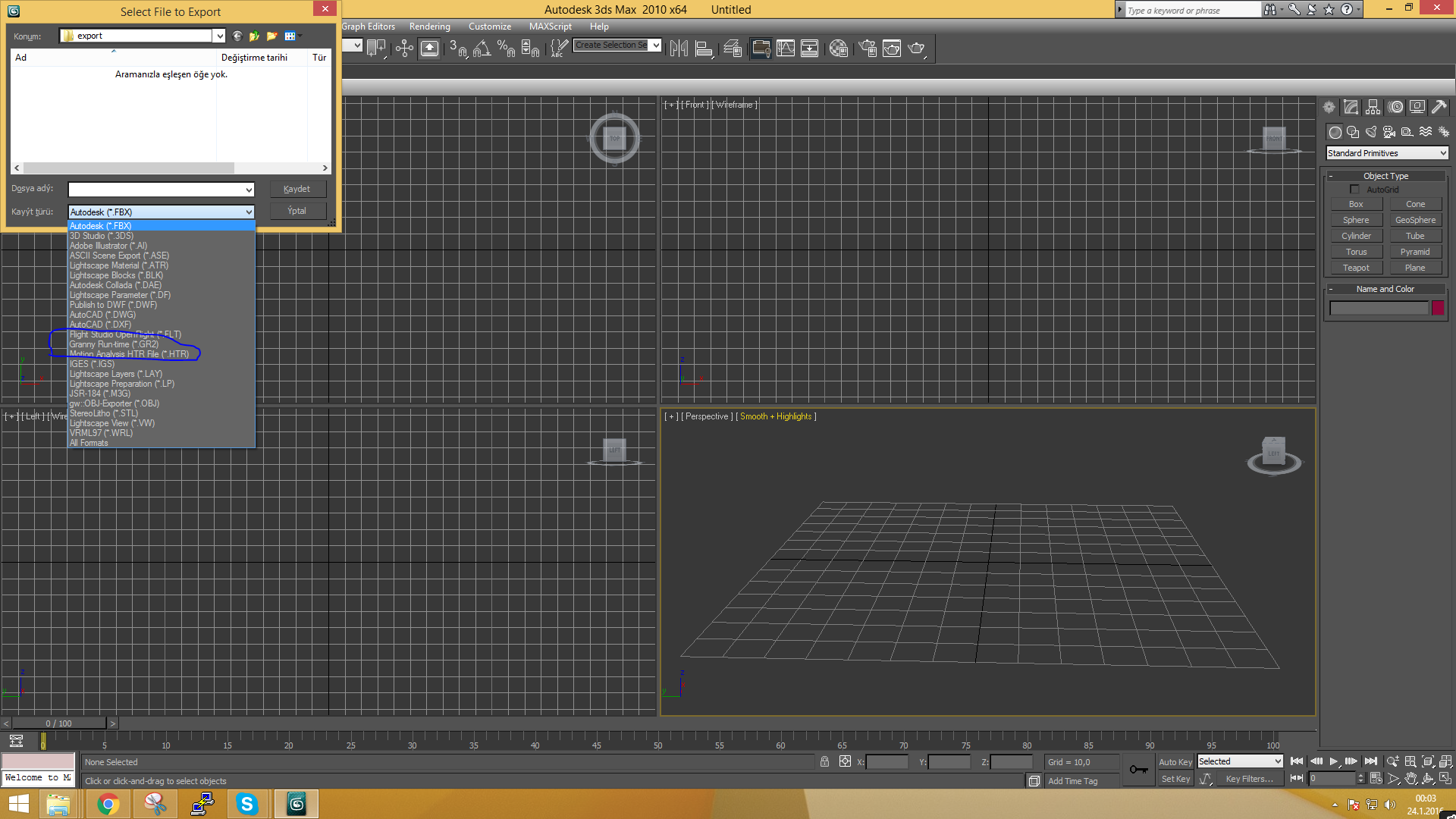
Bayağı aradıktan sonra yabancı forumda buldum ve sizinle paylaşmak istedim
Malum Türk Milleti Kimse Bulamasın Öğrenmesin Diye Paylaşmıyor.
Bu gün buldum Bu gün sizinle paylaşmak istedim 3ds max 2010 64 bitte denedim
Kanıt:
Bizzat tarafımca denenmiştir kayıt ediliyor daha önceden paylaşıldımı bilmiyorum ama o kadar aradım forumda bulamadım eğer paylaşılmışsa söylersiniz kaldırırım.
Kurulumu rar içinde anlattım yapamayan olursa yardım ederim iyi forumlar
Ziyaretçiler için gizlenmiş link,görmek için üye olmalısınız!
Giriş yap veya üye ol.
Ziyaretçiler için gizlenmiş link,görmek için üye olmalısınız!
Giriş yap veya üye ol.
Metin2'de 3DS Max 2008-2011 ile GR2 Formatında Model Dışa Aktarma Rehberi
Metin2 oyununda özel modeller oluşturmak isteyen geliştiriciler için doğru model formatında dışa aktarma işlemi kritik öneme sahiptir. Özellikle 3DS Max yazılımlarının 2008 ve 2011 sürümleri, Metin2 toplulukları tarafından yaygın olarak tercih edilmektedir. Bu süreçte doğru bir GR2 formatında dışa aktarma işlemi, modelin oyun içine sorunsuzca entegre edilmesini sağlar. Bu yazıda, 3DS Max 2008 ve 2011 sürümlerinde nasıl GR2 dosyası dışa aktarılacağı detaylı şekilde ele alınacaktır.
Metin2 Model Formatı Nedir?
Metin2 oyun motoru, 3D modeller için Granny 3D (GR2) formatını kullanır. Bu format, Martysama, Metin2Dev ve diğer geliştirici araçları ile oyun içine entegre edilebilir. Bu nedenle, 3DS Max üzerinden dışa aktarılan modellerin GR2 formatında olması gerekir. Bu format hem mesh, hem de animation verilerini destekler. Bu sayede karakterler, NPC'ler, canavarlar ve eşyalar doğru şekilde çalışabilir.
3DS Max 2008-2011 Kurulum ve Ayarlar
Öncelikle, 3DS Max 2008 veya 2011 sürümlerinden birini yüklemelisiniz. Bu sürümler, Metin2 model edit işlemleri için idealdir çünkü daha yeni sürümlerde bazı uyumluluk sorunları yaşanabilmektedir. Kurulum sonrası, GR2 Export Script veya plugin indirmeniz gerekir. Bu scriptler genellikle Metin2Lobby gibi topluluk forumlarında ücretsiz olarak paylaşılmaktadır. Bu plugin'ler sayesinde modelinizi doğrudan GR2 formatında dışa aktarabilirsiniz.
Model Hazırlığı ve UV Mapping
Herhangi bir Metin2 monster model ya da character model oluştururken, doğru UV mapping oldukça önemlidir. UV haritalaması eksik olan modeller, oyun içinde bozuk görünümler sergileyebilir. Ayrıca, texture ve skin dosyaları için doğru atlas kullanımı, modelin görsel kalitesini artırır. 3DS Max içinde unwrap modifiyesi ile bu işlem kolaylıkla yapılabilir. Unutmayın, Metin2 formatında model çalışırken daima düşük poligonlu ve optimize edilmiş modeller tercih edilmelidir.
Export İşlemi Nasıl Yapılır?
Modelinizi tamamladıktan sonra, File > Export menüsüne gidin. Karşınıza çıkan pencerede .gr2 uzantısı seçebilmeniz için doğru plugin yüklü olmalıdır. Plugin yüklüyse, dışa aktarma sırasında GR2 formatı seçenekler arasında görünecektir. Export ayarlarını kontrol edin: Animation varsa onu da dahil ettiğinizden emin olun. Bone yapısı eksiksiz olmalı ve doğru şekilde isimlendirilmelidir. Aksi takdirde oyun motoru modeli doğru şekilde çalıştıramaz.
GR2 Dosyası ile Oyun İçine Entegrasyon
Oluşturduğunuz GR2 dosyasını, Metin2 sunucunuzdaki data\model\ dizinine yerleştirmelisiniz. Eğer bir NPC veya canavar modeli dışa aktardıysanız, doğru klasör yapısına dikkat etmelisiniz. Örneğin, monster\ klasörü altına canavar modelini, player\ altına karakter modelini yerleştirmelisiniz. Eğer doğru yapılandırılmışsa, modelin oyun içi görünümü, 3DS Max içindekiyle birebir aynı olacaktır.
Yardımcı Araçlar ve Topluluk Katkıları
Metin2 modelleme sürecini kolaylaştıran birçok araç vardır. Blender kullanıcıları için de benzer şekilde GR2 dışa aktarma eklentileri mevcuttur. Ancak, 3DS Max ile yapılan modellemeler genellikle daha stabil sonuçlar verir. Metin2Lobby gibi sitelerde, GR2 Import/Export konularında forumlar ve yardımcı dokümantasyonlar mevcuttur. Geliştiriciler, buradan yardım alabilir ve örnek projeler inceleyebilirler.
Sonuç
3DS Max 2008-2011 kullanarak Metin2 için GR2 formatında model dışa aktarmak, sabır ve dikkat isteyen bir işlemdir. Doğru UV mapping, bone yapısı, texture kullanımı ve export ayarları, sonucun kalitesini doğrudan etkiler. Metin2 3D modelleme dünyasında yetkinlik kazanmak istiyorsanız, bu temel adımları iyi öğrenmek hayati öneme sahiptir.
Guide to Exporting GR2 Models with 3DS Max 2008-2011 for Metin2
Exporting models in the correct format is critical for developers who want to create custom models in Metin2. Especially 3DS Max versions 2008 and 2011 are widely preferred by Metin2 communities. During this process, correctly exporting to GR2 format ensures smooth integration of the model into the game. In this article, we will detail how to export GR2 files in 3DS Max 2008 and 2011 versions.
What is the Metin2 Model Format?
The Metin2 game engine uses the Granny 3D (GR2) format for 3D models. This format can be integrated into the game via tools like Martysama, Metin2Dev, and others. Therefore, models exported from 3DS Max must be in GR2 format. This format supports both mesh and animation data, allowing characters, NPCs, monsters, and items to function properly.
Installing and Setting Up 3DS Max 2008-2011
Firstly, you should install either 3DS Max version 2008 or 2011. These versions are ideal for Metin2 model editing because compatibility issues may occur with newer versions. After installation, you need to download a GR2 Export Script or plugin. These scripts are often shared for free on community forums such as Metin2Lobby. With these plugins, you can directly export your models to GR2 format.
Model Preparation and UV Mapping
When creating any Metin2 monster model or character model, proper UV mapping is very important. Models with incomplete UV mapping may appear distorted in-game. Additionally, correct atlas usage for texture and skin files enhances the visual quality of the model. This operation can be easily done in 3DS Max using the unwrap modifier. Remember, low-poly and optimized models should always be preferred when working with Metin2 format.
How to Perform the Export Process?
After completing your model, go to File > Export. If the correct plugin is installed, you should be able to select the .gr2 extension in the export dialog box. Ensure that the export settings are correct: if there is animation, make sure it is included. The bone structure must be complete and named correctly; otherwise, the game engine may not run the model properly.
Integration of the GR2 File into the Game
Place the GR2 file you created into the data\model\ directory of your Metin2 server. For instance, place monster models under the monster\ folder and character models under player\. If properly configured, the in-game appearance of the model will match exactly what you created in 3DS Max.
Helpful Tools and Community Contributions
There are many tools available that facilitate the Metin2 modeling process. For Blender users, similar GR2 export plugins also exist. However, models made in 3DS Max generally provide more stable results. On sites like Metin2Lobby, there are forums and documentation regarding GR2 Import/Export. Developers can seek help here and examine sample projects.
Conclusion
Exporting GR2 models for Metin2 using 3DS Max 2008-2011 requires patience and attention. Proper UV mapping, bone structure, texture usage, and export settings directly affect the quality of the result. To gain expertise in Metin2 3D modeling, mastering these basic steps is vital.
