

Merhaba arkadaşlar. Son zamanlarda Metin2 kendini geliştirip 40k filesler çıkardı. Bunun üzerine 54k'ya kadar geliştirmeler oldu. Ben şu anda 54k uyumlı pack ve
Açılmakta bu kadar inat yapan item_protomuzu bu şekilde açtık. Şimdi normal item eklermiş gibi item_proto_dump.xml isimli dosyayı açıyoruz. Bu arada kesinlikle Notepad++ kullanmayın. Ben kullanırken sürekli türkçe karakterlerde sorun oluyordu. Onun yerine not defterini kullanmaya çalışın. Biliyorum arayüz olarak çok kötü ancak böyle türkçe karakterlerde sorun çıkmıyor. Not defteriyle açmak için sağ tıklayıp düzenle demeniz yeterli.
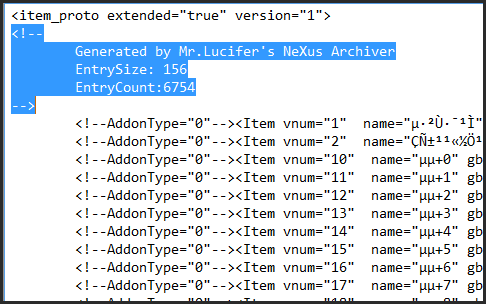
<item_proto..> yazısının hemen altında itemler olacak şekilde gösterdiğim kısmı silin. Sildikten sonra en alta inin.
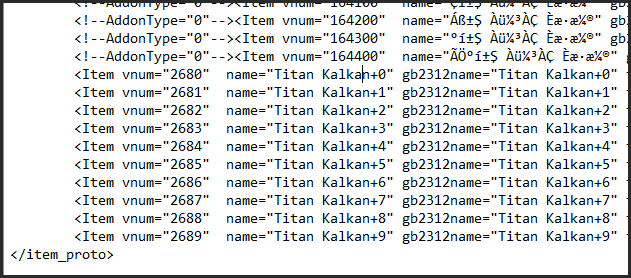
Mesela ben oyuna Titan Kalkan ekledim. Resimdeki gibi sizde ne ekleyecekseniz aynı eski protoda olduğu gibi itemi ekleyin. Bu arada diğer itemlerin başında yazan <!--AddonType="0"--> yazısı önemsizdir. Yeni eklediğiniz itemlere de yazmanız gerekmez. İtemi ekledikten sonra kaydedip not defterinden çıkın.
ADIM 2

Adım 1'de oluşturup içinde değişiklik yaptığımız item_proto_dump.xml'yi "Adım 2" klasörüne kopyalıyoruz. Kopyaladıktan sonra "Üstüne Sürükle" isimli dosyanın üzerine sürükleyip bırakıyoruz.
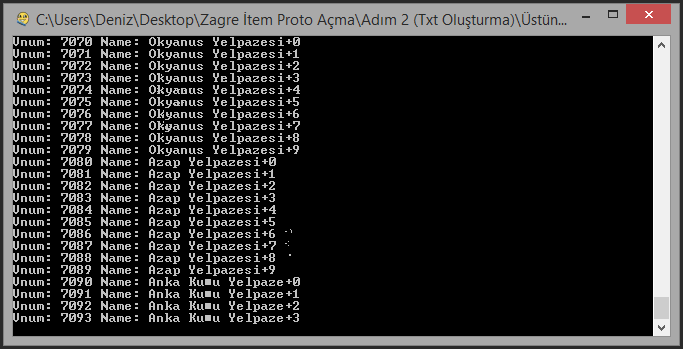
Karşınıza böyle bir ekran gelecek. Bu işlemler bittiğinde programda son eklediğiniz itemi gördüğünüz zaman programı kapatın.
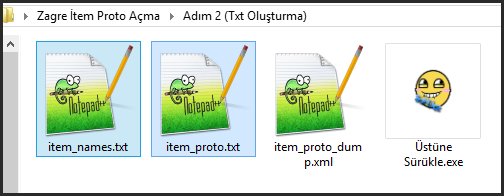
Program gördüğünüz txt dosyalarını oluşturdu. 40k+ Files kullanıyorsanız bu txt dosyalarının ne işe yaradığını anlamışsınızdır. Bu dosyalar aynı zamanda oyununuzun Ftp'sinde de yer alır. Eskiden olduğu gibi hem navicat'taki hem de locale_tr'deki item_protolarla uğraşmanız gerekmiyor. Eğer normal packınızdaki item protonun tüm değerlerin navicattaki item protonuzun değerleriyle aynı olduğunu düşünüyorsanız bu iki txt dosyasını ftp'nizdeki /usr/game/share/conf klasörüne atın. Eğer TXT_STARTUP değerini değiştirmediyseniz conf konumuna attığınız iki txt dosyası reboottan sonra navicatınızdaki item protoyu otomatik olarak değiştirir. Bu şekilde navicat ile uğraşmanıza gerek kalmaz.
ADIM 3
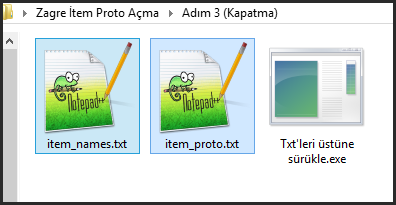
En kolay kısma geldik. Adım2'de oluşturduğumuz 2 adet txt dosyasını "Adım 3" klasörüne kopyalıyoruz. Ardından iki dosyayı birden seçip üstüne sürüklemenizi söylediğim programa sürükleyip bırakıyoruz.
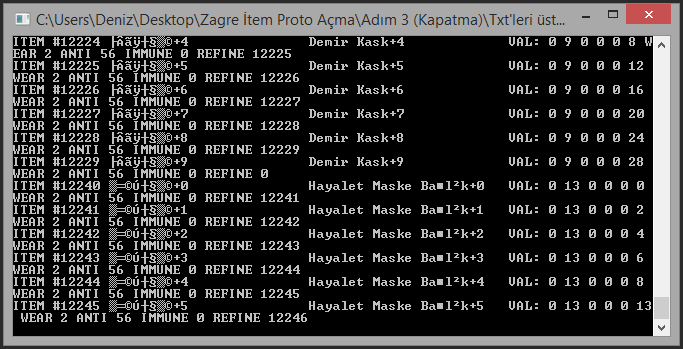
Birkaç saniye sonunda program item_protonuzu oluşturacak.
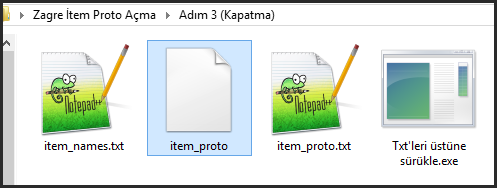
Oluşan item_protoyu her zaman olduğu gibi locale_tr'ye atıp sorunsuz bir şekilde oyuna girebilirsiniz.
Bu kadar emek verdim, işinize yaradıysa bir yorum yapmayı unutmayın. Alıntı yapacaklar Turkmmo-Zagre'den alıntıdır diye yazsın lütfen. İtem proto editleyeceklere şimdiden kolay gelsin.
NOT: Kapattığınız item_protoyu tekrar açtığınız zaman eklediğiniz itemi xml dosyasının en sonunda bulamayabilirsiniz. Program eklediğiniz itemi belirli bir sıraya koyar. İteminizi CTRL+F yaparak bulabilirsiniz.
NOT2: Eğer oyununuzun ftp'sine txt dosyalarını atacaksanız yedek almanızı öneririm. Kendi filesimde yaptım, navicatta itemler sorunsuz ancak repair dememe rağmen connection refused hatası aldım.
1. Gerekli Araçlar
2. Item_Proto Dosyasını Açma Adımları
3. Eşya Düzenleme İpuçları
4. Eşyayı Kapatma (Devre Dışı Bırakma)
5. Test ve Yayınlama
1. Required Tools
2. Steps to Open Item_Proto File
3. Item Editing Tips
4. Disabling (Closing) an Item
5. Testing and Publishing
Ziyaretçiler için gizlenmiş link,görmek için üye olmalısınız!
Giriş yap veya üye ol.
kullanıyorum. Kendim saatlerce araştırmama rağmen bu item proto sorununa çözüm bulamamıştım. İnternette Metin2 40k archiver, qqw_proto_mtr gibi bir sürü açıcı kullandım ancak sorun çözülmedi. Sürekli hata aldım. En sonunda çözdüm ve yapımını 3 adıma ayırdım. Şimdi anlatıma geçelim.[/FONT]İlk olarak verdiğim bu dosyayı indirin.
ADIM 1
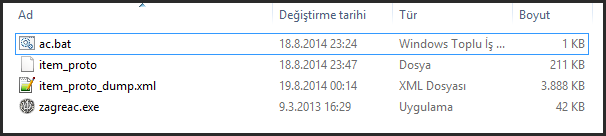
İndirdiğiniz dosyanın içindekileri masaüstüne çıkartın. Ardından "Adım 1" isimli klasöre girin. Girdikten sonra açılmayan item_protonuzu bu klasöün içerisine atın ve "ac.bat" isimli dosyayı çalıştırın. Aynı zamanda bu yöntem diğer item_protolar için de geçerlidir.
Ziyaretçiler için gizlenmiş link,görmek için üye olmalısınız!
Giriş yap veya üye ol.
Ziyaretçiler için gizlenmiş link,görmek için üye olmalısınız!
Giriş yap veya üye ol.
ADIM 1
İndirdiğiniz dosyanın içindekileri masaüstüne çıkartın. Ardından "Adım 1" isimli klasöre girin. Girdikten sonra açılmayan item_protonuzu bu klasöün içerisine atın ve "ac.bat" isimli dosyayı çalıştırın. Aynı zamanda bu yöntem diğer item_protolar için de geçerlidir.
Açılmakta bu kadar inat yapan item_protomuzu bu şekilde açtık. Şimdi normal item eklermiş gibi item_proto_dump.xml isimli dosyayı açıyoruz. Bu arada kesinlikle Notepad++ kullanmayın. Ben kullanırken sürekli türkçe karakterlerde sorun oluyordu. Onun yerine not defterini kullanmaya çalışın. Biliyorum arayüz olarak çok kötü ancak böyle türkçe karakterlerde sorun çıkmıyor. Not defteriyle açmak için sağ tıklayıp düzenle demeniz yeterli.
<item_proto..> yazısının hemen altında itemler olacak şekilde gösterdiğim kısmı silin. Sildikten sonra en alta inin.
Mesela ben oyuna Titan Kalkan ekledim. Resimdeki gibi sizde ne ekleyecekseniz aynı eski protoda olduğu gibi itemi ekleyin. Bu arada diğer itemlerin başında yazan <!--AddonType="0"--> yazısı önemsizdir. Yeni eklediğiniz itemlere de yazmanız gerekmez. İtemi ekledikten sonra kaydedip not defterinden çıkın.
ADIM 2
Adım 1'de oluşturup içinde değişiklik yaptığımız item_proto_dump.xml'yi "Adım 2" klasörüne kopyalıyoruz. Kopyaladıktan sonra "Üstüne Sürükle" isimli dosyanın üzerine sürükleyip bırakıyoruz.
Karşınıza böyle bir ekran gelecek. Bu işlemler bittiğinde programda son eklediğiniz itemi gördüğünüz zaman programı kapatın.
Program gördüğünüz txt dosyalarını oluşturdu. 40k+ Files kullanıyorsanız bu txt dosyalarının ne işe yaradığını anlamışsınızdır. Bu dosyalar aynı zamanda oyununuzun Ftp'sinde de yer alır. Eskiden olduğu gibi hem navicat'taki hem de locale_tr'deki item_protolarla uğraşmanız gerekmiyor. Eğer normal packınızdaki item protonun tüm değerlerin navicattaki item protonuzun değerleriyle aynı olduğunu düşünüyorsanız bu iki txt dosyasını ftp'nizdeki /usr/game/share/conf klasörüne atın. Eğer TXT_STARTUP değerini değiştirmediyseniz conf konumuna attığınız iki txt dosyası reboottan sonra navicatınızdaki item protoyu otomatik olarak değiştirir. Bu şekilde navicat ile uğraşmanıza gerek kalmaz.
ADIM 3
En kolay kısma geldik. Adım2'de oluşturduğumuz 2 adet txt dosyasını "Adım 3" klasörüne kopyalıyoruz. Ardından iki dosyayı birden seçip üstüne sürüklemenizi söylediğim programa sürükleyip bırakıyoruz.
Birkaç saniye sonunda program item_protonuzu oluşturacak.
Oluşan item_protoyu her zaman olduğu gibi locale_tr'ye atıp sorunsuz bir şekilde oyuna girebilirsiniz.
Bu kadar emek verdim, işinize yaradıysa bir yorum yapmayı unutmayın. Alıntı yapacaklar Turkmmo-Zagre'den alıntıdır diye yazsın lütfen. İtem proto editleyeceklere şimdiden kolay gelsin.
NOT: Kapattığınız item_protoyu tekrar açtığınız zaman eklediğiniz itemi xml dosyasının en sonunda bulamayabilirsiniz. Program eklediğiniz itemi belirli bir sıraya koyar. İteminizi CTRL+F yaparak bulabilirsiniz.
NOT2: Eğer oyununuzun ftp'sine txt dosyalarını atacaksanız yedek almanızı öneririm. Kendi filesimde yaptım, navicatta itemler sorunsuz ancak repair dememe rağmen connection refused hatası aldım.
40k+ Metin2'ler için Item_Proto Açma, Editleme ve Kapatma (Resimli)
Metin2 oyuncuları ve sunucu sahipleri arasında item_proto dosyası, oyunun eşya sisteminin kalbidir. Bu dosya sayesinde yeni eşyalar ekleyebilir, mevcut eşyaları düzenleyebilir veya tamamen kapatabilirsiniz. Özellikle 40.000'den fazla eşyayı içeren büyük Metin2 paketlerinde bu işlem, doğru araçlar ve bilgiyle oldukça kolay hale gelir.
1. Gerekli Araçlar
Item_proto dosyasını düzenlemek için aşağıdaki programlara ihtiyacınız olacak:
• eTerra Editor – En popüler ve güvenilir item_proto editörüdür. Hem açma hem de düzenleme işlemlerini sorunsuz yapar.
• Notepad++ – Basit metin düzenleme için idealdir, ancak büyük dosyalarda eTerra daha stabil çalışır.
• Metin2 Client & Pack – Düzenlemelerinizi test etmek için çalışan bir Metin2 ortamı gereklidir.
• Notepad++ – Basit metin düzenleme için idealdir, ancak büyük dosyalarda eTerra daha stabil çalışır.
• Metin2 Client & Pack – Düzenlemelerinizi test etmek için çalışan bir Metin2 ortamı gereklidir.
2. Item_Proto Dosyasını Açma Adımları
1. eTerra Editor'ü açın ve 'File > Open' seçeneğine tıklayın.
2. Metin2 pack klasörünüzde bulunan item_proto dosyasını seçin. Genellikle data veya locale klasörü altındadır.
3. Dosya yüklendikten sonra, sol tarafta eşya ID’leri, sağ tarafta ise özellikler (ad, tip, hasar, savunma vb.) görünecektir.
4. Artık herhangi bir eşyayı seçip düzenlemeye başlayabilirsiniz.
2. Metin2 pack klasörünüzde bulunan item_proto dosyasını seçin. Genellikle data veya locale klasörü altındadır.
3. Dosya yüklendikten sonra, sol tarafta eşya ID’leri, sağ tarafta ise özellikler (ad, tip, hasar, savunma vb.) görünecektir.
4. Artık herhangi bir eşyayı seçip düzenlemeye başlayabilirsiniz.
Metin2Lobby.com üzerinden ücretsiz ve güncel Metin2 paketleri indirerek bu işlemleri kendi sunucunuzda test edebilirsiniz.
3. Eşya Düzenleme İpuçları
• Yeni eşya eklerken, benzersiz bir ID atadığınızdan emin olun. Aynı ID’yi iki eşyaya vermek çakışmaya neden olur.
• Eşya isimlerini Türkçe karakterlerden kaçının. ASCII uyumlu isimler kullanmak hataları önler.
• Stat değerlerini dengeli ayarlayın. Özellikle PvP sunucularında aşırı güçlü eşyalar oyun dengeini bozar.
• Texture ve model yollarını doğru girdiğinizden emin olun. Yanlış yol eşyanın görünmemesine veya crash’e sebep olabilir.
• Eşya isimlerini Türkçe karakterlerden kaçının. ASCII uyumlu isimler kullanmak hataları önler.
• Stat değerlerini dengeli ayarlayın. Özellikle PvP sunucularında aşırı güçlü eşyalar oyun dengeini bozar.
• Texture ve model yollarını doğru girdiğinizden emin olun. Yanlış yol eşyanın görünmemesine veya crash’e sebep olabilir.
4. Eşyayı Kapatma (Devre Dışı Bırakma)
Bazen belirli eşyaları geçici olarak devre dışı bırakmak isteyebilirsiniz. Bunun için:
• eTerra Editor’de ilgili eşyanın satırını bulun.
• ‘Vnum’ veya ‘ID’ alanını silmeyin! Bunun yerine ‘Flag’ veya ‘AntiFlag’ alanlarına ‘NO_DROP | NO_SELL’ gibi bayraklar ekleyin.
• Alternatif olarak, eşyanın ‘Price’ değerini 0 yapıp ‘SellPrice’ değerini -1 yaparak NPC’den satın alınamaz ve satılamaz hale getirebilirsiniz.
• ‘Vnum’ veya ‘ID’ alanını silmeyin! Bunun yerine ‘Flag’ veya ‘AntiFlag’ alanlarına ‘NO_DROP | NO_SELL’ gibi bayraklar ekleyin.
• Alternatif olarak, eşyanın ‘Price’ değerini 0 yapıp ‘SellPrice’ değerini -1 yaparak NPC’den satın alınamaz ve satılamaz hale getirebilirsiniz.
5. Test ve Yayınlama
Düzenlemeleri yaptıktan sonra:
1. item_proto dosyasını kaydedin ve orijinalinin yedeğini almayı unutmayın.
2. Metin2 clientınızı başlatın ve eşyanın düzgün çalıştığını kontrol edin.
3. Eğer hata alırsanız, error.log dosyasını inceleyerek sorunu tespit edin.
4. Her şey sorunsuz çalışıyorsa, paketinizi Metin2Lobby.com gibi platformlarda paylaşabilirsiniz!
2. Metin2 clientınızı başlatın ve eşyanın düzgün çalıştığını kontrol edin.
3. Eğer hata alırsanız, error.log dosyasını inceleyerek sorunu tespit edin.
4. Her şey sorunsuz çalışıyorsa, paketinizi Metin2Lobby.com gibi platformlarda paylaşabilirsiniz!
Bu rehber, hem yeni başlayanlar hem de deneyimli Metin2 geliştiriciler için item_proto üzerinde profesyonel işlemler yapmanızı sağlayacaktır. Unutmayın: her değişiklikten önce yedek almak, başarılı bir Metin2 projesinin en önemli kuralıdır!
İyi düzenlemeler ve keyifli oyunlar!
Opening, Editing and Closing Item_Proto for 40k+ Metin2 Packs (With Images)
Among Metin2 players and server owners, the item_proto file is the heart of the game's item system. Thanks to this file, you can add new items, edit existing ones, or completely disable them. Especially in large Metin2 packs containing over 40,000 items, this process becomes quite easy with the right tools and knowledge.
1. Required Tools
To edit the item_proto file, you will need the following programs:
• eTerra Editor – The most popular and reliable item_proto editor. It handles both opening and editing seamlessly.
• Notepad++ – Ideal for basic text editing, but eTerra is more stable for large files.
• Metin2 Client & Pack – A working Metin2 environment is required to test your edits.
• Notepad++ – Ideal for basic text editing, but eTerra is more stable for large files.
• Metin2 Client & Pack – A working Metin2 environment is required to test your edits.
2. Steps to Open Item_Proto File
1. Open eTerra Editor and click 'File > Open'.
2. Select the item_proto file located in your Metin2 pack folder. It is usually under the data or locale directory.
3. After the file loads, item IDs will appear on the left, and properties (name, type, damage, defense, etc.) will be shown on the right.
4. Now you can select any item and start editing.
2. Select the item_proto file located in your Metin2 pack folder. It is usually under the data or locale directory.
3. After the file loads, item IDs will appear on the left, and properties (name, type, damage, defense, etc.) will be shown on the right.
4. Now you can select any item and start editing.
You can download free and updated Metin2 packs from Metin2Lobby.com to test these operations on your own server.
3. Item Editing Tips
• When adding a new item, make sure to assign a unique ID. Using the same ID for two items causes conflicts.
• Avoid Turkish characters in item names. Use ASCII-compatible names to prevent errors.
• Balance stat values carefully. Overpowered items can ruin game balance, especially on PvP servers.
• Ensure texture and model paths are entered correctly. Wrong paths may cause items to not appear or crash the game.
• Avoid Turkish characters in item names. Use ASCII-compatible names to prevent errors.
• Balance stat values carefully. Overpowered items can ruin game balance, especially on PvP servers.
• Ensure texture and model paths are entered correctly. Wrong paths may cause items to not appear or crash the game.
4. Disabling (Closing) an Item
Sometimes you may want to temporarily disable certain items. To do this:
• Locate the relevant item’s row in eTerra Editor.
• Do not delete the ‘Vnum’ or ‘ID’ field! Instead, add flags like ‘NO_DROP | NO_SELL’ to the ‘Flag’ or ‘AntiFlag’ fields.
• Alternatively, set the ‘Price’ value to 0 and ‘SellPrice’ to -1 to make the item unsellable and unobtainable from NPCs.
• Do not delete the ‘Vnum’ or ‘ID’ field! Instead, add flags like ‘NO_DROP | NO_SELL’ to the ‘Flag’ or ‘AntiFlag’ fields.
• Alternatively, set the ‘Price’ value to 0 and ‘SellPrice’ to -1 to make the item unsellable and unobtainable from NPCs.
5. Testing and Publishing
After making your edits:
1. Save the item_proto file and always keep a backup of the original.
2. Launch your Metin2 client and verify that the item works correctly.
3. If you encounter errors, check the error.log file to identify the issue.
4. Once everything runs smoothly, you can share your pack on platforms like Metin2Lobby.com!
2. Launch your Metin2 client and verify that the item works correctly.
3. If you encounter errors, check the error.log file to identify the issue.
4. Once everything runs smoothly, you can share your pack on platforms like Metin2Lobby.com!
This guide will help both beginners and experienced Metin2 developers perform professional operations on item_proto. Remember: always backing up before any change is the most important rule of a successful Metin2 project!
Happy editing and enjoy the game!
