

Umarım beğenirsiniz iyi kullanımlar dilerim.
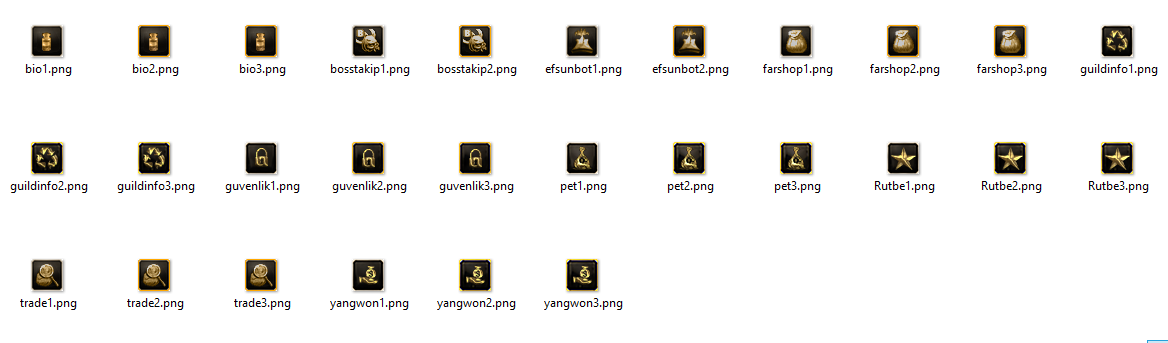
Ziyaretçiler için gizlenmiş link,görmek için üye olmalısınız!
Giriş yap veya üye ol.
Ziyaretçiler için gizlenmiş link,görmek için üye olmalısınız!
Giriş yap veya üye ol.
ARŞİVDEN SADE YAN PANEL
Metin2 oyuncuları ve özellikle sunucu sahipleri için en önemli unsurlardan biri, kullanıcı dostu ve hızlı erişim sağlayan bir istemci (client) paketidir.
Bu bağlamda Metin2 Client Pack ve Metin2 PvP Client gibi özelleştirilmiş dosya kümeleri, oyuncuların oyunu en verimli şekilde deneyimlemesini sağlar.
Ancak bazen bu paketler içinde gereksiz veya istenmeyen öğeler bulunabilir; örneğin karmaşık menü yapıları, fazladan efekt dosyaları ya da gereksiz yan paneller.
İşte tam bu noktada 'Arşivden Sade Yan Panel' kavramı devreye girer.
Dikkat: Her Metin2 client paketi aynı değildir. Bazı paketler aşırı özelleştirilmişken, bazıları oldukça temiz ve minimalist yapıdadır.
Bu makalede sizlere özellikle Metin2Lobby üzerinden sunulan arşivlerden nasıl sade bir yan panel elde edebileceğinizi adım adım anlatacağız.
Neden Sade Yan Panel?
Oyuncuların büyük çoğunluğu, oyun içi performansı artırmak ve gereksiz görsel yükten kurtulmak için minimalist bir arayüz tercih eder.
Ayrıca bazı Metin2 PvP Pack yapıları, rekabetçi oyuncuların dikkatini dağıtacak karmaşık menülerle donatılmıştır.
Bu tür durumlarda temiz, hızlı ve işlevsel bir yan panel, hem FPS artışı sağlar hem de oyun deneyimini olumlu yönde etkiler.
Arşivden Temizleme Yöntemi
Metin2Lobby’de yer alan arşivler genellikle .zip veya .rar formatındadır.
Bu dosyaları açtıktan sonra data klasörüne giderek ui ya da interface alt klasörlerini inceleyebilirsiniz.
Yan panele ait dosyalar genellikle sidepanel, minimap veya quickslot_ui gibi isimlerde görülür.
Bu dosyaları yedekleyip ardından sildiğinizde, oyun başlatıldığında varsayılan veya hiç yan panel olmayan bir arayüz karşınıza çıkar.
Metin2 Client Edit ve Güvenlik
Client dosyalarını düzenlerken dikkatli olunmalıdır. Yanlış bir değişiklik, Metin2 Client Hata veya çökme sorunlarına yol açabilir.
Bu yüzden her zaman orijinal paketi yedekleyin ve sadece test sunucularında deneme yapın.
Ayrıca Metin2Lobby’de paylaşılan paketler, anti-ban ve güvenlik testlerinden geçmiştir.
Ekstra İpuçları
• Metin2 Client Kurulum sonrası launcher.exe üzerinden ‘Clean UI’ seçeneğini kullanabilirsiniz.
• Bazı Metin2 Özel Client paketleri zaten sade yan panel ile gelir; bu tür paketleri tercih edin.
• Metin2 Client Güncelleme yaparken, yan panel ayarlarınızı tekrar kontrol edin; yama dosyaları bazen arayüzü sıfırlayabilir.
Doğru adımları izleyerek kendi Metin2 Custom Client’ınızı oluşturabilir, oyun deneyiminizi tamamen size göre şekillendirebilirsiniz.
Unutmayın: En iyi client, oyuncunun ihtiyacına en uygun olandır.
Bu bağlamda Metin2 Client Pack ve Metin2 PvP Client gibi özelleştirilmiş dosya kümeleri, oyuncuların oyunu en verimli şekilde deneyimlemesini sağlar.
Ancak bazen bu paketler içinde gereksiz veya istenmeyen öğeler bulunabilir; örneğin karmaşık menü yapıları, fazladan efekt dosyaları ya da gereksiz yan paneller.
İşte tam bu noktada 'Arşivden Sade Yan Panel' kavramı devreye girer.
Dikkat: Her Metin2 client paketi aynı değildir. Bazı paketler aşırı özelleştirilmişken, bazıları oldukça temiz ve minimalist yapıdadır.
Bu makalede sizlere özellikle Metin2Lobby üzerinden sunulan arşivlerden nasıl sade bir yan panel elde edebileceğinizi adım adım anlatacağız.
Neden Sade Yan Panel?
Oyuncuların büyük çoğunluğu, oyun içi performansı artırmak ve gereksiz görsel yükten kurtulmak için minimalist bir arayüz tercih eder.
Ayrıca bazı Metin2 PvP Pack yapıları, rekabetçi oyuncuların dikkatini dağıtacak karmaşık menülerle donatılmıştır.
Bu tür durumlarda temiz, hızlı ve işlevsel bir yan panel, hem FPS artışı sağlar hem de oyun deneyimini olumlu yönde etkiler.
Arşivden Temizleme Yöntemi
Metin2Lobby’de yer alan arşivler genellikle .zip veya .rar formatındadır.
Bu dosyaları açtıktan sonra data klasörüne giderek ui ya da interface alt klasörlerini inceleyebilirsiniz.
Yan panele ait dosyalar genellikle sidepanel, minimap veya quickslot_ui gibi isimlerde görülür.
Bu dosyaları yedekleyip ardından sildiğinizde, oyun başlatıldığında varsayılan veya hiç yan panel olmayan bir arayüz karşınıza çıkar.
Metin2 Client Edit ve Güvenlik
Client dosyalarını düzenlerken dikkatli olunmalıdır. Yanlış bir değişiklik, Metin2 Client Hata veya çökme sorunlarına yol açabilir.
Bu yüzden her zaman orijinal paketi yedekleyin ve sadece test sunucularında deneme yapın.
Ayrıca Metin2Lobby’de paylaşılan paketler, anti-ban ve güvenlik testlerinden geçmiştir.
Ekstra İpuçları
• Metin2 Client Kurulum sonrası launcher.exe üzerinden ‘Clean UI’ seçeneğini kullanabilirsiniz.
• Bazı Metin2 Özel Client paketleri zaten sade yan panel ile gelir; bu tür paketleri tercih edin.
• Metin2 Client Güncelleme yaparken, yan panel ayarlarınızı tekrar kontrol edin; yama dosyaları bazen arayüzü sıfırlayabilir.
Sonuç olarak, arşivden sade yan panel elde etmek hem teknik beceri gerektiren hem de oldukça basit bir işlemdir.
Doğru adımları izleyerek kendi Metin2 Custom Client’ınızı oluşturabilir, oyun deneyiminizi tamamen size göre şekillendirebilirsiniz.
Unutmayın: En iyi client, oyuncunun ihtiyacına en uygun olandır.
Video Rehber: Sade Yan Panel Kurulum Adımları
Ekran Görüntüsü: Temiz Arayüz Örneği
ARCHIVE TO MINIMAL SIDE PANEL
One of the most critical elements for Metin2 players—especially server owners—is a user-friendly and fast-access client package.
In this context, customized file sets such as Metin2 Client Pack and Metin2 PvP Client enable players to experience the game most efficiently.
However, sometimes these packages may contain unnecessary or unwanted elements; for example, complex menu structures, redundant effect files, or excessive side panels.
This is precisely where the concept of 'Minimal Side Panel from Archive' comes into play.
Warning: Not every Metin2 client pack is the same. Some are heavily customized, while others have a very clean and minimalist structure.
In this article, we will guide you step-by-step on how to obtain a minimal side panel from archives, particularly those available via Metin2Lobby.
Why a Minimal Side Panel?
The vast majority of players prefer a minimalist interface to boost in-game performance and eliminate unnecessary visual clutter.
Additionally, some Metin2 PvP Pack structures come equipped with complex menus that distract competitive players.
In such cases, a clean, fast, and functional side panel not only improves FPS but also enhances the overall gaming experience.
Cleaning Method from Archive
Archives hosted on Metin2Lobby are typically in .zip or .rar format.
After extracting these files, navigate to the data folder and examine subfolders like ui or interface.
Side panel-related files are usually found under names such as sidepanel, minimap, or quickslot_ui.
By backing up and then deleting these files, the game will launch with a default or no side panel at all.
Metin2 Client Editing and Security
Extreme caution must be exercised when editing client files. Incorrect modifications can lead to Metin2 Client Errors or crashes.
Therefore, always back up the original package and test changes only on private test servers.
Moreover, all packages shared on Metin2Lobby have passed anti-ban and security checks.
Extra Tips
• After Metin2 Client Installation, use the ‘Clean UI’ option via launcher.exe.
• Some Metin2 Custom Client packages already include a minimal side panel—prioritize these.
• During Metin2 Client Updates, always recheck your side panel settings, as patch files may reset the interface.
By following the correct steps, you can create your own Metin2 Custom Client and fully tailor your gaming experience to your preferences.
Remember: The best client is the one that best fits the player’s needs.
In this context, customized file sets such as Metin2 Client Pack and Metin2 PvP Client enable players to experience the game most efficiently.
However, sometimes these packages may contain unnecessary or unwanted elements; for example, complex menu structures, redundant effect files, or excessive side panels.
This is precisely where the concept of 'Minimal Side Panel from Archive' comes into play.
Warning: Not every Metin2 client pack is the same. Some are heavily customized, while others have a very clean and minimalist structure.
In this article, we will guide you step-by-step on how to obtain a minimal side panel from archives, particularly those available via Metin2Lobby.
Why a Minimal Side Panel?
The vast majority of players prefer a minimalist interface to boost in-game performance and eliminate unnecessary visual clutter.
Additionally, some Metin2 PvP Pack structures come equipped with complex menus that distract competitive players.
In such cases, a clean, fast, and functional side panel not only improves FPS but also enhances the overall gaming experience.
Cleaning Method from Archive
Archives hosted on Metin2Lobby are typically in .zip or .rar format.
After extracting these files, navigate to the data folder and examine subfolders like ui or interface.
Side panel-related files are usually found under names such as sidepanel, minimap, or quickslot_ui.
By backing up and then deleting these files, the game will launch with a default or no side panel at all.
Metin2 Client Editing and Security
Extreme caution must be exercised when editing client files. Incorrect modifications can lead to Metin2 Client Errors or crashes.
Therefore, always back up the original package and test changes only on private test servers.
Moreover, all packages shared on Metin2Lobby have passed anti-ban and security checks.
Extra Tips
• After Metin2 Client Installation, use the ‘Clean UI’ option via launcher.exe.
• Some Metin2 Custom Client packages already include a minimal side panel—prioritize these.
• During Metin2 Client Updates, always recheck your side panel settings, as patch files may reset the interface.
In conclusion, obtaining a minimal side panel from an archive is both a technically skilled and remarkably simple process.
By following the correct steps, you can create your own Metin2 Custom Client and fully tailor your gaming experience to your preferences.
Remember: The best client is the one that best fits the player’s needs.
Video Guide: Steps to Install Minimal Side Panel
Screenshot: Example of Clean Interface
