İÇERİSİNDE PSD DOSYALARI MEVCUTUR İSTEĞİNİZE GİBİ EDİTLEYE BİLİRSİNİZ 
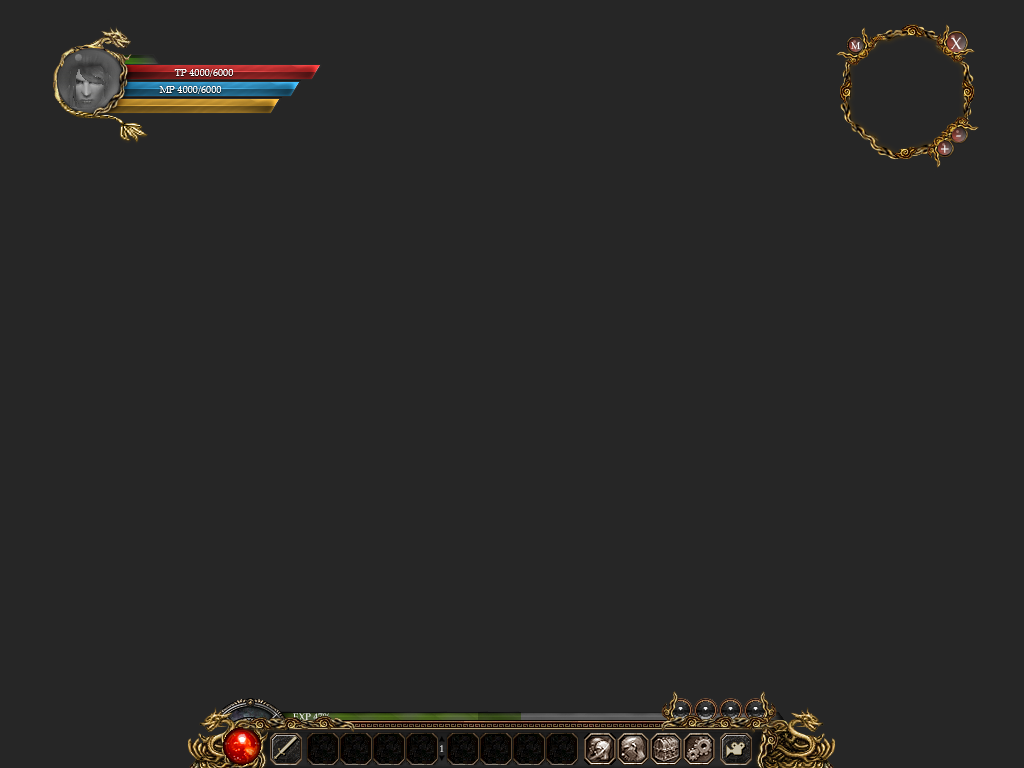
Basit Taskbar Tasarımı
Metin2 oyuncuları arasında popülerlik kazanan özelleştirilmiş istemcilerde taskbar tasarımı, oyun deneyimini doğrudan etkileyen önemli bir öğedir
Özellikle PvP odaklı sunucularda hızlı yetenek erişimi ve net arayüz, başarıyı doğrudan etkiler
Bu yazımızda sizlere basit ama etkili taskbar tasarımı oluşturma yöntemlerini adım adım anlatacağız
Gerekli Araçlar ve Dosyalar
Taskbar tasarımı için aşağıdaki dosyalara ihtiyacınız olacak
1 Metin2 Lobby üzerinden indirebileceğiniz standart bir Metin2 client veya Metin2 pack
2 Grafik düzenleme programı: Örneğin Photoshop veya ücretsiz alternatiflerle GIMP
3 Metin2 client dosyaları içinde yer alan ui klasörüne erişim
4 Not defteri veya metin editörü – Tasarım koordinatlarını not almak için idealdir
Adım 1: Orijinal Taskbar’ı Yedekleme
Herhangi bir değişiklik yapmadan önce orijinal dosyaları yedeklemek kritik öneme sahiptir
Bu sayede hata yapmanız durumunda kolayca geri dönebilirsiniz
Oyun klasörünüzde ui dizinine gidin ve taskbar ile başlayan tüm dosyaları ayrı bir klasöre kopyalayın
Adım 2: Yeni Tasarım Oluşturma
Yeni bir taskbar tasarımı oluştururken dikkat etmeniz gereken en önemli nokta okunabilirlik ve işlevselliktir
Çok renkli veya karmaşık desenler yerine temiz hatlar ve net simgeler tercih edilmelidir
Örneğin, sadece simgelerin kenarlıklarını turuncu tonlarda vurgulayarak yeteneklerin hızlıca fark edilmesini sağlayabilirsiniz
Ayrıca butonlar arasında yeterli boşluk bırakmak, yanlış tıklamaları önler
Adım 3: Dosyaları Client’a Entegre Etme
Tasarımınız hazır olduğunda, yeni görsel dosyalarınızı ui/taskbar/ klasörüne yerleştirin
Dosya adlarının orijinalle tam olarak aynı olmasına dikkat edin
Eğer farklı bir ad kullanıyorsanız, client’ın konfigürasyon dosyalarını (xml veya ini uzantılı) düzenlemeniz gerekir
Bu işlem için Metin2 client edit rehberlerimizi inceleyebilirsiniz
Uyarı
Yanlış dosya adı veya eksik uzantı, client crash hatasına neden olabilir
Bu nedenle her değişiklikten sonra test sunucusunda veya lokalde çalıştırarak kontrol yapmanız şarttır
Ekstra İpuçları
Renk uyumu: Taskbar’ın genel oyun temasıyla uyumlu olması gerekir
Boyut optimizasyonu: Görsel dosyalarınız 256x256 pikselden büyük olmamalıdır
Efekt kullanımı: Hafif gölgelendirme veya parlaklık efekti, tasarımı canlandırır
Neden Özel Taskbar Kullanmalısınız?
Standart taskbar, yoğun PvP anlarında yeterince verimli olmayabilir
Özelleştirilmiş bir tasarım ile yeteneklerinizi daha hızlı aktive edebilir, düşman hareketlerini daha net görebilirsiniz
Ayrıca Metin2 pvp client paketlerimizde bu tür tasarımlar önceden entegre edilmiştir
Simple Taskbar Design
Among Metin2 players, the taskbar design in customized clients has become a crucial element that directly affects gameplay experience
Especially in PvP-focused servers, quick skill access and a clear interface directly impact success
In this article, we will guide you step-by-step on how to create a simple yet effective taskbar design
Required Tools and Files
To design a taskbar, you will need the following
1 A standard Metin2 client or Metin2 pack downloadable from Metin2 Lobby
2 Graphic editing software: Such as Photoshop or free alternatives like GIMP
3 Access to the ui folder within your Metin2 client files
4 Notepad or text editor – Ideal for noting down design coordinates
Step 1: Back Up the Original Taskbar
Before making any changes, backing up original files is critically important
This ensures you can easily revert if something goes wrong
Navigate to the ui directory in your game folder and copy all files starting with taskbar into a separate folder
Step 2: Creating the New Design
When creating a new taskbar design, the most important considerations are readability and functionality
Instead of overly colorful or complex patterns, prefer clean lines and clear icons
For example, highlighting button borders in orange tones helps skills stand out quickly
Also, leaving enough space between buttons prevents misclicks
Step 3: Integrating Files into the Client
Once your design is ready, place your new image files into the ui/taskbar/ folder
Ensure the file names match the originals exactly
If you use a different name, you must edit the client’s configuration files (xml or ini) accordingly
For this process, check our Metin2 client edit guides
Warning
Incorrect file names or missing extensions may cause a client crash
Therefore, always test your changes on a test server or locally after each modification
Additional Tips
Color harmony: Your taskbar should align with the overall game theme
Size optimization: Image files should not exceed 256x256 pixels
Effect usage: Subtle shadows or glow effects can bring your design to life
Why Should You Use a Custom Taskbar?
The default taskbar may not be efficient enough during intense PvP moments
With a customized design, you can activate your skills faster and observe enemy movements more clearly
Moreover, such designs are pre-integrated in our Metin2 pvp client packages
Ziyaretçiler için gizlenmiş link,görmek için üye olmalısınız!
Giriş yap veya üye ol.
Ziyaretçiler için gizlenmiş link,görmek için üye olmalısınız!
Giriş yap veya üye ol.
Basit Taskbar Tasarımı
Metin2 oyuncuları arasında popülerlik kazanan özelleştirilmiş istemcilerde taskbar tasarımı, oyun deneyimini doğrudan etkileyen önemli bir öğedir
Özellikle PvP odaklı sunucularda hızlı yetenek erişimi ve net arayüz, başarıyı doğrudan etkiler
Bu yazımızda sizlere basit ama etkili taskbar tasarımı oluşturma yöntemlerini adım adım anlatacağız
Gerekli Araçlar ve Dosyalar
Taskbar tasarımı için aşağıdaki dosyalara ihtiyacınız olacak
1 Metin2 Lobby üzerinden indirebileceğiniz standart bir Metin2 client veya Metin2 pack
2 Grafik düzenleme programı: Örneğin Photoshop veya ücretsiz alternatiflerle GIMP
3 Metin2 client dosyaları içinde yer alan ui klasörüne erişim
4 Not defteri veya metin editörü – Tasarım koordinatlarını not almak için idealdir
Adım 1: Orijinal Taskbar’ı Yedekleme
Herhangi bir değişiklik yapmadan önce orijinal dosyaları yedeklemek kritik öneme sahiptir
Bu sayede hata yapmanız durumunda kolayca geri dönebilirsiniz
Oyun klasörünüzde ui dizinine gidin ve taskbar ile başlayan tüm dosyaları ayrı bir klasöre kopyalayın
Adım 2: Yeni Tasarım Oluşturma
Yeni bir taskbar tasarımı oluştururken dikkat etmeniz gereken en önemli nokta okunabilirlik ve işlevselliktir
Çok renkli veya karmaşık desenler yerine temiz hatlar ve net simgeler tercih edilmelidir
Örneğin, sadece simgelerin kenarlıklarını turuncu tonlarda vurgulayarak yeteneklerin hızlıca fark edilmesini sağlayabilirsiniz
Ayrıca butonlar arasında yeterli boşluk bırakmak, yanlış tıklamaları önler
Adım 3: Dosyaları Client’a Entegre Etme
Tasarımınız hazır olduğunda, yeni görsel dosyalarınızı ui/taskbar/ klasörüne yerleştirin
Dosya adlarının orijinalle tam olarak aynı olmasına dikkat edin
Eğer farklı bir ad kullanıyorsanız, client’ın konfigürasyon dosyalarını (xml veya ini uzantılı) düzenlemeniz gerekir
Bu işlem için Metin2 client edit rehberlerimizi inceleyebilirsiniz
Uyarı
Yanlış dosya adı veya eksik uzantı, client crash hatasına neden olabilir
Bu nedenle her değişiklikten sonra test sunucusunda veya lokalde çalıştırarak kontrol yapmanız şarttır
Ekstra İpuçları
Renk uyumu: Taskbar’ın genel oyun temasıyla uyumlu olması gerekir
Boyut optimizasyonu: Görsel dosyalarınız 256x256 pikselden büyük olmamalıdır
Efekt kullanımı: Hafif gölgelendirme veya parlaklık efekti, tasarımı canlandırır
Neden Özel Taskbar Kullanmalısınız?
Standart taskbar, yoğun PvP anlarında yeterince verimli olmayabilir
Özelleştirilmiş bir tasarım ile yeteneklerinizi daha hızlı aktive edebilir, düşman hareketlerini daha net görebilirsiniz
Ayrıca Metin2 pvp client paketlerimizde bu tür tasarımlar önceden entegre edilmiştir
Kendi taskbar’ınızı oluşturun, oyununuzu kişiselleştirin!
Simple Taskbar Design
Among Metin2 players, the taskbar design in customized clients has become a crucial element that directly affects gameplay experience
Especially in PvP-focused servers, quick skill access and a clear interface directly impact success
In this article, we will guide you step-by-step on how to create a simple yet effective taskbar design
Required Tools and Files
To design a taskbar, you will need the following
1 A standard Metin2 client or Metin2 pack downloadable from Metin2 Lobby
2 Graphic editing software: Such as Photoshop or free alternatives like GIMP
3 Access to the ui folder within your Metin2 client files
4 Notepad or text editor – Ideal for noting down design coordinates
Step 1: Back Up the Original Taskbar
Before making any changes, backing up original files is critically important
This ensures you can easily revert if something goes wrong
Navigate to the ui directory in your game folder and copy all files starting with taskbar into a separate folder
Step 2: Creating the New Design
When creating a new taskbar design, the most important considerations are readability and functionality
Instead of overly colorful or complex patterns, prefer clean lines and clear icons
For example, highlighting button borders in orange tones helps skills stand out quickly
Also, leaving enough space between buttons prevents misclicks
Step 3: Integrating Files into the Client
Once your design is ready, place your new image files into the ui/taskbar/ folder
Ensure the file names match the originals exactly
If you use a different name, you must edit the client’s configuration files (xml or ini) accordingly
For this process, check our Metin2 client edit guides
Warning
Incorrect file names or missing extensions may cause a client crash
Therefore, always test your changes on a test server or locally after each modification
Additional Tips
Color harmony: Your taskbar should align with the overall game theme
Size optimization: Image files should not exceed 256x256 pixels
Effect usage: Subtle shadows or glow effects can bring your design to life
Why Should You Use a Custom Taskbar?
The default taskbar may not be efficient enough during intense PvP moments
With a customized design, you can activate your skills faster and observe enemy movements more clearly
Moreover, such designs are pre-integrated in our Metin2 pvp client packages
Create your own taskbar and personalize your gameplay!