

OpenGL Nedir ?
OpenGL, en basit anlamıyla grafik donanımına arayüz olan bir yazılımdır. Bu arayüz yüz elli ayrı fonksiyona sahiptir. Bu fonksiyonları kullanarak etkileşimli üç boyutlu (3B, 3D) uygulamalar üretme ihtiyacını giderebilir, nesne tanımlama ve benzeri işlemleri gerçekleştirebiliriz.
OpenGL donanımdan bağımsız birçok farklı donanım düzleminde uygulanabilecek şekilde tasarımlanmıştır. Bu niteliği kazanabilmek için, pencere işlemleri ve kullanıcı girişi işlemlerini yapan komutlar OpenGLde mevcut değildir. Bunun yerine, pencere işlemleri kullanılan donanımın kontrol edildiği an içerisinde çalıştırılmalıdır. Benzer olarak, OpenGL kütüphanesi üç boyutlu nesneleri modellemede yüksek seviyede fonksiyonlara sahip değildir. Bu tip fonksiyonlarla göreceli olarak karmaşık şekiller, örneğin otomobiller, vücudun bir bölgesi, uçaklar veya moleküller tanımlanabilir. Fakat istenilen model, küçük bir takım geometrik şekillerden hareketle oluşturulabilir-noktalar, çizgiler ve poligonlar gibi-.
OpenGL Komut Dizisi
OpenGL komutları, C#da, gl öneki ve baş harfleri büyük olarak yazılan komutu oluşturan diğer kelimelerin birleşiminden oluşmaktadır. Benzer olarak OpenGLde sabitler GL ön eki ile başlar ve bütün harfler büyük olacak şekilde kullanılır. Ayrıca ayrı sözcüklerde alt çizgi ile birleştirilir. Aşağıda OpenGL komut örnekleri ve veri tipleri verilmiştir :
[TABLE=full][TR][TD]Önek
[/TD][TD]Veri Tipi[/TD][TD]C Dilinde Karşılığı[/TD][TD]OpenGL Tanımı
[/TD][/TR][TR][TD]B[/TD][TD]8-bit integer[/TD][TD]Signed char[/TD][TD]GLbyte[/TD][/TR][TR][TD]S[/TD][TD]8-bit integer[/TD][TD]Short[/TD][TD]GLshort[/TD][/TR][TR][TD]İ[/TD][TD]32-bit integer[/TD][TD]Long[/TD][TD]GLint, GLsize[/TD][/TR][TR][TD]F[/TD][TD]32-bit floating-point[/TD][TD]Float[/TD][TD]GLfloat, GLclampf[/TD][/TR][TR][TD]D[/TD][TD]64-bit dfloating point[/TD][TD]Double[/TD][TD]GLdouble, GLclampf[/TD][/TR][TR][TD]Ub[/TD][TD]8-bit unsigned integer[/TD][TD]Unsigned char[/TD][TD]GLubyte,GL boolean[/TD][/TR][TR][TD]Us[/TD][TD]16-bit unsigned integer[/TD][TD]Unsigned short[/TD][TD]GLushort[/TD][/TR][TR][TD]Ui[/TD][TD]32-bitunsigned integer[/TD][TD]Unsigned long[/TD][TD]GLuint, GLenum[/TD][/TR][/TABLE]
OpenGLde Çizim Yapmak
OpenGLde çizim yapmak için öncelikle çizim öncesi işlemler gerçekleştirilmelidir. İlk olarak ekran temizlenmeli, ardından çizimin rengi belirlemneli, daha sonra ise geometrik şeklin ne olacağı tanımlanmalıdır.
1. Ekranın Temizlenmesi
GLClear fonksiyonunun parametresi, arka planın hangi işleme göre temizleneceğini belirler. Tipik olarak öncelikle temizleme rengi seçilir, daha sonra temizlenmesi gerekli olan tamponlar temizlenir. glclearDepth fonksiyonu ise ayarlanacak derinlik tamponundaki her bir pikselin değerini belirler.
[TABLE=full][TR][TD]Tampon
[/TD][TD]İsmi
[/TD][/TR][TR][TD]Renk Tamponu[/TD][TD]GL_COLOR_BUFFER_BIT[/TD][/TR][TR][TD]Derinlik Tamponu[/TD][TD]GL_DEPTH_BUFFER_BIT[/TD][/TR][TR][TD]Birikim (Accumulator) Tamponu[/TD][TD]GL_ACCUM_BUFFER_BIT[/TD][/TR][TR][TD]Kalıp (Stencil) Tamponu[/TD][TD]GL_STENCIL_BUFFER_BIT[/TD][/TR][/TABLE]
2. Renk Belirleme
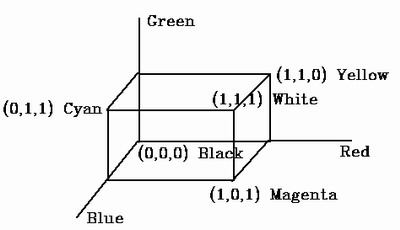
Renk belirlemek için glColor3f isimli fonksiyon kullanılır. Bu komut üç parametre alır, bu parametrelerin hepsi kayan noktalı sayılardır ve 0.0 ve 1.0 aralığındadır. Parametreler, sırasıyla kırmızı, yeşil ve mavi (RGB) renk bileşenlerinden oluşur. Bu üç değeri renkleri karıştırma olarak düşünebiliriz. Örneğin 0.0 değeri o renk bileşeninden hiç kullanılmayacağı, 1.0 değeri ise o renk bileşeninin tamamen baskın kılılacağı anlamına gelmektedir. Örneğin :
glColor3f(1.0f,0.0f,0.0f);
ifadesi en parlak kırmızı renk sistemini çizim rengi olarak atar. Bu ifadede hiç yeşil veya mavi bileşen yoktur. Tüm bileşenleri sıfır atamak siyah renk, 1.0 atamak beyaz renk, 0.5 atamak ise gri renk anlamına gelir. Aşağıda sekiz renk atama ifadesi görülmektedir :
glColor3f(0.0, 0.0, 0.0); //siyah
glColor3f(1.0, 0.0, 0.0); //kırmızı
glColor3f(0.0, 1.0, 0.0); //yeşil
glColor3f(1.0, 1.0, 0.0); //sarı
glColor3f(0.0, 0.0, 1.0); //mavi
glColor3f(1.0, 0.0, 1.0); //magenta
glColor3f(0.0, 1.0, 1.0); //cyan
glColor3f(1.0, 1.0, 1.0); //beyaz
Aşağıda, renk tayfı kartezyen koordinat sisteminde gösterilmiştir :
3. OpenGLde Geometrik Şeklin Çizimi
Daha önceden de belirttiğimiz gibi OpenGLde modelleme, basit geometrik şekillerin çizimine dayanır. Şimdi bunun nasıl yapıldığını inceleyelim. Her bir farklı geometrik şekil ya da nesne glBegin() ve glEnd() fonksiyonları arasına yerleştirilir.
- Nokta, Çizgi ve Poligon belirleme :
OpenGL, çizim yapılırken birden çok nokta, çizgi parçası ve çokgen çizdirilebilmesi için kuvvetli ve kullanılması çok basit çizim araçlarına sahiptir. Matemetiksel olarak nokta, çizgi ve poligonun ne anlama geldiğini biliriz, fakat bu tanımlar OpenGLde tam olarak böyle değildir. Bilgisayar tabanlı hesaplamaların sonlu duyarlı olmaları sebebiyle bir takım yuvarlama hataları oluşur. Çizgiler, noktalar ve poligonların koordinatlarında bu yuvarlama hatalarından kaynaklanan sapmalar olabilir.
- Nokta Belirleme :
Cisimlerin, yüzeylerin ve kenarların belirtebilmesi için köşe noktalarına ihtiyaç duyulur. OpenGL ve bilgisayar grafiklerinde noktanın genişliğinden söz edilebilir ve bunun için glPointSize() fonksiyonu kullanılarak farklı büyüklükte noktalar tanımlanabilir.
- Çizgiler :
OpenGLde çizgi terimi, matematikte her iki doğrultuda sonsuz uzunlukta doğru olarak ifade edilen terimin aksine, yalnızca sonsuz uzunluktaki çizgi parçası anlamına gelmektedir.
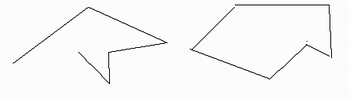
Birleşmiş, seri halindeki çizgi parçalarını belirtmenin kolay yolları mevcuttur.
- Poligonlar :
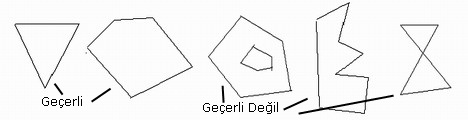
Poligonlar tipik olarak iç kısımlarındaki pikseller ile çizilir. Fakat noktalar kümesi olarak da çizilmeleri mümkündür. OpenGL de poligonların kenarları birbirleri ile kesişmezler. Buna matematikte basit poligon adı verilir. Ayrıca OpenGL poligonları konveks yani dışbükey olmalıdır.
- Dörtgenler :
Dörtgenler grafik uygulamalarında yaygın olarak kullanılır. OpenGL kütüphanesinde içi dolu dörtgen çizmek için kullanılan glRect isimli bir fonksiyon bulunmaktadır. Dörtgen bir poligon gibi de çizilebilir.
- Eğriler :
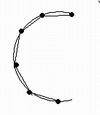
Herhangi bir eğri, çizgi veya yüzey kısa çizgi parçalarından meydana gelen küçük poligonsal alanlar ile oluşturulabilir. Kısa çizgilerin birleşmesi ile elde edilen şekil eğri gibi görünür.
- Köşe Nktalarının Belirlenmesi :
OpenGLde tüm geometrik nesneler, köşe noktalarından oluşan bir dizi koordinat ile tanımlanır. Bir köşe noktasının belirlenmesi için glVertex isimli fonksiyon kullanılır. Bu fonksiyon glBegin ile glEnd fonksiyon çağrıları arasında kalan bloğa yerleştirilir.
[TABLE=full][TR][TD]//fonksiyonun kullanımı :
Void glVertex{boyut}{s,i,f,d}[v](koordinatlar);
//boyut 2,3,4 olabilir
//s : short, i : int, f : float, d : double
//v : vektör
glVertex2s(2,3); //2 boyutta kullanımı
glVertex(0.0,0.0,3.1415) //3 boyutlu kullanımı
glVertex3dv(dvect);
glVertex3d(doublex,doubley,doublez)
glVertex3dv(double[*] )
glVertex3f(floatx,floaty,floatz)
glVertex3fv(float[*]v)
glVertex3i(intx,inty,intz)
glVertex3iv(int[*]v)
glVertex3s(shortx,shorty,shortz)
glVertex3sv(short[*] v)[/TD][/TR][/TABLE]
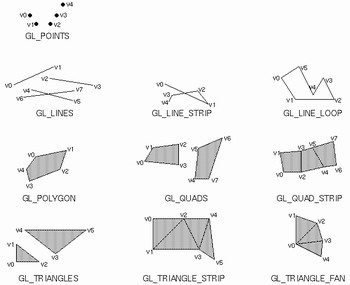
glBegin fonksiyonun çağrılmasından sonra gelen ifadeler, ne tip geometrik şeklin çizileceğini belirler. Aşağıdaki tabloda glBegin fonksiyonunda kullanılan on adet veri tipi gösterilmiştir :
[TABLE=full][TR][TD]Veri Tipi
[/TD][TD]Anlamı
[/TD][/TR][TR][TD]GL_POINTS[/TD][TD]Bağımsız noktalar[/TD][/TR][TR][TD]GL_LINES[/TD][TD]Bağımsız çizgi parçaları[/TD][/TR][TR][TD]GL_POLYGON[/TD][TD]Dışbükey poligon[/TD][/TR][TR][TD]GL_TRIANGLES[/TD][TD]Üçgen[/TD][/TR][TR][TD]GL_QUADS[/TD][TD]Dört-yüzlü poligonlar[/TD][/TR][TR][TD]GL_LINE_STRIP[/TD][TD]Çizgi parçaları serisi[/TD][/TR][TR][TD]GL_LINE_LOOP[/TD][TD]İlk ve son köşeleri ile birbirine bağlı kapalı çizgi parçaları serisi[/TD][/TR][TR][TD]GL_TRIANGLE_STRIP[/TD][TD]Üçgen serisi[/TD][/TR][TR][TD]GL_TRIANGLE_FAN[/TD][TD]Üçgen yelpazeleri[/TD][/TR][TR][TD]GL_QUAD_STRIP[/TD][TD]Dörtgen serisi[/TD][/TR][/TABLE]
Uygulama : OpenGLde Basit Bir Ev Modeli
Şimdi uygulamaya geçelim. İlk olarak C#ta oluşturulmuş bir Windows uygulamasının içinde bir form tanımlıyoruz. Görüntümüzü bu form üzerinde göstereceğiz.
OpenGL fonksiyonlarını kullanabilmek için OpenGL kütüphanesini referanslara eklememiz gerekmektedir. csgl.dll dosyasını referans olarak seçmek için önce Visual Studio .NET penceremizdeki proje penceresindeki referans ekle kısmından csgl.dll dosyasını bilgisayarımızdaki sabit diskte kayıtlı olduğu yerden ekliyoruz ve using CsGL.OpenGL ifadesini kaynak kod dosyamızın başıne ekleyerek bu kütüphaneyi kullanacağımızı önceden derleyiciye bildiriyoruz. Ayrıca csgl.native.dll dosyasını C:\WINDOWS\system32 dosyasına kopyalıyoruz. csgl.dll ve csgl.native.dll dosyalarını
Önce bir küp sınıfı tanımlıyoruz. Tüm OpenGL komutlarını, OpenGLControl sınıfından türettiğimiz Ourview isimli sınıfın içinde yapıyoruz ve her OpenGL uygulamamızda olması gereken InitGLContext() fonksiyonumuzu, bu türetilmiş sınıfta ezerek (override ederek) içindeki üye fonksiyonların parametrelerini değiştirerek istenen başlangıç koşullandırmalarını yerine getiriyoruz. Çizim işlemleri ise glDraw() fonksiyonu içerisinde tanımlanır. Burada yine glDraw() fonksiyonumuzu, türetilmiş Ourview isimli sınıfımızda ezerek fonksiyona yeni özellikler kazandırıyoruz. Çizime başlamadan önce ekran tamponunu temizliyoruz ve şeklimizi koordinat sisteminde, bize görünebilir olması için glTranslatef() fonksiyonumuz ile z ekseninde -8 birim derine öteliyoruz. Bu fonksiyonun özelliği, bir çizim başlangıç noktası oluşturmasıdır. glRotatef() ile de şeklimizi kendini sürekli yineleyen fonksiyonumuzda (ki biz bu yineleme rutinini form içindeki Main() in içinde belirteceğiz - buna daha sonra değineceğim - ) döndürerek şeklin her bir yinelemede farklı bir tarafını görme şansına sahip oluyoruz. Bu fonksiyonun tam olarak ne işe yaradığını öğrenmek için farklı parametre değerleri girerek deneyip görmek en güzel yöntemdir.
Bildiğimiz gibi, şeklimizi glBegin() ve glEnd() fonksiyonları arasında tanımlıyoruz. Eğer bir dörtgen dizisi belirleyecek isek, bunu bu fonksiyonlar arasında yapmamız gereklidir. Biz uygulamamızda parametre olarak GL_QUADS girerek dörtgen çizeceğimizi belirtiyoruz. Çizeceğimiz geometrik şeklin koordinatlarını belirtmeden önce hangi renkte olması gerektiğini bildirmemiz gereklidir. Renk belirtiminin nasıl olduğuna daha önce değinmiştik.
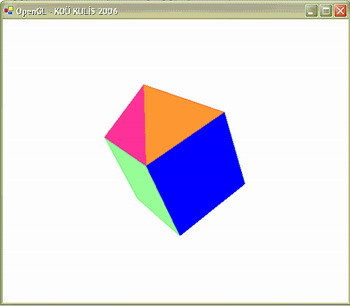
Modelimiz ev olduğu için, bir küp oluşturmalıyız. Evin çatısı için 4 farklı üçgen belirtmeliyiz. Her bir üçgenin sadece tek bir ortak Vertexi vardır. Diğer köşe noktalarını evin duvarlarının üst köşelerine konumlandırıyoruz.
Öncelikle Küp isim uzayımızın kodlarını inceleyelim. Daha sonra form sınıfının kodlarına değineceğiz. Gerekli açıklamaları kodların arasında bulabilirsiniz. Daha detaylı bilgi için, OpenGL kırmızı ve mavi kitaba başvurmanızı öneririm.
[TABLE=full][TR][TD]using System;
using System.Drawing;
using CsGL.OpenGL;
using System.Windows.Forms;
namespace Küp
{
public class Ourview : OpenGLControl
{
public bool finished = false;
public Ourview() : base() //Kurucu fonksiyonumuz
{
this.KeyDown += new KeyEventHandler(Ourview_OnKeyDown);
}
protected void Ourview_OnKeyDown(object Sender, KeyEventArgs kea)
{
//eğer escape basılırsa uygulama sona erer
if(kea.KeyCode==Keys.Q&&kea.Modifiers == Keys.Shift)
{
Application.Exit();
}
} //Köşe noktalarını bir değişkenle ifade ettik çünkü buradan değişitrerek şeklin ne kadar büyük olacağını belirleyebiliriz.
private float fEksi = -1.0f;
private float fArti = +1.0f;
private float fDondur = 0.0f;
public override void glDraw()
{
GL.glClear(GL.GL_COLOR_BUFFER_BIT | GL.GL_DEPTH_BUFFER_BIT);//Ekranı ve derinlik tamponunu siler
GL.glLoadIdentity(); //O anki model matrisini sıfırlar
GL.glTranslatef( 0.0f,0.0f,-8.0f );// viewport = 0 0 0 ve böylece derinlik 8 dır.
GL.glRotatef( fDondur, 1.0f, 1.0f, 1.0f );//modelimizi fDondur açısıyla yerleştirdiğimiz koordinat etrafında döndürürür
GL.glBegin(GL.GL_QUADS); // Geometrik şeklimizin ne olacağı. Burada dörtgen belirttik.
//üst yüz
GL.glColor3f(1.0f,1.0f,0.0f);//sarı renk
GL.glVertex3f( fArti, fArti, fArti);
GL.glVertex3f( fArti, fArti, fEksi);
GL.glVertex3f( fEksi, fArti, fEksi);
GL.glVertex3f( fEksi, fArti, fArti);
//alt yüz
GL.glColor3f(0.0f,1.0f,1.0f);//cyan renk
GL.glVertex3f( fArti, fEksi, fArti);
GL.glVertex3f( fArti, fEksi, fEksi);
GL.glVertex3f( fEksi, fEksi, fEksi);
GL.glVertex3f( fEksi, fEksi, fArti);
//arka yüz
GL.glColor3f(1.0f,0.0f,0.0f);//kırmızı renk
GL.glVertex3f(fArti,fArti,fEksi);
GL.glVertex3f(fArti,fEksi,fEksi);
GL.glVertex3f(fEksi,fEksi,fEksi);
GL.glVertex3f(fEksi,fArti,fEksi);
//ön yüz
GL.glColor3f(0.0f,0.0f,1.0f);//mavi renk
GL.glVertex3f(fArti,fArti,fArti);
GL.glVertex3f(fArti,fEksi,fArti);
GL.glVertex3f(fEksi,fEksi,fArti);
GL.glVertex3f(fEksi,fArti,fArti);
//Sağ yüz
GL.glColor3f(0.0f,1.0f,0.0f);//yeşil renk
GL.glVertex3f(fArti,fArti,fArti);
GL.glVertex3f(fArti,fEksi,fArti);
GL.glVertex3f(fArti,fEksi,fEksi);
GL.glVertex3f(fArti,fArti,fEksi);
//sol yüz
GL.glColor3f(0.5f,1.0f,0.5f);
GL.glVertex3f(fEksi,fEksi,fEksi);
GL.glVertex3f(fEksi,fArti,fEksi);
GL.glVertex3f(fEksi,fArti,fArti);
GL.glVertex3f(fEksi,fEksi,fArti);
GL.glEnd();
GL.glBegin(GL.GL_TRIANGLES);
//ön yüz için
GL.glColor3f(1.0f,0.5f,0.2f);
GL.glVertex3f(fArti,fArti,fArti);
GL.glVertex3f(fEksi,fArti,fArti);
GL.glVertex3f(0.0f,2*fArti,0.0f);
//sol yüz için
GL.glColor3f(1.0f,0.2f,0.5f);
GL.glVertex3f(fEksi,fArti,fArti);
GL.glVertex3f(fEksi,fArti,fEksi);
GL.glVertex3f(0.0f,2*fArti,0.0f);
//sağ yüz için üçgen
GL.glColor3f(1.0f,0.25f,0.75f);
GL.glVertex3f(fArti,fArti,fEksi);
GL.glVertex3f(fArti,fArti,fArti);
GL.glVertex3f(0.0f,2*fArti,0.0f);
//arka yüz için üçgen
GL.glColor3f(1.0f,0.75f,0.75f);
GL.glVertex3f(fEksi,fArti,fEksi);
GL.glVertex3f(fArti,fArti,fEksi);
GL.glVertex3f(0.0f,2*fArti,0.0f);
GL.glEnd();
fDondur += 1.25f; // Döndürme açımız
}
protected override void InitGLContext()
{
GL.glShadeModel(GL.GL_SMOOTH); // Yumuşak bir gölgelendirme sağlar
GL.glClearColor(1.0f, 1.0f, 1.0f, 0.5f); // arka plan rengi
GL.glClearDepth(1.0f); // Derinlik Tamponu kurmak için
GL.glEnable(GL.GL_DEPTH_TEST); // Derinlik testini etkin kılar
GL.glDepthFunc(GL.GL_LEQUAL); // Yapılcak derinlik testinin tipi
GL.glHint(GL.GL_PERSPECTIVE_CORRECTION_HINT, GL.GL_NICEST); // Çok iyi perspektif Hesaplamaları için
}
//Form boyutu değiştiğinde neler yapmamız gerektiği burada verilmiştir.
protected override void OnSizeChanged(EventArgs e)
{
base.OnSizeChanged(e);
Size s = Size;
GL.glMatrixMode(GL.GL_PROJECTION);//izdüşüm matrisini seçer
GL.glLoadIdentity();//model matrisini sıfırlar
GL.gluPerspective(45.0f, (double)s.Width /(double) s.Height, 0.1f, 100.0f);//Çerçevenin en boy oranı hesaplanarak
GL.glMatrixMode(GL.GL_MODELVIEW);//model matrisini seçer
GL.glLoadIdentity();//ve daha sonra model matrisi tekrar sıfırlanır
}
}
}
[/TD][/TR][/TABLE]
Windows uygulaması oluşturduğumuz için, çizimimizi ana formumuz içerisinde göstermemiz gerekmektedir. O halde form için bazı koşullamaları gerçeklememiz gerekmektedir. Oluşturduğumuz küp isim uzayının Ourview sınıfını form sınıfımızın private değişkeni olarak tanımlamalıyız. Formumuzun kurucu fonksiyonunda da bazı belirtimler yapmalıyız. Örneğin formun tamamında çizimimizi görmek için. Main fonksiyonununda ise yeni bir referans form tanımlıyoruz ve bu formun finished ve IsDisposed değişkenleri false oldukça devam etmesini sağlıyoruz. Asıl çizim olayını glDraw() fonksiyonunu çağırarak gerçekleştiriyoruz. Ve formun kendisini sürekli tazelemesini istiyoruz. Böylece süreç içinde değişen olayları her yeni tazelemede görebilmekteyiz.
[TABLE=full][TR][TD]using System;
using System.Drawing;
using System.Collections;
using System.ComponentModel;
using System.Windows.Forms;
using System.Data;
/*Bu çalışma Kocaeli Üniversitesi Elektronik ve Haberleşme Mühendisliğinde İşaret ve Görüntü İşleme Laboratuvarında (KULİS)
*OpenGLde 3-B nesne tanımlama projesi kapsamında Yılmaz Ürgün tarafından yapılmıştır. */
namespace Küp
{
public class Form1 : System.Windows.Forms.Form
{
private Küp.Ourview view;
private System.ComponentModel.Container components = null;
public Form1()
{
InitializeComponent();
this.view = new Küp.Ourview(); // view sınıfı
this.view.Parent = this;
this.view.Dock = DockStyle.Fill; // Tüm formu doldurmasını sağlar
this.Show();
}
protected override void Dispose( bool disposing )
{
if( disposing )
{
if (components != null)
{
components.Dispose();
}
}
base.Dispose( disposing );
}
#region Windows Form Designer generated code
private void InitializeComponent()
{
this.AutoScaleBaseSize = new System.Drawing.Size(5, 13);
this.ClientSize = new System.Drawing.Size(552, 454);
this.Name = "Form1";
this.Text = "OpenGL - KOÜ KULİS 2006";
}
#endregion
[STAThread]
static void Main()
{
Form1 form = new Form1();// yeni bir form oluşturuyoruz.
while((!form.view.finished) && (!form.IsDisposed)) // sonlandırma false ve Dispose false ise devam et.
{
form.view.glDraw();//Çizimi yapan fonksiyon
form.Refresh();//Formu tazele
Application.DoEvents();
}
form.Dispose();
}
}
}[/TD][/TR][/TABLE]
Projemizi çalıştırdıktan sonra aşağıdaki ekran çıktısını elde ettik.
Kaynaklar
1) OpenGL kırmızı ve mavi kitapları.
2)
3)
4) Hatice Günaçtı - 3 Boyutlu Model Tanımlama - KOÜ 2005, Bitirme Tezi
C# ile OpenGL Kullanımı ve Metin2 Geliştirme Sürecindeki Yeri
C# programlama dili, özellikle masaüstü uygulamalar ve oyun geliştirme gibi alanlarda oldukça güçlü bir araçtır. Bu bağlamda, OpenGL ile entegrasyonu sayesinde grafiksel olarak zengin uygulamalar geliştirmek mümkündür. Özellikle Metin2 private server geliştirme süreçlerinde, görsel arayüzlerin ve özel efektlerin eklenmesi bu yönteme dayanabilir.
OpenGL Nedir?
OpenGL, açık kaynaklı, çapraz platform destekli bir grafik kütüphanesidir. 3 boyutlu modelleme, oyun motorları, simülasyonlar ve görsel efektler gibi birçok alanda kullanılır. C# ile birlikte kullanıldığında, güçlü bir görsel sunum kapasitesi kazandırır. Bu da Metin2 client src üzerinde yapılan düzenlemelerde, özel efektler veya alternatif arayüzler geliştirilmesini kolaylaştırır.
C# ve OpenGL Entegrasyonu Nasıl Sağlanır?
C# dilinde OpenGL kullanımı için farklı kütüphaneler mevcuttur. Bunlardan en popüler olanları şunlardır:
- OpenTK
- Tao Framework
- SharpGL
Bu kütüphaneler sayesinde, C# kodları doğrudan OpenGL komutlarını çalıştırabilir. Örneğin OpenTK kullanarak bir pencere oluşturabilir ve üzerine 3 boyutlu nesneler çizebilirsiniz. Bu, Metin2 server src üzerinde çalışan geliştiricilerin, özel arayüz tasarımları yapabilmesi açısından büyük avantaj sağlar.
OpenTK ile Basit Bir Uygulama
OpenTK, .NET ortamında OpenGL kullanımını kolaylaştıran güçlü bir kütüphanedir. Aşağıda basit bir pencere oluşturma örneği verilmiştir:
Metin2 Geliştirme Sürecinde C# + OpenGL Kullanımı
Metin2 özel sunucularında, görsel efektler, kullanıcı arayüzü ve hatta bazı özel sistemler C# ile geliştirilebilir. Özellikle Metin2 compile işlemleri sırasında, C# ile yazılmış GUI tabanlı derleme sistemleri kullanılabilir. Bu sistemlerde OpenGL tabanlı ön izleme pencereleri ile daha etkileyici deneyimler sağlanabilir.
Avantajlar
- Görsel arayüzlerin hızlıca prototipleştirilmesi
- OpenGL ile 3D efektlerin entegrasyonu
- Çapraz platform uyumluluğu
- Yüksek performanslı grafik işleme
Dikkat Edilmesi Gerekenler[/BR]
OpenGL ile geliştirme yapılırken performans optimizasyonu önemlidir. Özellikle Metin2 development sürecinde, sistem kaynaklarının verimli kullanılması gereklidir. Ayrıca, C# ile yazılmış kodların doğru derlenip entegre edilmesi gerekir. Bu süreçte source edit[/BR] işlemlerinde dikkatli davranmak önemlidir.
Sonuç[/BR]C# ile OpenGL kullanımı, özellikle oyun geliştirme ve görsel sistemler konusunda geniş olanaklar sunar. Metin2 özel sunucularında bu teknolojilerin kullanımı, hem geliştirici hem de kullanıcı tarafında daha zengin deneyimler yaratır. Bu teknolojileri doğru kullanmak, game core ve db core süreçlerinde avantaj sağlar.
Using OpenGL with C# and Its Role in Metin2 Development
C# programming language is a powerful tool, especially in desktop applications and game development. In this context, its integration with OpenGL allows for the development of visually rich applications. This can be particularly useful in Metin2 private server development processes where adding visual interfaces and special effects relies on such methods.
What is OpenGL?
OpenGL is an open-source, cross-platform supported graphics library. It is used in many areas such as 3D modeling, game engines, simulations, and visual effects. When combined with C#, it provides strong visual presentation capabilities. This facilitates the addition of custom effects or alternative interfaces during modifications made to Metin2 client src.
How is OpenGL Integrated with C#?
There are several libraries available for using OpenGL with C#. Among the most popular ones are:
- OpenTK
- Tao Framework
- SharpGL
With these libraries, C# code can execute OpenGL commands directly. For example, you can create a window and draw 3D objects using OpenTK. This provides great advantages for developers working on Metin2 server src who wish to design custom interface layouts.
Simple Application with OpenTK
OpenTK is a powerful library that simplifies OpenGL usage within the .NET environment. Below is an example of creating a simple window:
Using C# + OpenGL in Metin2 Development
In Metin2 private servers, visual effects, user interfaces, and even some custom systems can be developed using C#. Especially during Metin2 compile operations, GUI-based build systems written in C# can be used. OpenGL-based preview windows in these systems can provide more impressive experiences.
Advantages
- Rapid prototyping of visual interfaces
- Integration of 3D effects via OpenGL
- Cross-platform compatibility
- High-performance graphics processing
Considerations
Performance optimization is crucial when developing with OpenGL. Especially in the Metin2 development process, efficient use of system resources is required. Additionally, code written in C# must be correctly compiled and integrated. Attention must be paid during source edit processes.
Conclusion
Using OpenGL with C# offers extensive possibilities in game development and visual systems. The use of these technologies in Metin2 private servers creates richer experiences for both developers and users. Proper utilization of these technologies provides advantages in game core and db core processes.
OpenGL, en basit anlamıyla grafik donanımına arayüz olan bir yazılımdır. Bu arayüz yüz elli ayrı fonksiyona sahiptir. Bu fonksiyonları kullanarak etkileşimli üç boyutlu (3B, 3D) uygulamalar üretme ihtiyacını giderebilir, nesne tanımlama ve benzeri işlemleri gerçekleştirebiliriz.
OpenGL donanımdan bağımsız birçok farklı donanım düzleminde uygulanabilecek şekilde tasarımlanmıştır. Bu niteliği kazanabilmek için, pencere işlemleri ve kullanıcı girişi işlemlerini yapan komutlar OpenGLde mevcut değildir. Bunun yerine, pencere işlemleri kullanılan donanımın kontrol edildiği an içerisinde çalıştırılmalıdır. Benzer olarak, OpenGL kütüphanesi üç boyutlu nesneleri modellemede yüksek seviyede fonksiyonlara sahip değildir. Bu tip fonksiyonlarla göreceli olarak karmaşık şekiller, örneğin otomobiller, vücudun bir bölgesi, uçaklar veya moleküller tanımlanabilir. Fakat istenilen model, küçük bir takım geometrik şekillerden hareketle oluşturulabilir-noktalar, çizgiler ve poligonlar gibi-.
OpenGL Komut Dizisi
OpenGL komutları, C#da, gl öneki ve baş harfleri büyük olarak yazılan komutu oluşturan diğer kelimelerin birleşiminden oluşmaktadır. Benzer olarak OpenGLde sabitler GL ön eki ile başlar ve bütün harfler büyük olacak şekilde kullanılır. Ayrıca ayrı sözcüklerde alt çizgi ile birleştirilir. Aşağıda OpenGL komut örnekleri ve veri tipleri verilmiştir :
[TABLE=full][TR][TD]Önek
[/TD][TD]Veri Tipi[/TD][TD]C Dilinde Karşılığı[/TD][TD]OpenGL Tanımı
[/TD][/TR][TR][TD]B[/TD][TD]8-bit integer[/TD][TD]Signed char[/TD][TD]GLbyte[/TD][/TR][TR][TD]S[/TD][TD]8-bit integer[/TD][TD]Short[/TD][TD]GLshort[/TD][/TR][TR][TD]İ[/TD][TD]32-bit integer[/TD][TD]Long[/TD][TD]GLint, GLsize[/TD][/TR][TR][TD]F[/TD][TD]32-bit floating-point[/TD][TD]Float[/TD][TD]GLfloat, GLclampf[/TD][/TR][TR][TD]D[/TD][TD]64-bit dfloating point[/TD][TD]Double[/TD][TD]GLdouble, GLclampf[/TD][/TR][TR][TD]Ub[/TD][TD]8-bit unsigned integer[/TD][TD]Unsigned char[/TD][TD]GLubyte,GL boolean[/TD][/TR][TR][TD]Us[/TD][TD]16-bit unsigned integer[/TD][TD]Unsigned short[/TD][TD]GLushort[/TD][/TR][TR][TD]Ui[/TD][TD]32-bitunsigned integer[/TD][TD]Unsigned long[/TD][TD]GLuint, GLenum[/TD][/TR][/TABLE]
OpenGLde Çizim Yapmak
OpenGLde çizim yapmak için öncelikle çizim öncesi işlemler gerçekleştirilmelidir. İlk olarak ekran temizlenmeli, ardından çizimin rengi belirlemneli, daha sonra ise geometrik şeklin ne olacağı tanımlanmalıdır.
1. Ekranın Temizlenmesi
GLClear fonksiyonunun parametresi, arka planın hangi işleme göre temizleneceğini belirler. Tipik olarak öncelikle temizleme rengi seçilir, daha sonra temizlenmesi gerekli olan tamponlar temizlenir. glclearDepth fonksiyonu ise ayarlanacak derinlik tamponundaki her bir pikselin değerini belirler.
[TABLE=full][TR][TD]Tampon
[/TD][TD]İsmi
[/TD][/TR][TR][TD]Renk Tamponu[/TD][TD]GL_COLOR_BUFFER_BIT[/TD][/TR][TR][TD]Derinlik Tamponu[/TD][TD]GL_DEPTH_BUFFER_BIT[/TD][/TR][TR][TD]Birikim (Accumulator) Tamponu[/TD][TD]GL_ACCUM_BUFFER_BIT[/TD][/TR][TR][TD]Kalıp (Stencil) Tamponu[/TD][TD]GL_STENCIL_BUFFER_BIT[/TD][/TR][/TABLE]
2. Renk Belirleme
Renk belirlemek için glColor3f isimli fonksiyon kullanılır. Bu komut üç parametre alır, bu parametrelerin hepsi kayan noktalı sayılardır ve 0.0 ve 1.0 aralığındadır. Parametreler, sırasıyla kırmızı, yeşil ve mavi (RGB) renk bileşenlerinden oluşur. Bu üç değeri renkleri karıştırma olarak düşünebiliriz. Örneğin 0.0 değeri o renk bileşeninden hiç kullanılmayacağı, 1.0 değeri ise o renk bileşeninin tamamen baskın kılılacağı anlamına gelmektedir. Örneğin :
glColor3f(1.0f,0.0f,0.0f);
ifadesi en parlak kırmızı renk sistemini çizim rengi olarak atar. Bu ifadede hiç yeşil veya mavi bileşen yoktur. Tüm bileşenleri sıfır atamak siyah renk, 1.0 atamak beyaz renk, 0.5 atamak ise gri renk anlamına gelir. Aşağıda sekiz renk atama ifadesi görülmektedir :
glColor3f(0.0, 0.0, 0.0); //siyah
glColor3f(1.0, 0.0, 0.0); //kırmızı
glColor3f(0.0, 1.0, 0.0); //yeşil
glColor3f(1.0, 1.0, 0.0); //sarı
glColor3f(0.0, 0.0, 1.0); //mavi
glColor3f(1.0, 0.0, 1.0); //magenta
glColor3f(0.0, 1.0, 1.0); //cyan
glColor3f(1.0, 1.0, 1.0); //beyaz
Aşağıda, renk tayfı kartezyen koordinat sisteminde gösterilmiştir :
3. OpenGLde Geometrik Şeklin Çizimi
Daha önceden de belirttiğimiz gibi OpenGLde modelleme, basit geometrik şekillerin çizimine dayanır. Şimdi bunun nasıl yapıldığını inceleyelim. Her bir farklı geometrik şekil ya da nesne glBegin() ve glEnd() fonksiyonları arasına yerleştirilir.
- Nokta, Çizgi ve Poligon belirleme :
OpenGL, çizim yapılırken birden çok nokta, çizgi parçası ve çokgen çizdirilebilmesi için kuvvetli ve kullanılması çok basit çizim araçlarına sahiptir. Matemetiksel olarak nokta, çizgi ve poligonun ne anlama geldiğini biliriz, fakat bu tanımlar OpenGLde tam olarak böyle değildir. Bilgisayar tabanlı hesaplamaların sonlu duyarlı olmaları sebebiyle bir takım yuvarlama hataları oluşur. Çizgiler, noktalar ve poligonların koordinatlarında bu yuvarlama hatalarından kaynaklanan sapmalar olabilir.
- Nokta Belirleme :
Cisimlerin, yüzeylerin ve kenarların belirtebilmesi için köşe noktalarına ihtiyaç duyulur. OpenGL ve bilgisayar grafiklerinde noktanın genişliğinden söz edilebilir ve bunun için glPointSize() fonksiyonu kullanılarak farklı büyüklükte noktalar tanımlanabilir.
- Çizgiler :
OpenGLde çizgi terimi, matematikte her iki doğrultuda sonsuz uzunlukta doğru olarak ifade edilen terimin aksine, yalnızca sonsuz uzunluktaki çizgi parçası anlamına gelmektedir.
Birleşmiş, seri halindeki çizgi parçalarını belirtmenin kolay yolları mevcuttur.
- Poligonlar :
Poligonlar tipik olarak iç kısımlarındaki pikseller ile çizilir. Fakat noktalar kümesi olarak da çizilmeleri mümkündür. OpenGL de poligonların kenarları birbirleri ile kesişmezler. Buna matematikte basit poligon adı verilir. Ayrıca OpenGL poligonları konveks yani dışbükey olmalıdır.
- Dörtgenler :
Dörtgenler grafik uygulamalarında yaygın olarak kullanılır. OpenGL kütüphanesinde içi dolu dörtgen çizmek için kullanılan glRect isimli bir fonksiyon bulunmaktadır. Dörtgen bir poligon gibi de çizilebilir.
- Eğriler :
Herhangi bir eğri, çizgi veya yüzey kısa çizgi parçalarından meydana gelen küçük poligonsal alanlar ile oluşturulabilir. Kısa çizgilerin birleşmesi ile elde edilen şekil eğri gibi görünür.
- Köşe Nktalarının Belirlenmesi :
OpenGLde tüm geometrik nesneler, köşe noktalarından oluşan bir dizi koordinat ile tanımlanır. Bir köşe noktasının belirlenmesi için glVertex isimli fonksiyon kullanılır. Bu fonksiyon glBegin ile glEnd fonksiyon çağrıları arasında kalan bloğa yerleştirilir.
[TABLE=full][TR][TD]//fonksiyonun kullanımı :
Void glVertex{boyut}{s,i,f,d}[v](koordinatlar);
//boyut 2,3,4 olabilir
//s : short, i : int, f : float, d : double
//v : vektör
glVertex2s(2,3); //2 boyutta kullanımı
glVertex(0.0,0.0,3.1415) //3 boyutlu kullanımı
glVertex3dv(dvect);
glVertex3d(doublex,doubley,doublez)
glVertex3dv(double[*] )
glVertex3f(floatx,floaty,floatz)
glVertex3fv(float[*]v)
glVertex3i(intx,inty,intz)
glVertex3iv(int[*]v)
glVertex3s(shortx,shorty,shortz)
glVertex3sv(short[*] v)[/TD][/TR][/TABLE]
glBegin fonksiyonun çağrılmasından sonra gelen ifadeler, ne tip geometrik şeklin çizileceğini belirler. Aşağıdaki tabloda glBegin fonksiyonunda kullanılan on adet veri tipi gösterilmiştir :
[TABLE=full][TR][TD]Veri Tipi
[/TD][TD]Anlamı
[/TD][/TR][TR][TD]GL_POINTS[/TD][TD]Bağımsız noktalar[/TD][/TR][TR][TD]GL_LINES[/TD][TD]Bağımsız çizgi parçaları[/TD][/TR][TR][TD]GL_POLYGON[/TD][TD]Dışbükey poligon[/TD][/TR][TR][TD]GL_TRIANGLES[/TD][TD]Üçgen[/TD][/TR][TR][TD]GL_QUADS[/TD][TD]Dört-yüzlü poligonlar[/TD][/TR][TR][TD]GL_LINE_STRIP[/TD][TD]Çizgi parçaları serisi[/TD][/TR][TR][TD]GL_LINE_LOOP[/TD][TD]İlk ve son köşeleri ile birbirine bağlı kapalı çizgi parçaları serisi[/TD][/TR][TR][TD]GL_TRIANGLE_STRIP[/TD][TD]Üçgen serisi[/TD][/TR][TR][TD]GL_TRIANGLE_FAN[/TD][TD]Üçgen yelpazeleri[/TD][/TR][TR][TD]GL_QUAD_STRIP[/TD][TD]Dörtgen serisi[/TD][/TR][/TABLE]
Uygulama : OpenGLde Basit Bir Ev Modeli
Şimdi uygulamaya geçelim. İlk olarak C#ta oluşturulmuş bir Windows uygulamasının içinde bir form tanımlıyoruz. Görüntümüzü bu form üzerinde göstereceğiz.
OpenGL fonksiyonlarını kullanabilmek için OpenGL kütüphanesini referanslara eklememiz gerekmektedir. csgl.dll dosyasını referans olarak seçmek için önce Visual Studio .NET penceremizdeki proje penceresindeki referans ekle kısmından csgl.dll dosyasını bilgisayarımızdaki sabit diskte kayıtlı olduğu yerden ekliyoruz ve using CsGL.OpenGL ifadesini kaynak kod dosyamızın başıne ekleyerek bu kütüphaneyi kullanacağımızı önceden derleyiciye bildiriyoruz. Ayrıca csgl.native.dll dosyasını C:\WINDOWS\system32 dosyasına kopyalıyoruz. csgl.dll ve csgl.native.dll dosyalarını
Ziyaretçiler için gizlenmiş link,görmek için üye olmalısınız!
Giriş yap veya üye ol.
sayfasından indirebilirsiniz.Önce bir küp sınıfı tanımlıyoruz. Tüm OpenGL komutlarını, OpenGLControl sınıfından türettiğimiz Ourview isimli sınıfın içinde yapıyoruz ve her OpenGL uygulamamızda olması gereken InitGLContext() fonksiyonumuzu, bu türetilmiş sınıfta ezerek (override ederek) içindeki üye fonksiyonların parametrelerini değiştirerek istenen başlangıç koşullandırmalarını yerine getiriyoruz. Çizim işlemleri ise glDraw() fonksiyonu içerisinde tanımlanır. Burada yine glDraw() fonksiyonumuzu, türetilmiş Ourview isimli sınıfımızda ezerek fonksiyona yeni özellikler kazandırıyoruz. Çizime başlamadan önce ekran tamponunu temizliyoruz ve şeklimizi koordinat sisteminde, bize görünebilir olması için glTranslatef() fonksiyonumuz ile z ekseninde -8 birim derine öteliyoruz. Bu fonksiyonun özelliği, bir çizim başlangıç noktası oluşturmasıdır. glRotatef() ile de şeklimizi kendini sürekli yineleyen fonksiyonumuzda (ki biz bu yineleme rutinini form içindeki Main() in içinde belirteceğiz - buna daha sonra değineceğim - ) döndürerek şeklin her bir yinelemede farklı bir tarafını görme şansına sahip oluyoruz. Bu fonksiyonun tam olarak ne işe yaradığını öğrenmek için farklı parametre değerleri girerek deneyip görmek en güzel yöntemdir.
Bildiğimiz gibi, şeklimizi glBegin() ve glEnd() fonksiyonları arasında tanımlıyoruz. Eğer bir dörtgen dizisi belirleyecek isek, bunu bu fonksiyonlar arasında yapmamız gereklidir. Biz uygulamamızda parametre olarak GL_QUADS girerek dörtgen çizeceğimizi belirtiyoruz. Çizeceğimiz geometrik şeklin koordinatlarını belirtmeden önce hangi renkte olması gerektiğini bildirmemiz gereklidir. Renk belirtiminin nasıl olduğuna daha önce değinmiştik.
Modelimiz ev olduğu için, bir küp oluşturmalıyız. Evin çatısı için 4 farklı üçgen belirtmeliyiz. Her bir üçgenin sadece tek bir ortak Vertexi vardır. Diğer köşe noktalarını evin duvarlarının üst köşelerine konumlandırıyoruz.
Öncelikle Küp isim uzayımızın kodlarını inceleyelim. Daha sonra form sınıfının kodlarına değineceğiz. Gerekli açıklamaları kodların arasında bulabilirsiniz. Daha detaylı bilgi için, OpenGL kırmızı ve mavi kitaba başvurmanızı öneririm.
[TABLE=full][TR][TD]using System;
using System.Drawing;
using CsGL.OpenGL;
using System.Windows.Forms;
namespace Küp
{
public class Ourview : OpenGLControl
{
public bool finished = false;
public Ourview() : base() //Kurucu fonksiyonumuz
{
this.KeyDown += new KeyEventHandler(Ourview_OnKeyDown);
}
protected void Ourview_OnKeyDown(object Sender, KeyEventArgs kea)
{
//eğer escape basılırsa uygulama sona erer
if(kea.KeyCode==Keys.Q&&kea.Modifiers == Keys.Shift)
{
Application.Exit();
}
} //Köşe noktalarını bir değişkenle ifade ettik çünkü buradan değişitrerek şeklin ne kadar büyük olacağını belirleyebiliriz.
private float fEksi = -1.0f;
private float fArti = +1.0f;
private float fDondur = 0.0f;
public override void glDraw()
{
GL.glClear(GL.GL_COLOR_BUFFER_BIT | GL.GL_DEPTH_BUFFER_BIT);//Ekranı ve derinlik tamponunu siler
GL.glLoadIdentity(); //O anki model matrisini sıfırlar
GL.glTranslatef( 0.0f,0.0f,-8.0f );// viewport = 0 0 0 ve böylece derinlik 8 dır.
GL.glRotatef( fDondur, 1.0f, 1.0f, 1.0f );//modelimizi fDondur açısıyla yerleştirdiğimiz koordinat etrafında döndürürür
GL.glBegin(GL.GL_QUADS); // Geometrik şeklimizin ne olacağı. Burada dörtgen belirttik.
//üst yüz
GL.glColor3f(1.0f,1.0f,0.0f);//sarı renk
GL.glVertex3f( fArti, fArti, fArti);
GL.glVertex3f( fArti, fArti, fEksi);
GL.glVertex3f( fEksi, fArti, fEksi);
GL.glVertex3f( fEksi, fArti, fArti);
//alt yüz
GL.glColor3f(0.0f,1.0f,1.0f);//cyan renk
GL.glVertex3f( fArti, fEksi, fArti);
GL.glVertex3f( fArti, fEksi, fEksi);
GL.glVertex3f( fEksi, fEksi, fEksi);
GL.glVertex3f( fEksi, fEksi, fArti);
//arka yüz
GL.glColor3f(1.0f,0.0f,0.0f);//kırmızı renk
GL.glVertex3f(fArti,fArti,fEksi);
GL.glVertex3f(fArti,fEksi,fEksi);
GL.glVertex3f(fEksi,fEksi,fEksi);
GL.glVertex3f(fEksi,fArti,fEksi);
//ön yüz
GL.glColor3f(0.0f,0.0f,1.0f);//mavi renk
GL.glVertex3f(fArti,fArti,fArti);
GL.glVertex3f(fArti,fEksi,fArti);
GL.glVertex3f(fEksi,fEksi,fArti);
GL.glVertex3f(fEksi,fArti,fArti);
//Sağ yüz
GL.glColor3f(0.0f,1.0f,0.0f);//yeşil renk
GL.glVertex3f(fArti,fArti,fArti);
GL.glVertex3f(fArti,fEksi,fArti);
GL.glVertex3f(fArti,fEksi,fEksi);
GL.glVertex3f(fArti,fArti,fEksi);
//sol yüz
GL.glColor3f(0.5f,1.0f,0.5f);
GL.glVertex3f(fEksi,fEksi,fEksi);
GL.glVertex3f(fEksi,fArti,fEksi);
GL.glVertex3f(fEksi,fArti,fArti);
GL.glVertex3f(fEksi,fEksi,fArti);
GL.glEnd();
GL.glBegin(GL.GL_TRIANGLES);
//ön yüz için
GL.glColor3f(1.0f,0.5f,0.2f);
GL.glVertex3f(fArti,fArti,fArti);
GL.glVertex3f(fEksi,fArti,fArti);
GL.glVertex3f(0.0f,2*fArti,0.0f);
//sol yüz için
GL.glColor3f(1.0f,0.2f,0.5f);
GL.glVertex3f(fEksi,fArti,fArti);
GL.glVertex3f(fEksi,fArti,fEksi);
GL.glVertex3f(0.0f,2*fArti,0.0f);
//sağ yüz için üçgen
GL.glColor3f(1.0f,0.25f,0.75f);
GL.glVertex3f(fArti,fArti,fEksi);
GL.glVertex3f(fArti,fArti,fArti);
GL.glVertex3f(0.0f,2*fArti,0.0f);
//arka yüz için üçgen
GL.glColor3f(1.0f,0.75f,0.75f);
GL.glVertex3f(fEksi,fArti,fEksi);
GL.glVertex3f(fArti,fArti,fEksi);
GL.glVertex3f(0.0f,2*fArti,0.0f);
GL.glEnd();
fDondur += 1.25f; // Döndürme açımız
}
protected override void InitGLContext()
{
GL.glShadeModel(GL.GL_SMOOTH); // Yumuşak bir gölgelendirme sağlar
GL.glClearColor(1.0f, 1.0f, 1.0f, 0.5f); // arka plan rengi
GL.glClearDepth(1.0f); // Derinlik Tamponu kurmak için
GL.glEnable(GL.GL_DEPTH_TEST); // Derinlik testini etkin kılar
GL.glDepthFunc(GL.GL_LEQUAL); // Yapılcak derinlik testinin tipi
GL.glHint(GL.GL_PERSPECTIVE_CORRECTION_HINT, GL.GL_NICEST); // Çok iyi perspektif Hesaplamaları için
}
//Form boyutu değiştiğinde neler yapmamız gerektiği burada verilmiştir.
protected override void OnSizeChanged(EventArgs e)
{
base.OnSizeChanged(e);
Size s = Size;
GL.glMatrixMode(GL.GL_PROJECTION);//izdüşüm matrisini seçer
GL.glLoadIdentity();//model matrisini sıfırlar
GL.gluPerspective(45.0f, (double)s.Width /(double) s.Height, 0.1f, 100.0f);//Çerçevenin en boy oranı hesaplanarak
GL.glMatrixMode(GL.GL_MODELVIEW);//model matrisini seçer
GL.glLoadIdentity();//ve daha sonra model matrisi tekrar sıfırlanır
}
}
}
[/TD][/TR][/TABLE]
Windows uygulaması oluşturduğumuz için, çizimimizi ana formumuz içerisinde göstermemiz gerekmektedir. O halde form için bazı koşullamaları gerçeklememiz gerekmektedir. Oluşturduğumuz küp isim uzayının Ourview sınıfını form sınıfımızın private değişkeni olarak tanımlamalıyız. Formumuzun kurucu fonksiyonunda da bazı belirtimler yapmalıyız. Örneğin formun tamamında çizimimizi görmek için. Main fonksiyonununda ise yeni bir referans form tanımlıyoruz ve bu formun finished ve IsDisposed değişkenleri false oldukça devam etmesini sağlıyoruz. Asıl çizim olayını glDraw() fonksiyonunu çağırarak gerçekleştiriyoruz. Ve formun kendisini sürekli tazelemesini istiyoruz. Böylece süreç içinde değişen olayları her yeni tazelemede görebilmekteyiz.
[TABLE=full][TR][TD]using System;
using System.Drawing;
using System.Collections;
using System.ComponentModel;
using System.Windows.Forms;
using System.Data;
/*Bu çalışma Kocaeli Üniversitesi Elektronik ve Haberleşme Mühendisliğinde İşaret ve Görüntü İşleme Laboratuvarında (KULİS)
*OpenGLde 3-B nesne tanımlama projesi kapsamında Yılmaz Ürgün tarafından yapılmıştır. */
namespace Küp
{
public class Form1 : System.Windows.Forms.Form
{
private Küp.Ourview view;
private System.ComponentModel.Container components = null;
public Form1()
{
InitializeComponent();
this.view = new Küp.Ourview(); // view sınıfı
this.view.Parent = this;
this.view.Dock = DockStyle.Fill; // Tüm formu doldurmasını sağlar
this.Show();
}
protected override void Dispose( bool disposing )
{
if( disposing )
{
if (components != null)
{
components.Dispose();
}
}
base.Dispose( disposing );
}
#region Windows Form Designer generated code
private void InitializeComponent()
{
this.AutoScaleBaseSize = new System.Drawing.Size(5, 13);
this.ClientSize = new System.Drawing.Size(552, 454);
this.Name = "Form1";
this.Text = "OpenGL - KOÜ KULİS 2006";
}
#endregion
[STAThread]
static void Main()
{
Form1 form = new Form1();// yeni bir form oluşturuyoruz.
while((!form.view.finished) && (!form.IsDisposed)) // sonlandırma false ve Dispose false ise devam et.
{
form.view.glDraw();//Çizimi yapan fonksiyon
form.Refresh();//Formu tazele
Application.DoEvents();
}
form.Dispose();
}
}
}[/TD][/TR][/TABLE]
Projemizi çalıştırdıktan sonra aşağıdaki ekran çıktısını elde ettik.
Kaynaklar
1) OpenGL kırmızı ve mavi kitapları.
2)
Ziyaretçiler için gizlenmiş link,görmek için üye olmalısınız!
Giriş yap veya üye ol.
.3)
Ziyaretçiler için gizlenmiş link,görmek için üye olmalısınız!
Giriş yap veya üye ol.
4) Hatice Günaçtı - 3 Boyutlu Model Tanımlama - KOÜ 2005, Bitirme Tezi
C# ile OpenGL Kullanımı ve Metin2 Geliştirme Sürecindeki Yeri
C# programlama dili, özellikle masaüstü uygulamalar ve oyun geliştirme gibi alanlarda oldukça güçlü bir araçtır. Bu bağlamda, OpenGL ile entegrasyonu sayesinde grafiksel olarak zengin uygulamalar geliştirmek mümkündür. Özellikle Metin2 private server geliştirme süreçlerinde, görsel arayüzlerin ve özel efektlerin eklenmesi bu yönteme dayanabilir.
OpenGL Nedir?
OpenGL, açık kaynaklı, çapraz platform destekli bir grafik kütüphanesidir. 3 boyutlu modelleme, oyun motorları, simülasyonlar ve görsel efektler gibi birçok alanda kullanılır. C# ile birlikte kullanıldığında, güçlü bir görsel sunum kapasitesi kazandırır. Bu da Metin2 client src üzerinde yapılan düzenlemelerde, özel efektler veya alternatif arayüzler geliştirilmesini kolaylaştırır.
C# ve OpenGL Entegrasyonu Nasıl Sağlanır?
C# dilinde OpenGL kullanımı için farklı kütüphaneler mevcuttur. Bunlardan en popüler olanları şunlardır:
- OpenTK
- Tao Framework
- SharpGL
Bu kütüphaneler sayesinde, C# kodları doğrudan OpenGL komutlarını çalıştırabilir. Örneğin OpenTK kullanarak bir pencere oluşturabilir ve üzerine 3 boyutlu nesneler çizebilirsiniz. Bu, Metin2 server src üzerinde çalışan geliştiricilerin, özel arayüz tasarımları yapabilmesi açısından büyük avantaj sağlar.
OpenTK ile Basit Bir Uygulama
OpenTK, .NET ortamında OpenGL kullanımını kolaylaştıran güçlü bir kütüphanedir. Aşağıda basit bir pencere oluşturma örneği verilmiştir:
Kod:
using System;[BR][/BR]using OpenTK.Graphics.OpenGL;[BR][/BR]using OpenTK.Windowing.Desktop;[BR][/BR][BR][/BR]namespace OpenGLApp[BR][/BR]{[BR][/BR] class Program[BR][/BR] {[BR][/BR] static void Main(string[*] args)[BR][/BR] {[BR][/BR] var nativeWindowSettings = new NativeWindowSettings()[BR][/BR] {[BR][/BR] Size = (800, 600),[BR][/BR] Title = 'OpenGL Penceresi'[BR][/BR] };[BR][/BR][BR][/BR] using (var window = new GameWindow(nativeWindowSettings))[BR][/BR] {[BR][/BR] window.Run();[BR][/BR] }[BR][/BR] }[BR][/BR] }[BR][/BR]}Metin2 Geliştirme Sürecinde C# + OpenGL Kullanımı
Metin2 özel sunucularında, görsel efektler, kullanıcı arayüzü ve hatta bazı özel sistemler C# ile geliştirilebilir. Özellikle Metin2 compile işlemleri sırasında, C# ile yazılmış GUI tabanlı derleme sistemleri kullanılabilir. Bu sistemlerde OpenGL tabanlı ön izleme pencereleri ile daha etkileyici deneyimler sağlanabilir.
Avantajlar
- Görsel arayüzlerin hızlıca prototipleştirilmesi
- OpenGL ile 3D efektlerin entegrasyonu
- Çapraz platform uyumluluğu
- Yüksek performanslı grafik işleme
Dikkat Edilmesi Gerekenler[/BR]
OpenGL ile geliştirme yapılırken performans optimizasyonu önemlidir. Özellikle Metin2 development sürecinde, sistem kaynaklarının verimli kullanılması gereklidir. Ayrıca, C# ile yazılmış kodların doğru derlenip entegre edilmesi gerekir. Bu süreçte source edit[/BR] işlemlerinde dikkatli davranmak önemlidir.
Sonuç[/BR]C# ile OpenGL kullanımı, özellikle oyun geliştirme ve görsel sistemler konusunda geniş olanaklar sunar. Metin2 özel sunucularında bu teknolojilerin kullanımı, hem geliştirici hem de kullanıcı tarafında daha zengin deneyimler yaratır. Bu teknolojileri doğru kullanmak, game core ve db core süreçlerinde avantaj sağlar.
Using OpenGL with C# and Its Role in Metin2 Development
C# programming language is a powerful tool, especially in desktop applications and game development. In this context, its integration with OpenGL allows for the development of visually rich applications. This can be particularly useful in Metin2 private server development processes where adding visual interfaces and special effects relies on such methods.
What is OpenGL?
OpenGL is an open-source, cross-platform supported graphics library. It is used in many areas such as 3D modeling, game engines, simulations, and visual effects. When combined with C#, it provides strong visual presentation capabilities. This facilitates the addition of custom effects or alternative interfaces during modifications made to Metin2 client src.
How is OpenGL Integrated with C#?
There are several libraries available for using OpenGL with C#. Among the most popular ones are:
- OpenTK
- Tao Framework
- SharpGL
With these libraries, C# code can execute OpenGL commands directly. For example, you can create a window and draw 3D objects using OpenTK. This provides great advantages for developers working on Metin2 server src who wish to design custom interface layouts.
Simple Application with OpenTK
OpenTK is a powerful library that simplifies OpenGL usage within the .NET environment. Below is an example of creating a simple window:
Kod:
using System;[BR][/BR]using OpenTK.Graphics.OpenGL;[BR][/BR]using OpenTK.Windowing.Desktop;[BR][/BR][BR][/BR]namespace OpenGLApp[BR][/BR]{[BR][/BR] class Program[BR][/BR] {[BR][/BR] static void Main(string[*] args)[BR][/BR] {[BR][/BR] var nativeWindowSettings = new NativeWindowSettings()[BR][/BR] {[BR][/BR] Size = (800, 600),[BR][/BR] Title = 'OpenGL Window'[BR][/BR] };[BR][/BR][BR][/BR] using (var window = new GameWindow(nativeWindowSettings))[BR][/BR] {[BR][/BR] window.Run();[BR][/BR] }[BR][/BR] }[BR][/BR] }[BR][/BR]}Using C# + OpenGL in Metin2 Development
In Metin2 private servers, visual effects, user interfaces, and even some custom systems can be developed using C#. Especially during Metin2 compile operations, GUI-based build systems written in C# can be used. OpenGL-based preview windows in these systems can provide more impressive experiences.
Advantages
- Rapid prototyping of visual interfaces
- Integration of 3D effects via OpenGL
- Cross-platform compatibility
- High-performance graphics processing
Considerations
Performance optimization is crucial when developing with OpenGL. Especially in the Metin2 development process, efficient use of system resources is required. Additionally, code written in C# must be correctly compiled and integrated. Attention must be paid during source edit processes.
Conclusion
Using OpenGL with C# offers extensive possibilities in game development and visual systems. The use of these technologies in Metin2 private servers creates richer experiences for both developers and users. Proper utilization of these technologies provides advantages in game core and db core processes.
