

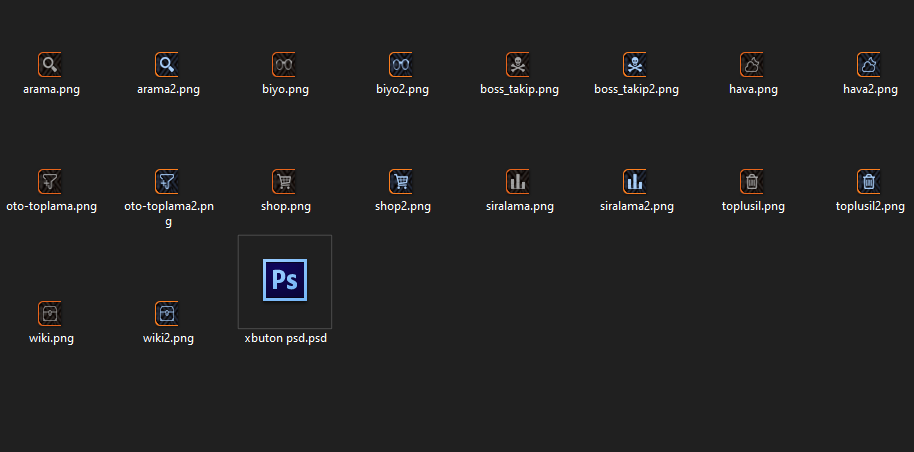
Envanter yanı butonlar kendi serverimiz için kullanacaktık daha sonrasında yan panel yerine başka sistem yaptığımız icin butonlar boşta kaldı paylaşmak istedik. Rar içerisinde psd mevcuttur istediğiniz gibi renklendirme yapabilirsiniz.
Ziyaretçiler için gizlenmiş link,görmek için üye olmalısınız!
Giriş yap veya üye ol.
Ziyaretçiler için gizlenmiş link,görmek için üye olmalısınız!
Giriş yap veya üye ol.
Envanter Yanı Menü Butonları: Metin2 Client ve Pack Kullanımında Pratik Rehber
Metin2 oyuncuları için client ve pack dosyalarının doğru şekilde yönetilmesi, oyun deneyimini büyük ölçüde etkiler. Özellikle Metin2 client edit veya Metin2 pack aç gibi işlemler sırasında karşılaşılan en yaygın sorunlardan biri, envanter yanı menü butonlarının kaybolması veya çalışmamasıdır. Bu durum genellikle yanlış kurulum, eksik dosyalar veya hatalı yama (patch) uygulamalarından kaynaklanır.
Dikkat: Envanter yanı menü butonları (örneğin 'Sat', 'Kullan', 'Bırak', 'Tamir' gibi seçenekler), oyun içi etkileşimi doğrudan etkileyen kritik arayüz elemanlarıdır. Bu butonların çalışmaması, özellikle Metin2 PvP client kullanan oyuncular için ciddi bir dezavantaj yaratabilir. Bu makalede, bu tür sorunların çözümüne yönelik adım adım rehber sunulacaktır.
1. Client ve Pack Dosyalarının Doğru Kurulumu
İlk olarak, Metin2 Lobby adresinden indirdiğiniz Metin2 client pack veya Metin2 özel client dosyalarının eksiksiz olduğundan emin olun. Eksik dosya olması, arayüz elemanlarının görünmemesine neden olur. Kurulum sırasında antivirüs yazılımını geçici olarak devre dışı bırakmanız önerilir, çünkü bazı client dosyaları yanlışlıkla virüs olarak işaretlenebilir.
2. Gerekli DLL ve DirectX Güncellemeleri[/BR][/BR]Eski veya eksik DirectX sürümleri, Metin2 client'ın arayüzünü düzgün yüklemesini engelleyebilir. Microsoft'un resmi sitesinden en güncel DirectX End-User Runtimes paketini yükleyin. Ayrıca, bazı Metin2 custom client paketleri ekstra .dll dosyaları gerektirebilir; bu dosyaların system32 klasörüne veya client'ın ana dizinine kopyalandığından emin olun.
3. Arayüz Dosyalarının (GUI) Kontrolü[/BR][/BR]Envanter menüsü gibi arayüz elemanları genellikle gui veya interface adlı klasörlerde bulunan XML veya TXT dosyalarıyla yönetilir. Hata: Bu dosyalarda yapılan yanlış düzenlemeler (örneğin buton ID'lerinin silinmesi), menülerin kaybolmasına yol açar. Orijinal dosyaları yedekleyerek çalışmanız önemle tavsiye edilir. Öneri: Şüpheli bir durumda, Metin2lobby.com'dan temiz bir Metin2 client indir ile sıfırdan kurulum yapın.
4. Yama (Patch) ve Güncelleme Sorunları[/BR][/BR]Bazen Metin2 client yama uygulaması yanlış yapılırsa, mevcut arayüz dosyalarını bozabilir. Özellikle Metin2 client update[/B] sonrası butonlar kaybolursa, yamanın doğru sürümde olup olmadığını kontrol edin. Zaman hassas bilgi: Sunucu sahipleri genellikle yamaları belirli saatlerde yayınlar; güncellemeyi bu saatlerden sonra yapmanız güvenli olacaktır.
5. Grafik Ayarları ve Çözünürlük Uyumsuzluğu[/BR][/BR]Bazen envanter menüsü fiziksel olarak var olsa da, yanlış çözünürlük veya grafik ayarları nedeniyle ekranda görünmeyebilir. Ayarlar > Grafik menüsüne girip çözünürlüğü 1024x768 veya 1280x720'ye düşürerek test edin. Ayrıca, Metin2 client skin veya Metin2 client texture dosyalarında yapılan değişiklikler de arayüzü etkileyebilir.
6. Hata Ayıklama ve Log Dosyaları[/BR][/BR]Client başlatıldığında oluşan error.log veya debug.log dosyalarını inceleyerek hangi dosyanın eksik veya hatalı olduğunu tespit edebilirsiniz. Bu dosyalar genellikle client'ın ana klasöründe yer alır. Uyarı: Log dosyalarında 'GUI element not found' veya 'Button missing' gibi hatalar, doğrudan envanter menüsü sorununa işaret eder.

Resim: Metin2 client arayüzünde envanter yanı menü butonları örneği
Sonuç olarak, envanter yanı menü butonları sorunu çoğu zaman basit bir dosya eksikliği veya yanlış konfigürasyondan kaynaklanır. Metin2Lobby.com, güncel Metin2 client download, Metin2 pack indir ve detaylı kurulum rehberleriyle bu tür sorunların önüne geçmenize yardımcı olur. Unutmayın: Güvenilir kaynaklardan indirdiğiniz Metin2 eter pack veya Metin2dev client dosyaları, hem kararlılık hem de güvenlik açısından büyük önem taşır.
Inventory Side Menu Buttons: A Practical Guide for Metin2 Client and Pack Usage
For Metin2 players, the correct management of client and pack files significantly impacts the gaming experience. One of the most common issues encountered during Metin2 client edit or Metin2 pack extract operations is the disappearance or malfunction of inventory side menu buttons. This issue usually stems from incorrect installation, missing files, or faulty patch applications.
Warning: Inventory side menu buttons (such as 'Sell', 'Use', 'Drop', 'Repair'), are critical interface elements that directly affect in-game interaction. Their malfunction creates a serious disadvantage, especially for players using Metin2 PvP client. This article provides a step-by-step guide to resolve such issues.
1. Proper Installation of Client and Pack Files
First, ensure that the Metin2 client pack or Metin2 custom client files you downloaded from Metin2 Lobby are complete. Missing files can cause interface elements to disappear. It is recommended to temporarily disable your antivirus software during installation, as some client files may be falsely flagged as viruses.
2. Required DLL and DirectX Updates[/BR][/BR]Outdated or missing DirectX versions can prevent the Metin2 client from loading its interface properly. Install the latest DirectX End-User Runtimes package from Microsoft's official website. Additionally, some Metin2 custom client packages may require extra .dll files; ensure these are copied to the system32 folder or the client's root directory.
3. Checking Interface (GUI) Files[/BR][/BR]Interface elements like the inventory menu are typically managed by XML or TXT files located in folders named gui or interface. Error: Incorrect edits to these files (e.g., deleting button IDs) can cause menus to disappear. It is strongly advised to back up original files before making changes. Suggestion: If you suspect an issue, perform a fresh installation using a clean Metin2 client download from Metin2lobby.com.
4. Patch and Update Issues[/BR][/BR]Sometimes, incorrectly applied Metin2 client patch can corrupt existing interface files. If buttons disappear after a Metin2 client update[/B], verify that the patch version is correct. Time-sensitive info: Server administrators often release patches at specific hours; performing updates after these times is safer.
5. Graphics Settings and Resolution Compatibility[/BR][/BR]Sometimes the inventory menu exists physically but isn't visible on screen due to incorrect resolution or graphics settings. Go to Settings > Graphics and test by lowering the resolution to 1024x768 or 1280x720. Also, modifications to Metin2 client skin or Metin2 client texture files can affect the interface.
6. Debugging and Log Files[/BR][/BR]By examining error.log or debug.log files generated when the client starts, you can identify which file is missing or corrupted. These files are usually located in the client's main folder. Alert: Errors like 'GUI element not found' or 'Button missing' in log files directly indicate inventory menu issues.
Image: Example of inventory side menu buttons in Metin2 client interface
In conclusion, the inventory side menu buttons issue is often caused by simple file omissions or configuration errors. Metin2Lobby.com helps prevent such problems with up-to-date Metin2 client download, Metin2 pack download, and detailed installation guides. Remember: Metin2 eter pack or Metin2dev client files from trusted sources are crucial for both stability and security.
