

Merhaba Arkadaşlar Öncelikle Hepinize İyi Forumlar...
Konu başlığından da anlaşılacağı gibi bugün sizlere
FreeBSD 9.1 Güncel Kurulum l MySQL 5.0 Kurulum l Lib Kurulum l Detaylı anlatım yapacağım.
Forumda yüzlerce kez verilmiş olabilir fakat MySQL 5.5 çok sorun oluyor ve çoğu kişi detaylıca kuramıyordu.
Bende detaylı bir anlatım yapıp, MySQL 5.0 destek sorununu ortadan kaldırıp, herkes evinde sunucu sahibi olsun isterim.
FreeBSD 9.1 Güncel sürümünü indirin ve yeni lib dosyaları için hazırlanan otokurulum dosyasını mutlaka indirin yoksa start verirken hata alırsınız. Normal liblerden farklı olarak 2 adet lib dosyası güncelleme ile gelmiştir.
Kod:
Öncelikle MGSoFT l Web Çözümleri ve Oyun Hizmetlerine Teşekkürler.[/FONT]..Dilerseniz Başlayalım... Öncelikle Aşağıdaki Adresten FreeBSD 9.1 i386 (32bit) indirelim.
FreeBSD 9.1 amd64'te indirebilirsiniz. Kurulum mantığı aynıdır. Farklı olan tek nokta konuya eklenmiştir.!
KESİNLİKLE İNDİRİNİZ. HALİ HAZIRDA VAR DEYİP GEÇMEYİN! KESİN İNDİRİN!
Ziyaretçiler için gizlenmiş link,görmek için üye olmalısınız!
Giriş yap veya üye ol.

Kurulum: Vmware Workstation ile yapılmıştır. Kurulum hepsinde standarttır.
İndirdikten sonra kullandığınız sanallaştırma programına göre (Vmware, VirtualBox) sunucunuzun bellek miktarı, hard disk miktarını belirleyip sunucunuza start veriniz.. Start verdikten sonra;
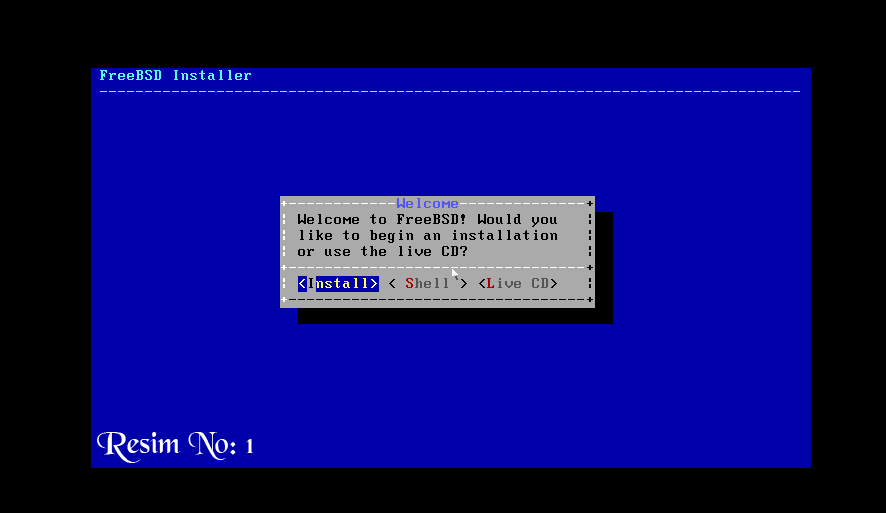
ResimNo:1 -- Start verdikten bir süre sonra karşınıza bu ekran gelecektir. Install seçeneğini seçelim
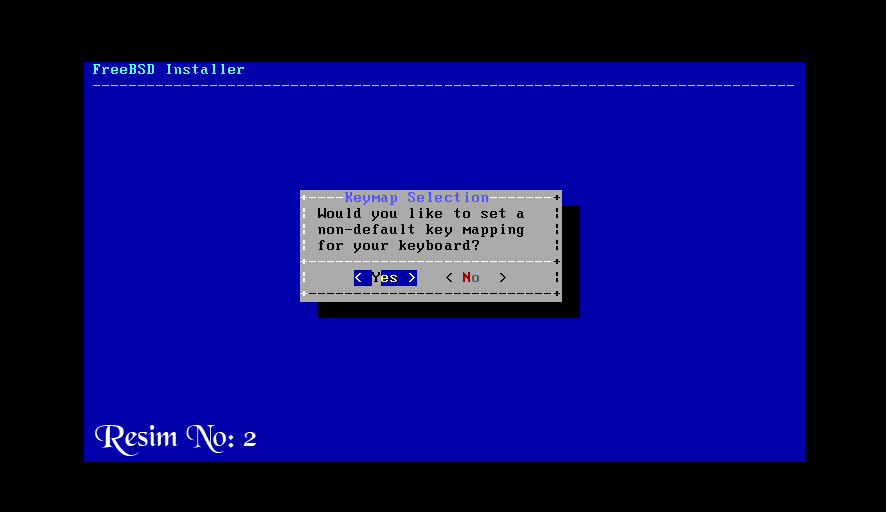
ResimNo:2 -- Install seçeneğini tıkladıktan sonra karşıma gelen soruya YES cevabını veriyoruz.
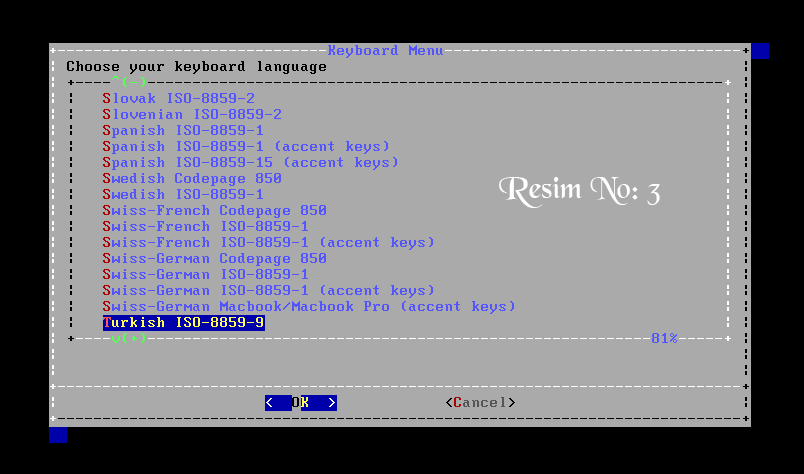
ResimNo: 3 -- Gelen Ekranda "T" tuşu yardımıyla Turkish ISO-8859-9 seçelim...
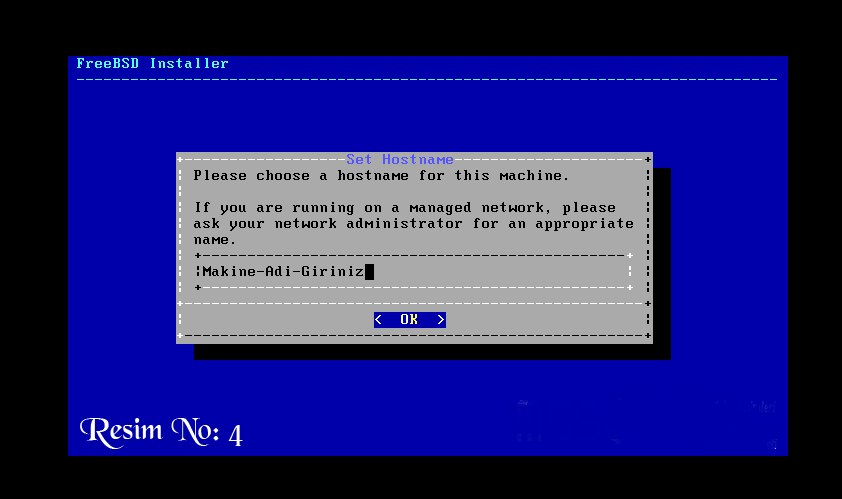
ResimNo: 4 -- Gelen Ekranda Sunucunuzun Adını Giriniz. Türkçe karakter kullanmayınız.
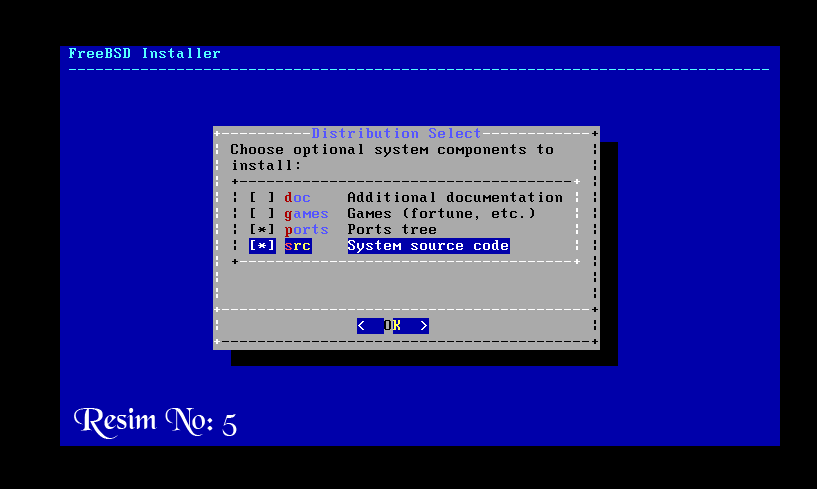
ResimNo: 5 -- Gelen ekranda boşluk tuşu yardımıyla
[*] işaretini games'ten alıp ports ve src üzerine koyalım. Ardından TAB tuşuna basıp OK'a gelip enter tıklayalım.
### Bu bölümde FreeBSD 9.1 amd64 (x64) DOC, GAMES, LİB32, PORTS, SRC seçenekleri olacaktır. Siz LİB32, PORTS ve SRC seçeneklerini seçiniz. #####
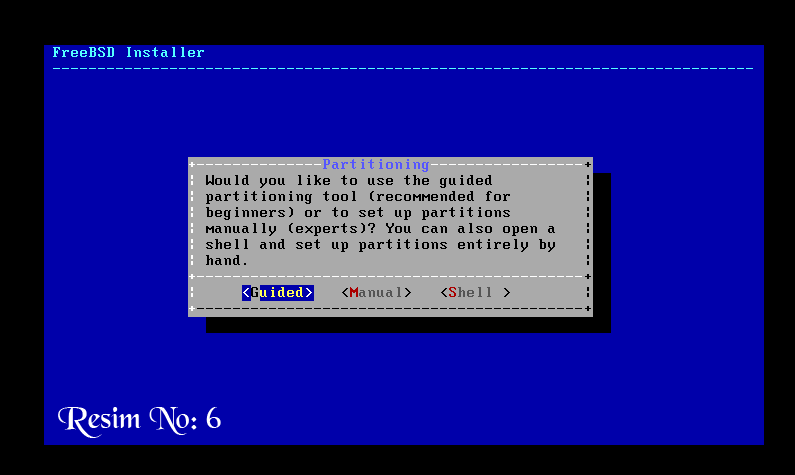
ResimNo: 6 -- Guided seçeneğini seçelim..
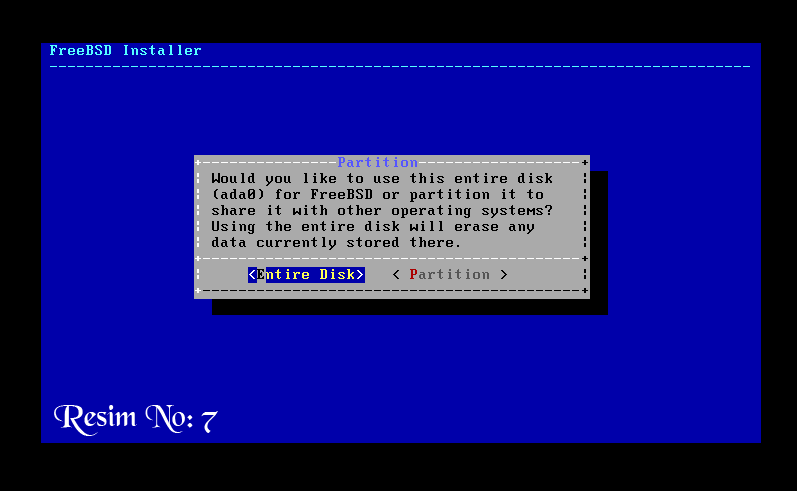
ResimNo: 7 -- Entire Disk seçeneğini seçelim.
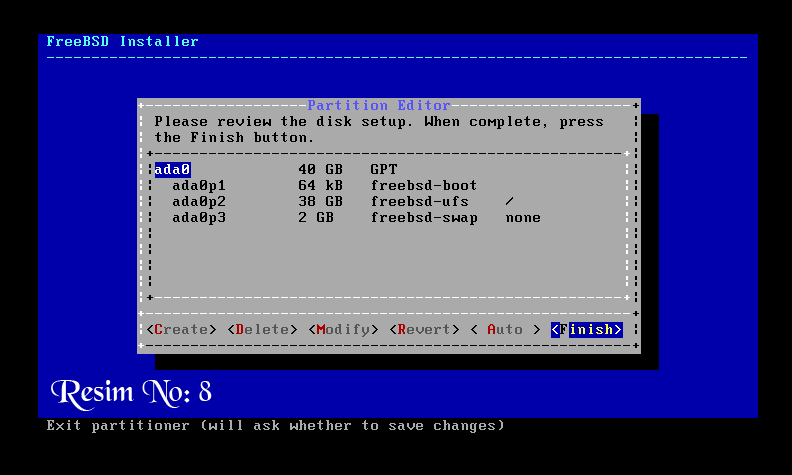
ResimNo: 8 -- Finish Seçeneğini Seçelim.
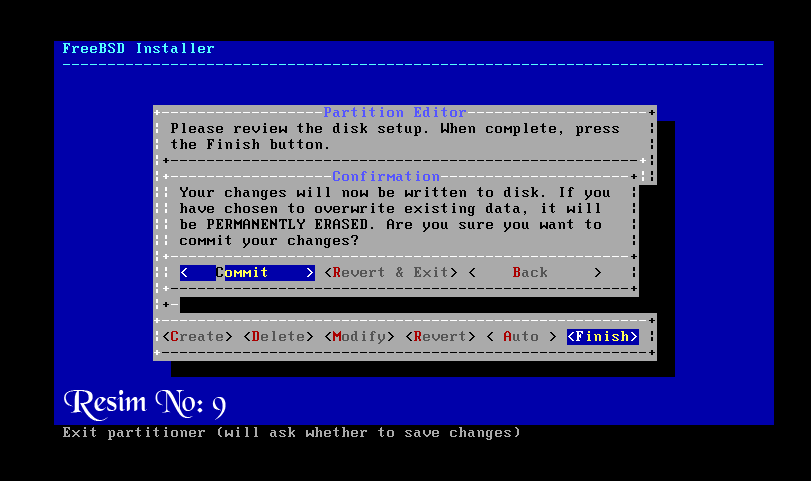
ResimNo: 9 -- Commit Seçeneğini Tıklayınız.
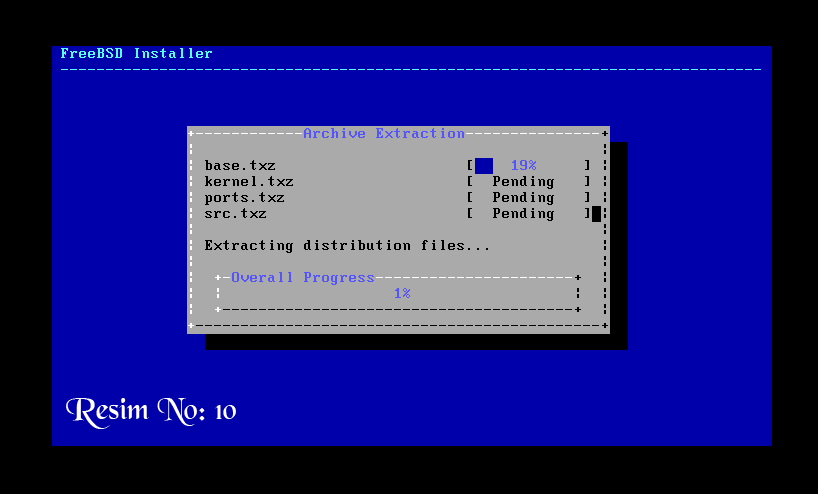
ResimNo: 10 -- Burada yükleme yapmasını bekliyoruz... Bilgisayarınız hızına göre değişebilmektedir.
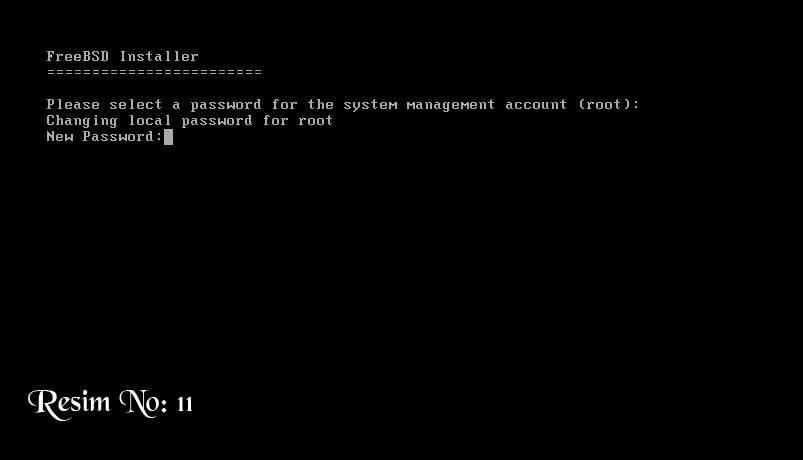
ResimNo: 11 -- Yükleme bittikten sonra gelen ekranda Sanal Sunucunuzun Şifresini Yazınız. Türkçe Karakter Kullanmayınız. Yazdığın şifre burada gözükmez. Yazdıktan sonra enterlayınız.
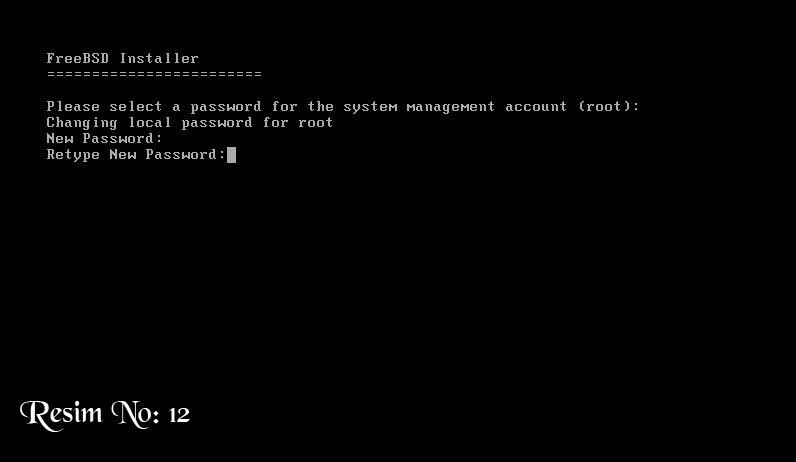
ResimNo: 12 -- Az önce yazdığınız şifreyi tekrar yazınız ve enterlayınız.
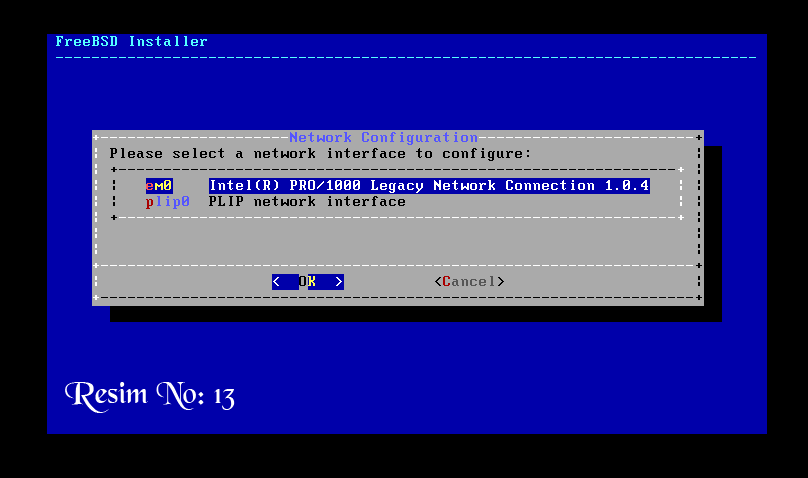
ResimNo: 13 -- Karşımıza gelen ekranda em0 seçeneğini seçiniz. Bu sizin ethernet kartınızdır.
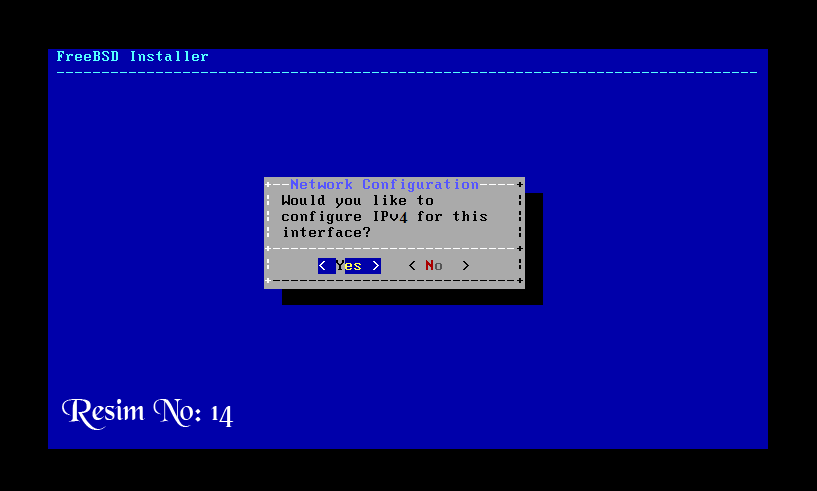
ResimNo: 14 -- em0'a tıkladıktan sonra karşımıza gelen IPv4 'lü soruya YES cevabını veriniz.
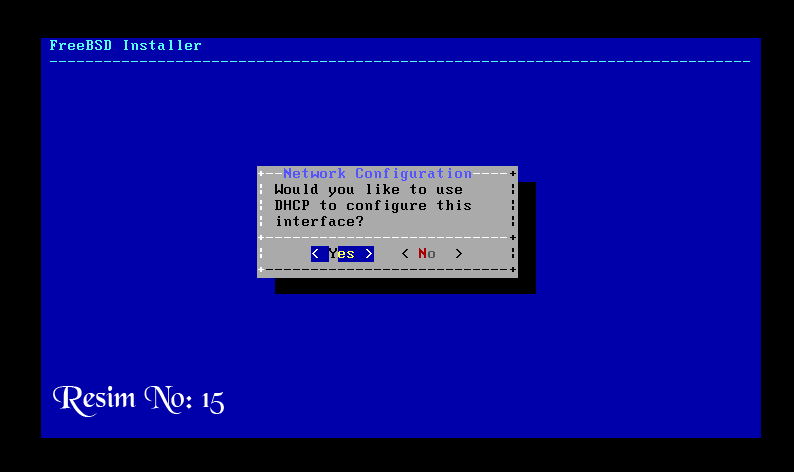
ResimNo: 15 -- DHCP server için gelen soruya YES cevabını veriyoruz.
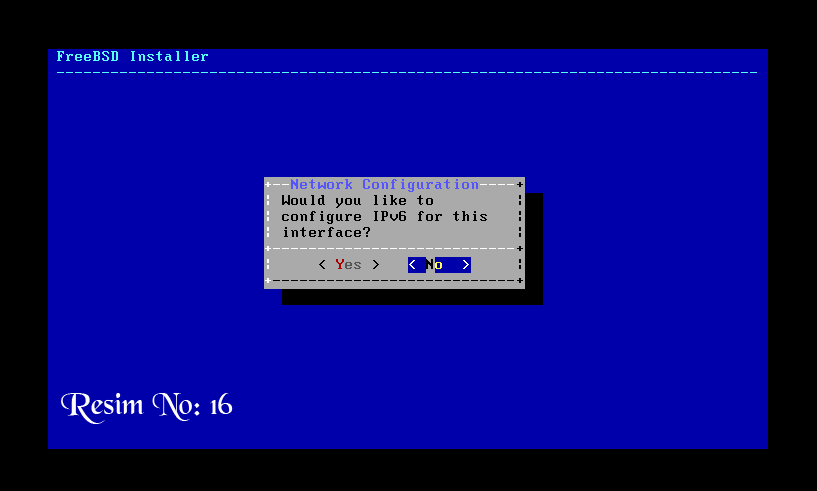
ResimNo: 16 -- IPv6 sorusuna NO diyoruz. Çünkü Türkiye'de IPv6 kullanılmamaktadır.
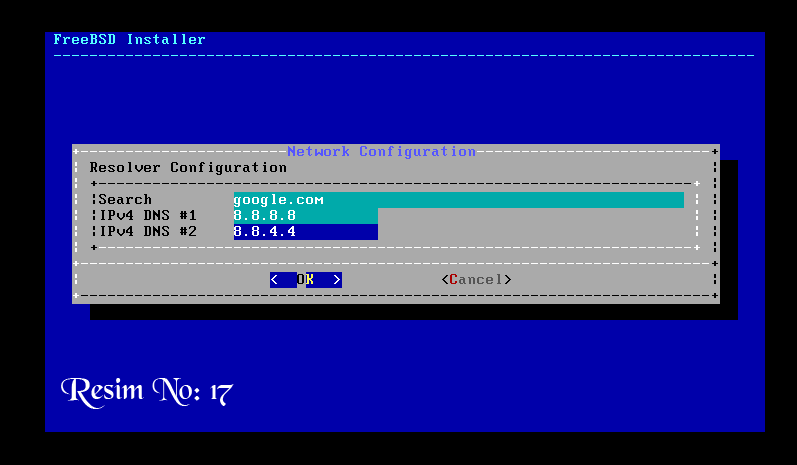
ResimNo: 17 -- Şimdi DNS gireceğiz. Siz istediğiniz DNS'yi girebilirsiniz. Biz burada Google Inc. DNS adresini girdik.
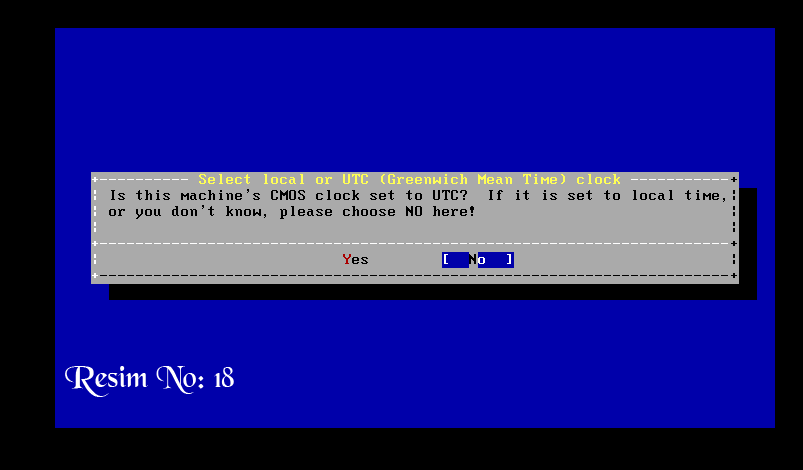
ResimNo: 18 -- CMOS clock sorusuna NO cevabını veriyoruz.
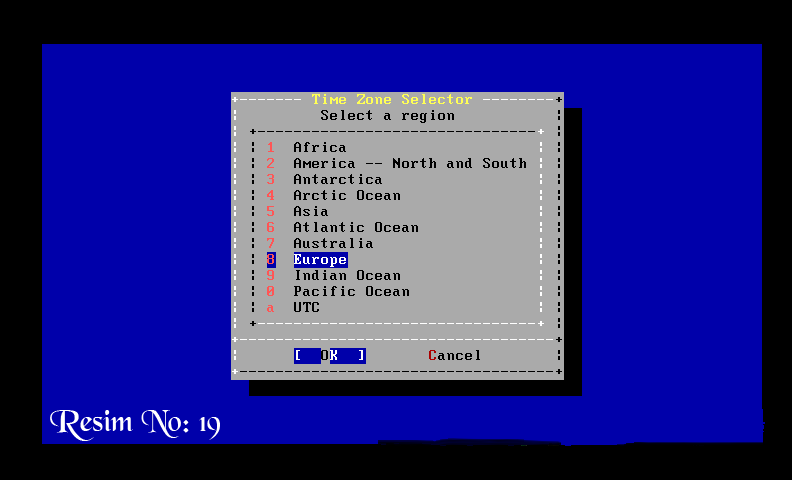
ResimNo: 19 -- Gelen Listeden 8. sıradaki Europe seçeniğini tıklayınız.
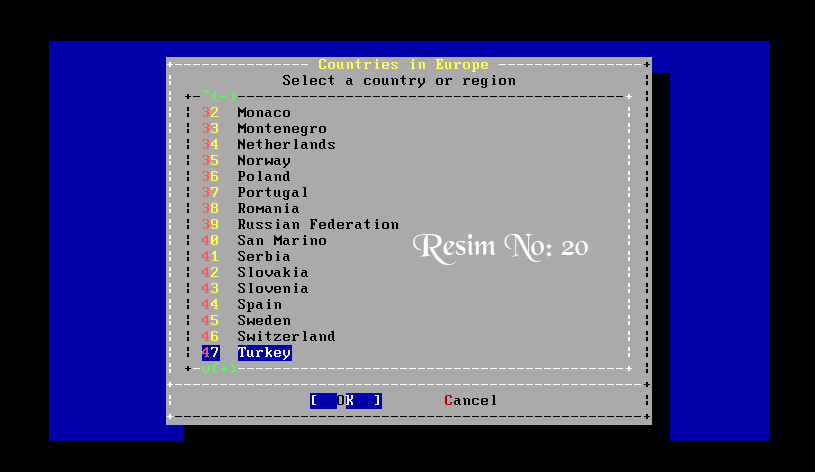
ResimNo: 20 -- Tekrar karşımıza gelen listeden 47. sıradaki Turkey seçeneğini seçiniz.
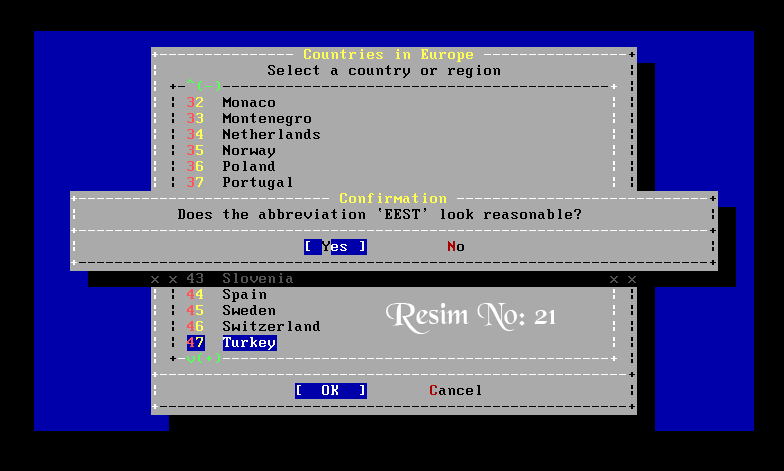
ResimNo: 21 -- EEST sorusuna YES cevabını veriyoruz.
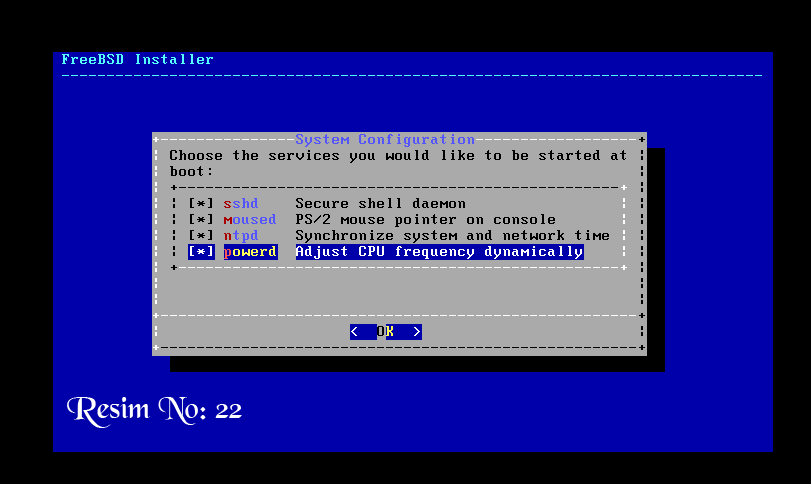
ResimNo: 22 -- Yine boşluk-space tuşu yardımıyla SSHD, MOUSED, NTPD, POWERD seçeneklerini seçelim ve TAB tuşu ile OK seçeneğine gelip enterlayalım.
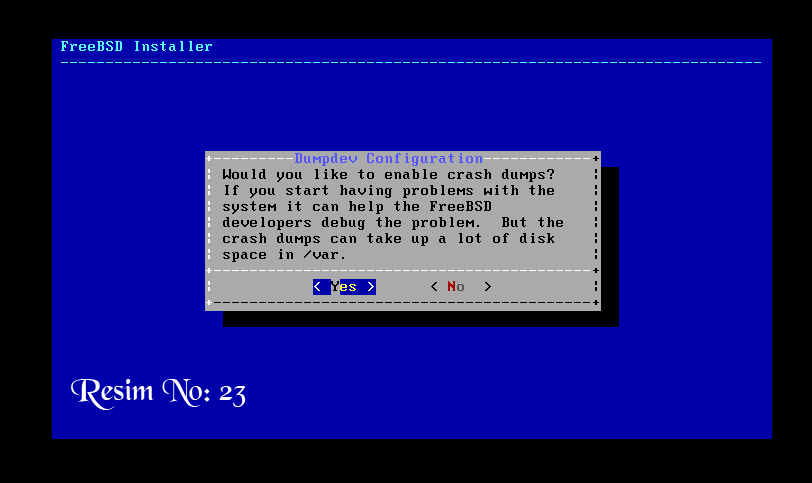
ResimNo: 23 -- Gelen Soruya YES cevabını veriyoruz...
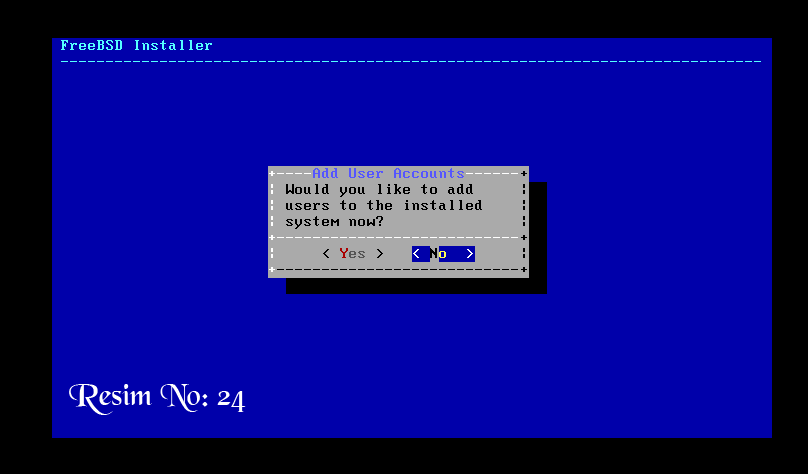
ResimNo: 24 -- System Now sorusuna NO cevabını veriyoruz.
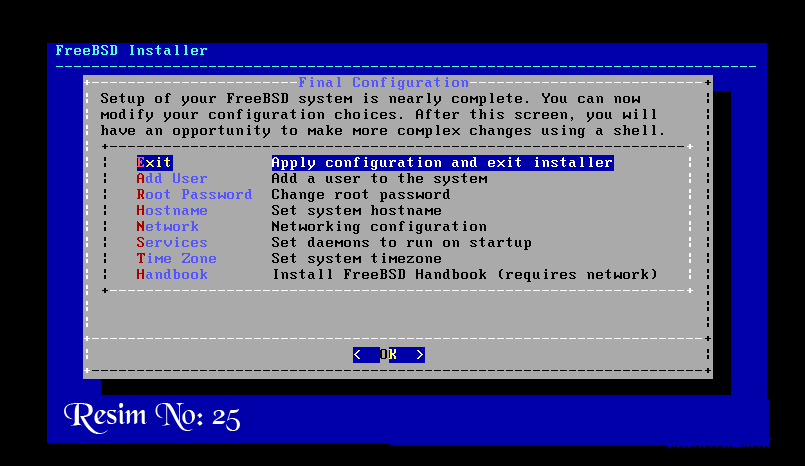
ResimNo: 25 -- Exit üzerine gelip enterlıyoruz.
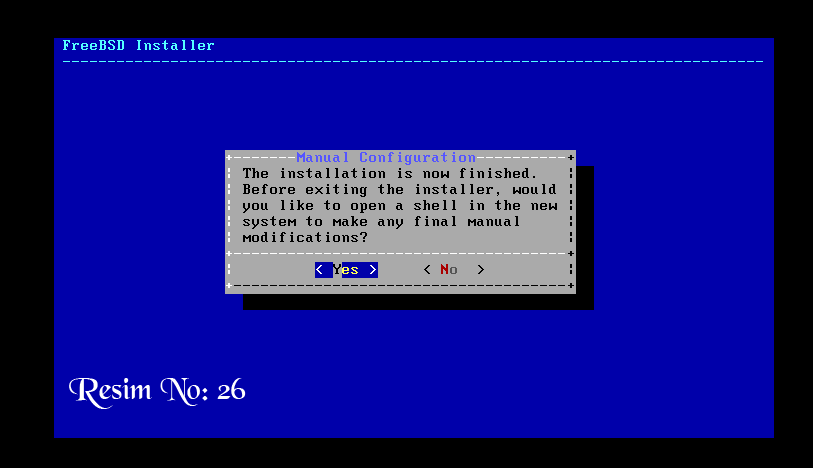
ResimNo: 26 -- Gelen Soruya YES cevabını veriniz.
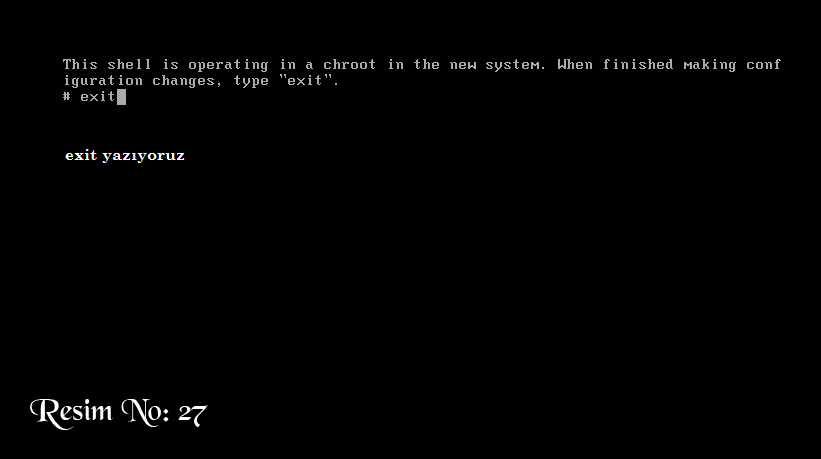
ResimNo: 27 -- Gelen ekrana exit yazıp enterlıyoruz.
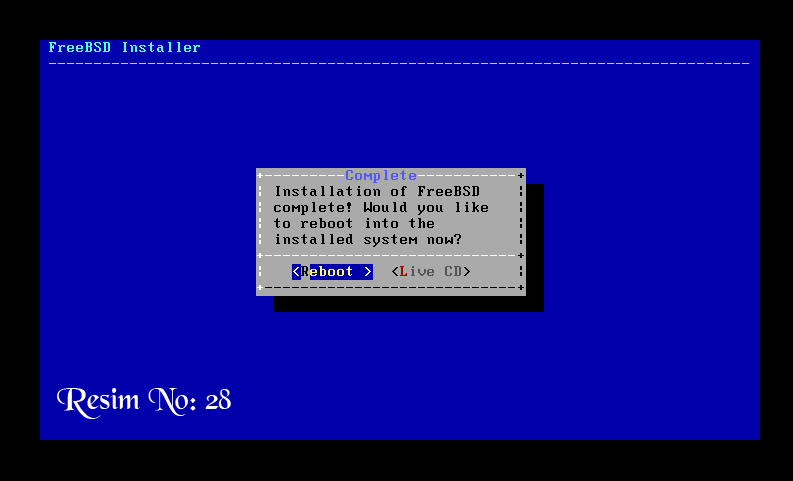
ResimNo: 28 -- Reboot seçeneğine gelip, enterlıyoruz..
#### ÖNEMLİ OKUMADAN GEÇME !!! #####
Reboot sırasında kullandığınız programa göre sanal sunucunuzun ayar penceresini açınız.
CD/DVD ayar bölümünde kaynak dosya FreeBSD'den indirdiğimiz iso dosyası görülecektir. Onu kaldırıyoruz.
Vmware kullananlar: CD/DVD (IDE) seçeneğine gelip Connection yerinde Use physical drive seçeneğini seçsinler.
Yukarıdaki işlemi mutlaka ve mutlaka yapınız!
Reboot bittikten sonra gelen ekran;
Login : root
Password: Belirlediğiniz şifrenizi yazınız
ve login olunuz. Karşınıza aşağıdaki gibi ekran gelecek ve resmin altındaki kodu yazınız.

ResimNo: 29 -- Login işlemi tamamlandıktan sonra ee /etc/ssh/sshd_config yazıp enterlayınız.

ResimNo: 30 -- Gelen ekranda yön tuşları aşağı ininiz ve #PermitRootLogin no yazısını bulunuz.
Daha sonra onu şu şekilde değiştiriniz.
Başındaki # işaretini siliniz. no yazısını silip yes yapınız.
İşlem sonunda şu şekilde olacaktır: PermitRootLogin yes (bkz: ResimNo:30)
Sonra 1 kere esc ye basınız. Sonra 2 defa art arda enter tıklayınız.
Ve işlem bittiğinde yine karşınıza # 'li bölüm gelecektir.
Tekrar reboot yazıp sunucumuzu resetliyoruz.
Reset bittikten sonra tekrar login olunuz.
Login olduktan sonra ifconfig yazıp enterlayınız.
Gelen ekranda em0: 'ın karşısında başlayan paragrafın 3 . satırında inet 192.168.1.35 'li bir şey vardır. inet sabit fakat IP farklı olabilir sizde.. İşte inet'ten sonraki IP adresi sizin Sunucuzun IP adresidir.
IP ADRESİMİZİ ÖĞRENDİK..
Şimdi Putty Programını açınız.
HOSTNAME kısmına Sunucu ip adresinizi yazıp enterlayınız.
Eğer karşınıza bir soru gelir EVET cevabını verip soruyu geçebilirsiniz.
Soruya cevap verdikten sonra;
Login kısmına root yaz enterla.
Password kısmına belirlediğin şifreyi yaz enterla ve login ol.
Şimdi Putty ve Filezilla bağlantımız başarı ile sağlandı.
Sıra MySQL kurulumunda...

Burada MySQL kurulumu için 2 farklı yolumuz var. Ben size kolay olanı göstereceğim.
Diğer yolda uzun süre fetch yapmasını bekliyoruz.
Öncelikle FreeBSD.org'tan MySQL 5.0.95 indirelim.
Ziyaretçiler için gizlenmiş link,görmek için üye olmalısınız!
Giriş yap veya üye ol.
İndirdikten sonra Filezilla bağlanalım..
FREEBSD 9.2+ VERSİYONLARDA MYSQL50-SERVER OLMAMASI HAKKINDA:
FREEBSD 9.2 üzeri versiyonlarda usr/ports/databases/ bölümünde mysql50-server ve mysql50-client olmadığı yönün bildirim aldım.
Burada da distfiles oluşturulması gibi bir yöntem kullanacağız. Şöyle ki bilgilendirmenin altında bulunan dosyayı indirip içindekileri /usr/ports/databases dizinine yollayıp, burada çıkartıyoruz. Çıkartma işlemi sonucunda MySQL50-Server/Client dosyaları oluşmaktadır. Bundan sonraki aşamalar aynı şekilde devam etmektedir.
ANLATIM RAR AÇIKLAMASINDA DA VARDIR.
Ziyaretçiler için gizlenmiş link,görmek için üye olmalısınız!
Giriş yap veya üye ol.
Ziyaretçiler için gizlenmiş link,görmek için üye olmalısınız!
Giriş yap veya üye ol.
**** YÖNTEMİ BU VERSİYON BSD için denemedim. Ama sorun olmayacaktır. ****
DİSTFİLES OLUŞTURMA HAKKINDA BİLGİLENDİRME
Bu işlem FreeBSD'nin tüm versiyonlarında geçerlidir. Fetch işlemi sonrası da dosyalar buraya gelir.
Dikkat Edilmesi Gereken Kuracağınız MySQL sürümünün /usr/ports/databases/ içerisinde bulunması.
Örnek: MySQL5.5 için > /usr/ports/databases/mysql55-server ve /usr/ports/databases/mysql55-client vardır. #TümSürümlerİçinAynı
Bu örnekte olduğu gibi içerik varsa distfiles içerisine MySQL sürümünü atıp kurulum aşamasına geçilir.
**** BU YÖNTEM FETCH beklememek için de yapılabilir. ****
Filezilla Bağlantı
Programı açınız.
Sunucu kısmına: sftp://sunucuipadresi
Kullanıcı : root
Parola : Belirlediğiniz şifre (Putty bağlanırken ki)
Kapı : 22
şeklinde ayarlayıp Hızlı Bağlanın'a tıklayınız.
Filezilla bağlantısı olduktan sonra Uzak Site Bölümüne ki bağlantı olunca orada /root yazar
/root silip yerine /usr/ports yazıp enterlayınız. Hemen yazdığınız yerin alt kısmına klasör listesi gelir. Orada boş bir yere sağ tıklayıp
yeni klasör oluştur tıklayınız ve adını distfiles yazıp enterlayınız. Daha sonra d tuşu yardımı ile distfiles klasörünü bulunuz. Sağ tıklayıp Dosya İzinleri açınız ve xxx yazan yeri 777 olarak değiştiriniz. Sonra distfiles klasörünün içine giriniz ve indirdiğiniz MySQL tar.gz'sini içine atınız.
Ve putty programına geçiniz..
BİLGİLENDİRME
Bu işlem FreeBSD'nin tüm versiyonlarında geçerlidir. Fetch işlemi sonrası da dosyalar buraya gelir.
Dikkat Edilmesi Gereken Kuracağınız MySQL sürümünün /usr/ports/databases/ içerisinde bulunması.
Örnek: MySQL5.5 için > /usr/ports/databases/mysql55-server ve /usr/ports/databases/mysql55-client vardır. #TümSürümlerİçinAynı
Bu örnekte olduğu gibi içerik varsa distfiles içerisine MySQL sürümünü atıp kurulum aşamasına geçilir.
BU YÖNTEM FETCH beklememek için de yapılabilir.

ResimNo: 31 -- İşlemleri yaptıktan sonra putty geçip aşağıdaki kodu yazıp enterlayınız.

ResimNo: 32 -- Daha sonra şu kodu giriniz ve yükleme başlar.

ResimNo: 33 -- Cleaning for mysql-server-5.0.95 şeklinde bir yazı geldiğinde yükleme bitmiş oluyor. Daha sonra şu kodu yazıp enterlıyoruz.

ResimNo: 34 -- Aşağıdaki kodu girip enterlayınız.

ResimNo: 35 -- Aşağıdaki kodu girip enterlayınız.

ResimNo: 36 -- Aşağıdaki kodu yazıp, enterlayınız ve 10-15 saniye bekleyiniz ve tekrar enter tıklayınız.

ResimNo: 37 -- Aşağıdaki kodu yazıp enterlıyoruz

ResimNo: 38 -- Daha sonra aşağıdaki kodu yazıp enterlayınız. Ve Putty kapatınız ve tekrar açınız.

ResimNo: 39 -- Putty tekrar kapatıp açtıktan sonra login olunuz ve aşağıdaki kodu yazıp enterlayınız.

ResimNo:40 -- MySQL sifrenizi giriniz. 38. Adıma belirlediğiniz Şifrenizi Yazınız. Sonra Enterlayınız.

ResimNo: 41 -- Aşağıdaki kodu girip enterlayınız

ResimNo: 42 -- Aşağıdaki kodu girip enterlayınız

ResimNo: 43 -- Aşağıdaki kodu girip enterlayınız.

ResimNo: 44 -- Aşağıdaki kodu girip, enterlayınız.

ResimNo: 45 -- Aşağıdaki kodu girip enterlayınız.

ResimNo: 46 -- Aşağıdaki kodu yazıp enterlayınız.

ResimNo: 47 -- Aşağıdaki kodu yazıp, enterlıyoruz.

ResimNo: 48 -- Nacivat programını açınız. Ve Sunucu IP adresiniz ve belirlediğiniz mysql şifresi ile giriş yapınız. Bu şekilde ekran olacaktır.
MYSQL KURULUMU BİTTİ. SİMDİ SIRA GÜNCEL VE YENİ LİB KURULUMUNDA.

FreeBSD 9.1 Normal Lib Dosyaları dışında sunucu startı için fazladan 2 dosya istiyor.
Sizi hiç uğraştırmayacağım direkt SH dosyası vereceğim.
SHA256: 17d438c82ef707d641a814ae6c153c9db8e1dac5973a55feacbc7b5efff697db
OTO KURULUM SH DOSYASI ÇALIŞTIRMA - "34K MAXMİ FİLES İLE DENENMİŞTİR"
Filezilla bağlanınız.
İndirdiğiniz dosyayı /root dizinine atınız.
Putty açıp login olunuz ve sırasıyla şu kodları yazınız ve hiçbir şeye dokunmayınız.
cd /root [ENTER]
sh ./mgsoftlibkurulum.sh [ENTER]
Kurulum sonunda çıkan mesaj dahilinde işlemleri tamamlayınız.

Metin2 Kurulum için önerdiğim FİLES ve PACK @
Maxmi Tr Sistem Server Files'tir.
SERVER FİLES VE KURULUMUN SORUNSUZ OLDUĞUNA DAİR EKRAN GÖRÜNTÜLERİ


Evet Arkadaşlar Konumuz Burada Bitiyor. Umarım Hepinize Yararlı Bir Konu Olmuştur.
Şimdiden hepinize o güzel yorumlarınız için teşekkürler.
Bu kurulum belki defalarca verildi fakat dünya kadar hata alan oldu. Bu kurulum kusursuz ve hatasız şekildir.
Son olarak: Tüm linklerde ki güncel dosyaları indirmeniz şiddetle tavsiye olunur.
Bu işlem FreeBSD'nin tüm versiyonlarında geçerlidir. Fetch işlemi sonrası da dosyalar buraya gelir.
Dikkat Edilmesi Gereken Kuracağınız MySQL sürümünün /usr/ports/databases/ içerisinde bulunması.
Örnek: MySQL5.5 için > /usr/ports/databases/mysql55-server ve /usr/ports/databases/mysql55-client vardır. #TümSürümlerİçinAynı
Bu örnekte olduğu gibi içerik varsa distfiles içerisine MySQL sürümünü atıp kurulum aşamasına geçilir.
BU YÖNTEM FETCH beklememek için de yapılabilir.
ResimNo: 31 -- İşlemleri yaptıktan sonra putty geçip aşağıdaki kodu yazıp enterlayınız.
Kod:
cd /usr/ports/databases/mysql50-serverResimNo: 32 -- Daha sonra şu kodu giriniz ve yükleme başlar.
Kod:
make install WITH_XCHARSET=all cleanResimNo: 33 -- Cleaning for mysql-server-5.0.95 şeklinde bir yazı geldiğinde yükleme bitmiş oluyor. Daha sonra şu kodu yazıp enterlıyoruz.
Kod:
/usr/local/bin/mysql_install_dbResimNo: 34 -- Aşağıdaki kodu girip enterlayınız.
Kod:
chown -R mysql /var/db/mysqlResimNo: 35 -- Aşağıdaki kodu girip enterlayınız.
Kod:
chgrp -R mysql /var/db/mysqlResimNo: 36 -- Aşağıdaki kodu yazıp, enterlayınız ve 10-15 saniye bekleyiniz ve tekrar enter tıklayınız.
Kod:
/usr/local/bin/mysqld_safe -user=mysql &ResimNo: 37 -- Aşağıdaki kodu yazıp enterlıyoruz
Kod:
/usr/local/bin/mysqladmin -u root password mysqlsifreniyazResimNo: 38 -- Daha sonra aşağıdaki kodu yazıp enterlayınız. Ve Putty kapatınız ve tekrar açınız.
Kod:
echo 'mysql_enable="YES"' >> /etc/rc.confResimNo: 39 -- Putty tekrar kapatıp açtıktan sonra login olunuz ve aşağıdaki kodu yazıp enterlayınız.
Kod:
mysql -pResimNo:40 -- MySQL sifrenizi giriniz. 38. Adıma belirlediğiniz Şifrenizi Yazınız. Sonra Enterlayınız.
ResimNo: 41 -- Aşağıdaki kodu girip enterlayınız
Kod:
GRANT ALL PRIVILEGES ON *.* TO 'root'@'%'ResimNo: 42 -- Aşağıdaki kodu girip enterlayınız
Kod:
IDENTIFIED BY 'mysqlsifrenigir' WITH GRANT OPTION;ResimNo: 43 -- Aşağıdaki kodu girip enterlayınız.
Kod:
GRANT ALL PRIVILEGES ON *.* TO root@"%" IDENTIFIED BY "mysqlsifrenigir";ResimNo: 44 -- Aşağıdaki kodu girip, enterlayınız.
Kod:
GRANT ALL PRIVILEGES ON *.* TO 'mt2'@'localhost' IDENTIFIED BY 'mt2!@#';ResimNo: 45 -- Aşağıdaki kodu girip enterlayınız.
Kod:
flush privileges;ResimNo: 46 -- Aşağıdaki kodu yazıp enterlayınız.
Kod:
quitResimNo: 47 -- Aşağıdaki kodu yazıp, enterlıyoruz.
Kod:
/usr/local/etc/rc.d/mysql-server restartResimNo: 48 -- Nacivat programını açınız. Ve Sunucu IP adresiniz ve belirlediğiniz mysql şifresi ile giriş yapınız. Bu şekilde ekran olacaktır.
MYSQL KURULUMU BİTTİ. SİMDİ SIRA GÜNCEL VE YENİ LİB KURULUMUNDA.
FreeBSD 9.1 Normal Lib Dosyaları dışında sunucu startı için fazladan 2 dosya istiyor.
Sizi hiç uğraştırmayacağım direkt SH dosyası vereceğim.
Ziyaretçiler için gizlenmiş link,görmek için üye olmalısınız!
Giriş yap veya üye ol.
Ziyaretçiler için gizlenmiş link,görmek için üye olmalısınız!
Giriş yap veya üye ol.
SHA256: 17d438c82ef707d641a814ae6c153c9db8e1dac5973a55feacbc7b5efff697db
OTO KURULUM SH DOSYASI ÇALIŞTIRMA - "34K MAXMİ FİLES İLE DENENMİŞTİR"
Filezilla bağlanınız.
İndirdiğiniz dosyayı /root dizinine atınız.
Putty açıp login olunuz ve sırasıyla şu kodları yazınız ve hiçbir şeye dokunmayınız.
cd /root [ENTER]
sh ./mgsoftlibkurulum.sh [ENTER]
Kurulum sonunda çıkan mesaj dahilinde işlemleri tamamlayınız.
Metin2 Kurulum için önerdiğim FİLES ve PACK @
Ziyaretçiler için gizlenmiş link,görmek için üye olmalısınız!
Giriş yap veya üye ol.
arkadaşımızın paylaşmış olduğuMaxmi Tr Sistem Server Files'tir.
Ziyaretçiler için gizlenmiş link,görmek için üye olmalısınız!
Giriş yap veya üye ol.
SERVER FİLES VE KURULUMUN SORUNSUZ OLDUĞUNA DAİR EKRAN GÖRÜNTÜLERİ
Evet Arkadaşlar Konumuz Burada Bitiyor. Umarım Hepinize Yararlı Bir Konu Olmuştur.
Şimdiden hepinize o güzel yorumlarınız için teşekkürler.
Bu kurulum belki defalarca verildi fakat dünya kadar hata alan oldu. Bu kurulum kusursuz ve hatasız şekildir.
Son olarak: Tüm linklerde ki güncel dosyaları indirmeniz şiddetle tavsiye olunur.
SAYGILARIMLA...
FreeBSD 9.1 Güncel Kurulum | MySQL 5.0 Kurulum | Lib Kurulum | Sabitlik Konu!
Bu makale, Metin2 sunucularının barındırıldığı FreeBSD sistemlerinde güvenli ve doğru kurulumlar yapmaya yönelik detaylı bilgiler içerir. FreeBSD 9.1 sürümüne özel adımlar, MySQL 5.0 kurulumu ve gerekli kütüphanelerin (lib) yüklenmesi anlatılmaktadır.
FreeBSD 9.1 Sürümü Nedir?
FreeBSD, açık kaynak kodlu Unix benzeri bir işletim sistemidir. Özellikle sunucu tarafında yüksek performans, kararlılık ve güvenlik açısından tercih edilir. FreeBSD 9.1 sürümü, özellikle daha eski sistemlerde ve Metin2 gibi oyun sunucularının çalıştırıldığı ortamlarda yaygın olarak kullanılmıştır. Bu sürüm, stabilitesiyle bilinir ve uzun yıllar desteklenmiştir.
FreeBSD 9.1 Kurulumu
Öncelikle FreeBSD 9.1 ISO dosyasını indirin ve bir USB belleğe yazdırın. Boot işlemini gerçekleştirdikten sonra kurulum sihirbazını takip edin. Kurulum sırasında disk bölümleme (partitioning), kullanıcı hesabı oluşturma ve ağ yapılandırması gibi temel ayarları dikkatlice yapmalısınız. Sistem güncellemeleri için 'freebsd-update' komutunu kullanmanız önerilir.
MySQL 5.0 Kurulumu
Metin2 sunucularında genellikle MySQL 5.0 versiyonu tercih edilir. FreeBSD üzerinde MySQL 5.0 kurulumu için port koleksiyonundan yararlanabilirsiniz. Komut satırında aşağıdaki adımları takip edin:
Kurulum tamamlandıktan sonra MySQL servisini başlatmak için:
Servisin otomatik başlaması için rc.conf dosyasına şu satırı ekleyin:
Gerekli Kütüphaneler (Lib) ve Kurulumları
Metin2 sunucuları çalışırken bazı özel kütüphanelere ihtiyaç duyar. Bu kütüphaneleri FreeBSD üzerinde derlemeden veya portlardan yükleyebilirsiniz. Örnek olarak:
- Boost kütüphanesi
- OpenSSL
- Zlib
- ncurses
Bu kütüphaneleri kurmak için şu komutları kullanabilirsiniz:
Sabitlik ve Performans Ayarları
FreeBSD üzerinde Metin2 sunucuları çalıştırmak için bazı kernel parametreleri optimize edilmelidir. /boot/loader.conf dosyasına şu satırları ekleyerek sistem sabitliğini artırabilirsiniz:
Sunucu Güvenliği
FreeBSD üzerinde çalışan Metin2 sunucuları için pf (Packet Filter) gibi güvenlik duvarı yazılımları kullanılmalıdır. Ağ trafiğini filtrelemek ve olası saldırıları engellemek için pf.conf dosyasını düzenlemeniz önemlidir. Ayrıca SSH erişimi için güçlü parolalar ve özel port kullanımı önerilir.
Sonuç
FreeBSD 9.1 üzerine Metin2 sunucusu kurulumu, doğru yapılandırmalarla birlikte oldukça kararlı ve güvenli bir sistem sunar. MySQL 5.0 ve gerekli kütüphanelerin doğru şekilde kurulması, sunucu performansını doğrudan etkiler. Bu nedenle her adım dikkatle yapılmalıdır. Daha fazla kaynak ve yardım için Metin2Lobby sitesini ziyaret edebilirsiniz.
FreeBSD 9.1 Fresh Installation | MySQL 5.0 Installation | Lib Installation | Stability Topic!
This article provides detailed information for secure and correct installations on FreeBSD systems hosting Metin2 servers. Specific steps for FreeBSD 9.1, MySQL 5.0 installation, and required libraries (lib) are explained.
What is FreeBSD 9.1?
FreeBSD is an open-source Unix-like operating system. It is particularly preferred on the server side due to its high performance, stability, and security. The FreeBSD 9.1 version was widely used especially in older systems and environments where games like Metin2 run. This version is known for its stability and has been supported for many years.
Installing FreeBSD 9.1
First download the FreeBSD 9.1 ISO file and write it to a USB drive. After performing the boot process, follow the installation wizard. During the installation, basic configurations such as disk partitioning, creating user accounts, and network setup must be done carefully. It is recommended to use the 'freebsd-update' command for system updates.
Installing MySQL 5.0
In Metin2 servers, MySQL 5.0 is usually preferred. For installing MySQL 5.0 on FreeBSD, you can benefit from the ports collection. Follow these steps in the command line:
After the installation is complete, to start the MySQL service:
To enable the service to start automatically, add this line to the rc.conf file:
Required Libraries (Lib) and Installations
Metin2 servers require specific libraries during operation. These libraries can be installed on FreeBSD via compilation or through ports. Examples include:
- Boost library
- OpenSSL
- Zlib
- ncurses
You can use the following commands to install these libraries:
Stability and Performance Settings
For running Metin2 servers on FreeBSD, certain kernel parameters should be optimized. You can increase system stability by adding the following lines to the /boot/loader.conf file:
Server Security
Firewall software like pf (Packet Filter) should be used for Metin2 servers running on FreeBSD. It is important to edit the pf.conf file to filter network traffic and prevent potential attacks. Additionally, strong passwords and custom ports are recommended for SSH access.
Conclusion
Installing a Metin2 server on FreeBSD 9.1 provides a stable and secure system with proper configurations. Installing MySQL 5.0 and the necessary libraries correctly directly affects server performance. Therefore, each step must be carried out carefully. You can visit the Metin2Lobby site for more resources and help.
FreeBSD 9.1 Güncel Kurulum | MySQL 5.0 Kurulum | Lib Kurulum | Sabitlik Konu!
Bu makale, Metin2 sunucularının barındırıldığı FreeBSD sistemlerinde güvenli ve doğru kurulumlar yapmaya yönelik detaylı bilgiler içerir. FreeBSD 9.1 sürümüne özel adımlar, MySQL 5.0 kurulumu ve gerekli kütüphanelerin (lib) yüklenmesi anlatılmaktadır.
FreeBSD 9.1 Sürümü Nedir?
FreeBSD, açık kaynak kodlu Unix benzeri bir işletim sistemidir. Özellikle sunucu tarafında yüksek performans, kararlılık ve güvenlik açısından tercih edilir. FreeBSD 9.1 sürümü, özellikle daha eski sistemlerde ve Metin2 gibi oyun sunucularının çalıştırıldığı ortamlarda yaygın olarak kullanılmıştır. Bu sürüm, stabilitesiyle bilinir ve uzun yıllar desteklenmiştir.
FreeBSD 9.1 Kurulumu
Öncelikle FreeBSD 9.1 ISO dosyasını indirin ve bir USB belleğe yazdırın. Boot işlemini gerçekleştirdikten sonra kurulum sihirbazını takip edin. Kurulum sırasında disk bölümleme (partitioning), kullanıcı hesabı oluşturma ve ağ yapılandırması gibi temel ayarları dikkatlice yapmalısınız. Sistem güncellemeleri için 'freebsd-update' komutunu kullanmanız önerilir.
MySQL 5.0 Kurulumu
Metin2 sunucularında genellikle MySQL 5.0 versiyonu tercih edilir. FreeBSD üzerinde MySQL 5.0 kurulumu için port koleksiyonundan yararlanabilirsiniz. Komut satırında aşağıdaki adımları takip edin:
Kod:
cd /usr/ports/databases/mysql50-server[BR][/BR]make config clean[BR][/BR]make install cleanKurulum tamamlandıktan sonra MySQL servisini başlatmak için:
Kod:
/usr/local/etc/rc.d/mysql-server startServisin otomatik başlaması için rc.conf dosyasına şu satırı ekleyin:
Kod:
mysql_enable=YESGerekli Kütüphaneler (Lib) ve Kurulumları
Metin2 sunucuları çalışırken bazı özel kütüphanelere ihtiyaç duyar. Bu kütüphaneleri FreeBSD üzerinde derlemeden veya portlardan yükleyebilirsiniz. Örnek olarak:
- Boost kütüphanesi
- OpenSSL
- Zlib
- ncurses
Bu kütüphaneleri kurmak için şu komutları kullanabilirsiniz:
Kod:
cd /usr/ports/devel/boost-jam && make install clean[BR][/BR]cd /usr/ports/security/openssl && make install clean[BR][/BR]cd /usr/ports/archivers/zlib && make install clean[BR][/BR]cd /usr/ports/misc/ncurses && make install cleanSabitlik ve Performans Ayarları
FreeBSD üzerinde Metin2 sunucuları çalıştırmak için bazı kernel parametreleri optimize edilmelidir. /boot/loader.conf dosyasına şu satırları ekleyerek sistem sabitliğini artırabilirsiniz:
Kod:
kern.maxfiles=65536[BR][/BR]kern.maxfilesperproc=32768[BR][/BR]net.inet.tcp.sendspace=65536[BR][/BR]net.inet.tcp.recvspace=65536Sunucu Güvenliği
FreeBSD üzerinde çalışan Metin2 sunucuları için pf (Packet Filter) gibi güvenlik duvarı yazılımları kullanılmalıdır. Ağ trafiğini filtrelemek ve olası saldırıları engellemek için pf.conf dosyasını düzenlemeniz önemlidir. Ayrıca SSH erişimi için güçlü parolalar ve özel port kullanımı önerilir.
Sonuç
FreeBSD 9.1 üzerine Metin2 sunucusu kurulumu, doğru yapılandırmalarla birlikte oldukça kararlı ve güvenli bir sistem sunar. MySQL 5.0 ve gerekli kütüphanelerin doğru şekilde kurulması, sunucu performansını doğrudan etkiler. Bu nedenle her adım dikkatle yapılmalıdır. Daha fazla kaynak ve yardım için Metin2Lobby sitesini ziyaret edebilirsiniz.
FreeBSD 9.1 Fresh Installation | MySQL 5.0 Installation | Lib Installation | Stability Topic!
This article provides detailed information for secure and correct installations on FreeBSD systems hosting Metin2 servers. Specific steps for FreeBSD 9.1, MySQL 5.0 installation, and required libraries (lib) are explained.
What is FreeBSD 9.1?
FreeBSD is an open-source Unix-like operating system. It is particularly preferred on the server side due to its high performance, stability, and security. The FreeBSD 9.1 version was widely used especially in older systems and environments where games like Metin2 run. This version is known for its stability and has been supported for many years.
Installing FreeBSD 9.1
First download the FreeBSD 9.1 ISO file and write it to a USB drive. After performing the boot process, follow the installation wizard. During the installation, basic configurations such as disk partitioning, creating user accounts, and network setup must be done carefully. It is recommended to use the 'freebsd-update' command for system updates.
Installing MySQL 5.0
In Metin2 servers, MySQL 5.0 is usually preferred. For installing MySQL 5.0 on FreeBSD, you can benefit from the ports collection. Follow these steps in the command line:
Kod:
cd /usr/ports/databases/mysql50-server[BR][/BR]make config clean[BR][/BR]make install cleanAfter the installation is complete, to start the MySQL service:
Kod:
/usr/local/etc/rc.d/mysql-server startTo enable the service to start automatically, add this line to the rc.conf file:
Kod:
mysql_enable=YESRequired Libraries (Lib) and Installations
Metin2 servers require specific libraries during operation. These libraries can be installed on FreeBSD via compilation or through ports. Examples include:
- Boost library
- OpenSSL
- Zlib
- ncurses
You can use the following commands to install these libraries:
Kod:
cd /usr/ports/devel/boost-jam && make install clean[BR][/BR]cd /usr/ports/security/openssl && make install clean[BR][/BR]cd /usr/ports/archivers/zlib && make install clean[BR][/BR]cd /usr/ports/misc/ncurses && make install cleanStability and Performance Settings
For running Metin2 servers on FreeBSD, certain kernel parameters should be optimized. You can increase system stability by adding the following lines to the /boot/loader.conf file:
Kod:
kern.maxfiles=65536[BR][/BR]kern.maxfilesperproc=32768[BR][/BR]net.inet.tcp.sendspace=65536[BR][/BR]net.inet.tcp.recvspace=65536Server Security
Firewall software like pf (Packet Filter) should be used for Metin2 servers running on FreeBSD. It is important to edit the pf.conf file to filter network traffic and prevent potential attacks. Additionally, strong passwords and custom ports are recommended for SSH access.
Conclusion
Installing a Metin2 server on FreeBSD 9.1 provides a stable and secure system with proper configurations. Installing MySQL 5.0 and the necessary libraries correctly directly affects server performance. Therefore, each step must be carried out carefully. You can visit the Metin2Lobby site for more resources and help.
