

Merhaba Arkadaşlar Bugün Sizlere Yaptığım Bir Programı Sunucam
Programın Özelliği:
Mesela Masa Üstünde Sağ Tıkladığımızda Açılan Küçük Sekmede İstediğiniz Bi Programı Ve Ya Oyunu Ekleyerek Oyunu Yada Programı Daha Hızlı Açabilirsiniz ! Mesela "Wolfteam"
Kullanım:
Kullanımı Çok Kolaydır.
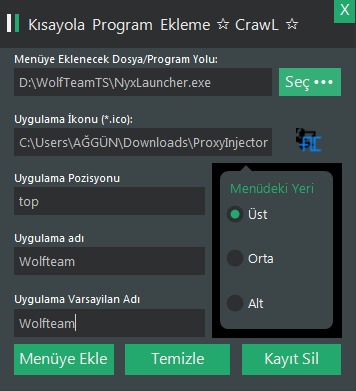
*İlk Olarak Programınızı Veya Oyununuzu Seçin
*Daha Sonra Programın Veya Oyunun İkonunu Seçin(Zorunlu Değil.)
*Daha Sonra Programın Veya Oyunun Açılan Pencerede Al,Orta,Üst Hangi Posizyonda Olduğunuz Seçin
*En Son Program İsmini Ayarlama İsterseniz Ayarlamayabilirsiniz Zaten Otomotik Ayarlıyor.
*Ve Son Olarak "Menüye Ekle" Diyoruz Ve Ekliyoruz !
Peki Ben Nasıl Kaldırırım Bunu ?
*Mesela Bi Oyun Eklediniz Ve Kaldırma İstiyorsunuz.
*Programımızı Açalım Ve "Kayıt Sil" Butonuna Tıklayalım.
*Çıkan Pencerede Boş Olan Yere Eklediğiniz Oyunun İsmini Yazın Ama Küçük/Büyük Harflere Dikkat Edin Duyarlıdır. Yoksa Hata Verir.
Görüntüler:
================================================== ======
Mesela Masa Üstünde Sağ Tıkladığımızda Açılan Küçük Sekmede İstediğiniz Bi Programı Ve Ya Oyunu Ekleyerek Oyunu Yada Programı Daha Hızlı Açabilirsiniz ! Mesela "Wolfteam"
Kullanım:
Kullanımı Çok Kolaydır.
*İlk Olarak Programınızı Veya Oyununuzu Seçin
*Daha Sonra Programın Veya Oyunun İkonunu Seçin(Zorunlu Değil.)
*Daha Sonra Programın Veya Oyunun Açılan Pencerede Al,Orta,Üst Hangi Posizyonda Olduğunuz Seçin
*En Son Program İsmini Ayarlama İsterseniz Ayarlamayabilirsiniz Zaten Otomotik Ayarlıyor.
*Ve Son Olarak "Menüye Ekle" Diyoruz Ve Ekliyoruz !
Peki Ben Nasıl Kaldırırım Bunu ?
*Mesela Bi Oyun Eklediniz Ve Kaldırma İstiyorsunuz.
*Programımızı Açalım Ve "Kayıt Sil" Butonuna Tıklayalım.
*Çıkan Pencerede Boş Olan Yere Eklediğiniz Oyunun İsmini Yazın Ama Küçük/Büyük Harflere Dikkat Edin Duyarlıdır. Yoksa Hata Verir.
Görüntüler:
================================================== ======
================================================== ======

================================================== ======

================================================== ======

================================================== ======
İndirmeLink:
Ziyaretçiler için gizlenmiş link,görmek için üye olmalısınız!
Giriş yap veya üye ol.
======================
Ziyaretçiler için gizlenmiş link,görmek için üye olmalısınız!
Giriş yap veya üye ol.
Kısayola Program Ekleme CrawL
Metin2 Lobby olarak, Metin2 özel sunucu geliştirme alanında uzmanlaşmış bir platformsunuz. Bu bağlamda, oyuncuların ve geliştiricilerin karşılaştığı birçok teknik soruna çözüm sunuyoruz. Bunlardan biri de 'CrawL' olarak bilinen, sistemsel işlemler sırasında programların kısayollarının masaüstüne ya da belirlenen konumlara eklenmesidir. Bu işlem, özellikle Metin2 özel sunucularında oyunla entegre çalışan yardımcı sistemlerin (örneğin: GUI tabanlı derleme araçları, otomatik paketleme sistemleri, veritabanı yönetim panelleri gibi) daha kolay erişilebilir olması açısından önemlidir. Bu yazıda, 'CrawL' sisteminde bir programa nasıl kısayol ekleneceği detaylı bir şekilde ele alınacaktır.
CrawL Nedir?
CrawL, genellikle Metin2 geliştirme süreçlerinde kullanılan bir sistem veya script türüdür. Özellikle Python GUI tabanlı uygulamalarla entegre çalışarak, derleme, paketleme, yükleme gibi işlemleri kolaylaştırmak için geliştirilmiştir. CrawL sayesinde, geliştiriciler manuel olarak uğraşmadan hızlıca derleme yapabilir, sunucu dosyalarını düzenleyebilir ve sunucuyu başlatmak için gerekli olan tüm programlara kolay erişim sağlayabilirler. Bu noktada, CrawL sistemiyle entegre çalışan bir uygulamanın kısayolunu masaüstüne eklemek, kullanıcı deneyimini ciddi anlamda artırır.
Neden Kısayol Eklenmeli?
Metin2 özel sunucu geliştirme sürecinde, birden fazla uygulama aynı anda aktif olarak kullanılır. Örneğin: Auth server, Game server, DB yönetimi, paketleme araçları, log görüntüleme programları vb. Bu uygulamaların her birini teker teker açmak zaman alıcı olabilir. Kısayollar sayesinde, CrawL üzerinden başlatılan programlara doğrudan ve hızlı bir şekilde erişim sağlanabilir. Bu da geliştirme süresini kısaltır ve iş akışını hızlandırır.
Kısayol Oluşturma Adımları
CrawL sisteminde bir programa kısayol eklemek için öncelikle Python script tarafında gerekli komutlar tanımlanmalıdır. Python’da kısayol oluşturmak için genellikle 'pyshortcuts' kütüphanesi kullanılır. Bu kütüphane sayesinde, Windows işletim sistemlerinde .lnk dosyaları kolayca oluşturulabilir. Örnek bir kullanım şu şekildedir:
Kod:
from pyshortcuts import make_shortcut[BR][/BR]make_shortcut('program_yolu.exe', name='ProgramAdi', icon='ikon_dosyasi.ico')Bu komut, belirtilen programın masaüstüne kısayolunu oluşturur. CrawL sisteminin bir parçası olarak bu komut, başlatma scripti içine entegre edilebilir. Böylece CrawL ile başlatılan her program otomatik olarak kısayol olarak masaüstüne eklenmiş olur.
Python GUI ve CrawL Entegrasyonu
Metin2 geliştiricileri için GUI tabanlı CrawL uygulamaları, kullanıcı dostu arayüzlerle daha verimli bir geliştirme süreci sunar. PySide2, PyQt5 gibi kütüphanelerle oluşturulan arayüzler sayesinde, CrawL üzerinden başlatılan programlara kısayol ekleme işlemi butonlara bağlanabilir. Kullanıcı sadece bir butona tıkladığında, ilgili uygulamanın kısayolu masaüstüne eklenir. Bu tür entegrasyonlar, hem geliştirici hem de test sürecindeki diğer kullanıcılar için oldukça faydalıdır.
Kısayol Yönetimi ve Otomasyon
CrawL sistemiyle entegre çalışan kısayollar, yalnızca masaüstüne değil, 'Start Menu' veya belirli klasörlere de eklenebilir. Bu sayede CrawL üzerinden başlatılan programlar organize bir şekilde yönetilebilir. Ayrıca, CrawL sistemi güncellemeler geldiğinde, kısayolların eski sürümlerinin silinip yenilerinin otomatik olarak oluşturulması gibi otomasyonlar da eklenebilir. Bu, Metin2 özel sunucu geliştirme süreçlerinde büyük kolaylık sağlar.
Sonuç
CrawL sistemi, Metin2 özel sunucu geliştiricileri için önemli bir yardımcıdır. Bu sisteme entegre edilen kısayol oluşturma özellikleri, kullanıcıların ve geliştiricilerin işini kolaylaştırır. Python GUI ile yapılan entegrasyonlar sayesinde, CrawL üzerinden başlatılan programlara kolay erişim sağlanabilir. Kısayollar, sadece erişimi kolaylaştırmakla kalmaz, aynı zamanda geliştirme sürecinde zaman kazandırır. Metin2 Lobby olarak, bu tür teknik çözümleri sizlere sunmaya devam edeceğiz.
Adding Program Shortcuts with CrawL
As Metin2 Lobby, you are a platform specialized in Metin2 private server development. Within this scope, we provide solutions for numerous technical issues encountered by players and developers. One such issue is the addition of shortcuts to desktops or specific locations during system operations, known as 'CrawL'. This process is particularly important for auxiliary systems integrated with the game in Metin2 private servers (e.g., GUI-based compilation tools, automatic packaging systems, database management panels, etc.) to be more easily accessible. In this article, we will detail how to add a shortcut for a program within the CrawL system.
What is CrawL?
CrawL is generally a type of system or script used in Metin2 development processes. It simplifies tasks like compiling, packaging, and installing by integrating with Python GUI-based applications. With CrawL, developers can quickly compile without manual effort, edit server files, and gain easy access to programs required to launch the server. At this point, adding a shortcut for a CrawL-integrated application to the desktop significantly enhances user experience.
Why Should Shortcuts Be Added?
In the process of developing Metin2 private servers, multiple applications may be used simultaneously. Examples include: Auth server, Game server, DB management, packaging tools, log viewing programs, etc. Opening each of these applications individually can be time-consuming. Shortcuts allow quick and direct access to applications launched via CrawL, thereby reducing development time and accelerating workflow.
Steps for Creating a Shortcut
To add a shortcut for a program in the CrawL system, necessary commands must first be defined on the Python script side. The 'pyshortcuts' library is commonly used in Python to create shortcuts. With this library, .lnk files can be easily created on Windows operating systems. An example usage is as follows:
Kod:
from pyshortcuts import make_shortcut[BR][/BR]make_shortcut('program_path.exe', name='ProgramName', icon='icon_file.ico')This command creates a shortcut for the specified program on the desktop. As part of the CrawL system, this command can be integrated into the startup script. Thus, any program launched via CrawL will automatically have its shortcut added to the desktop.
Python GUI and CrawL Integration
GUI-based CrawL applications offer more efficient development processes with user-friendly interfaces for Metin2 developers. Interfaces created with libraries like PySide2 and PyQt5 allow the shortcut creation process for programs launched via CrawL to be tied to buttons. When the user clicks a button, the shortcut for the relevant application is added to the desktop. Such integrations are highly beneficial for both developers and other users involved in the testing phase.
Shortcut Management and Automation
Shortcuts integrated with the CrawL system can be added not only to the desktop but also to the 'Start Menu' or specific folders. This allows organized management of programs launched via CrawL. Additionally, automation can be implemented so that when updates arrive for the CrawL system, older versions of shortcuts are removed and new ones are automatically generated. This provides significant convenience in Metin2 private server development processes.
Conclusion
The CrawL system is an essential helper for Metin2 private server developers. Shortcut creation features integrated into this system facilitate access for both users and developers. Thanks to integrations made through Python GUI, easy access to programs launched via CrawL is provided. Shortcuts not only simplify accessibility but also save time during the development process. As Metin2 Lobby, we will continue to present such technical solutions to you.
