

Biliyorum konu var fakat şöyle var hangisini indirilceği belli olmayan linkler ve anlatımsız bir konu.
Gerekli Programlar
Ziyaretçiler için gizlenmiş link,görmek için üye olmalısınız!
Giriş yap veya üye ol.
Ziyaretçiler için gizlenmiş link,görmek için üye olmalısınız!
Giriş yap veya üye ol.
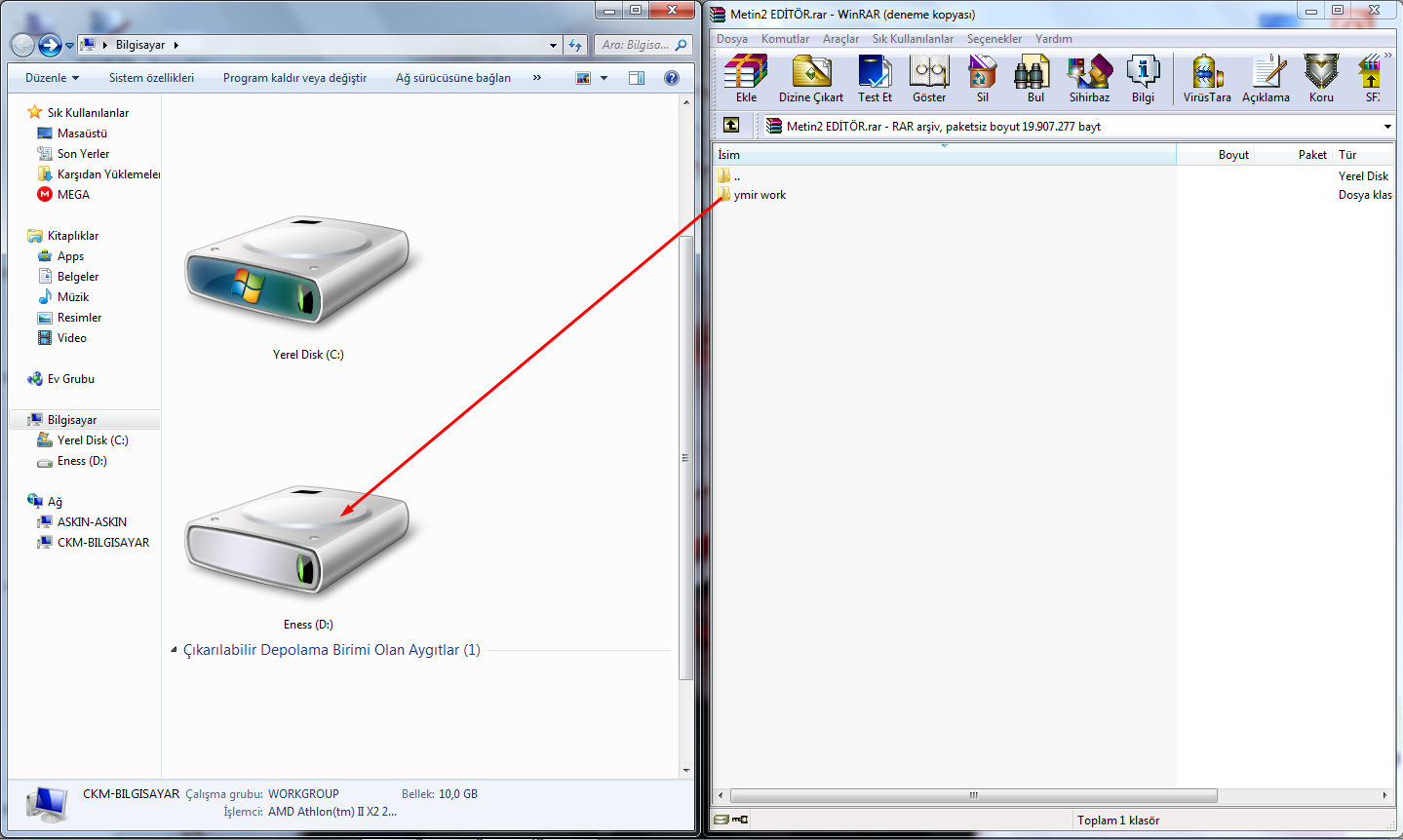
1- "Ymir Work" adlı klasörü D diskine çıkartın (D Diski olması mecburi yoksa çalışmaz)
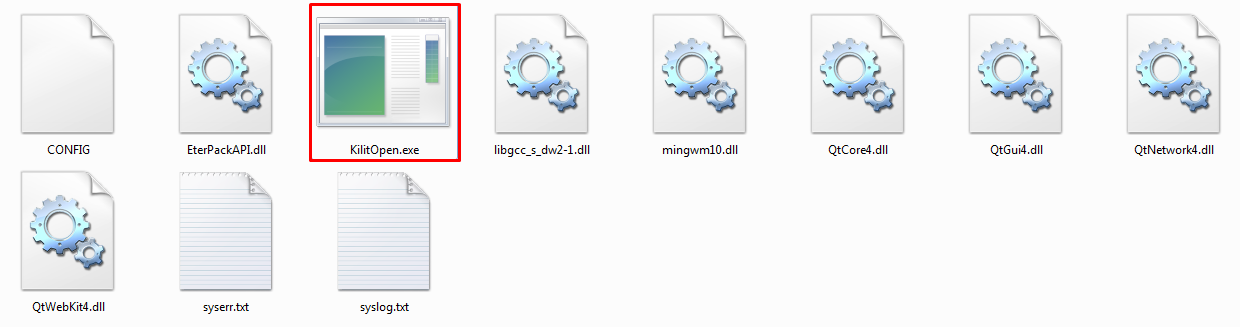
2-Kilit Open.exe çalıştırın.
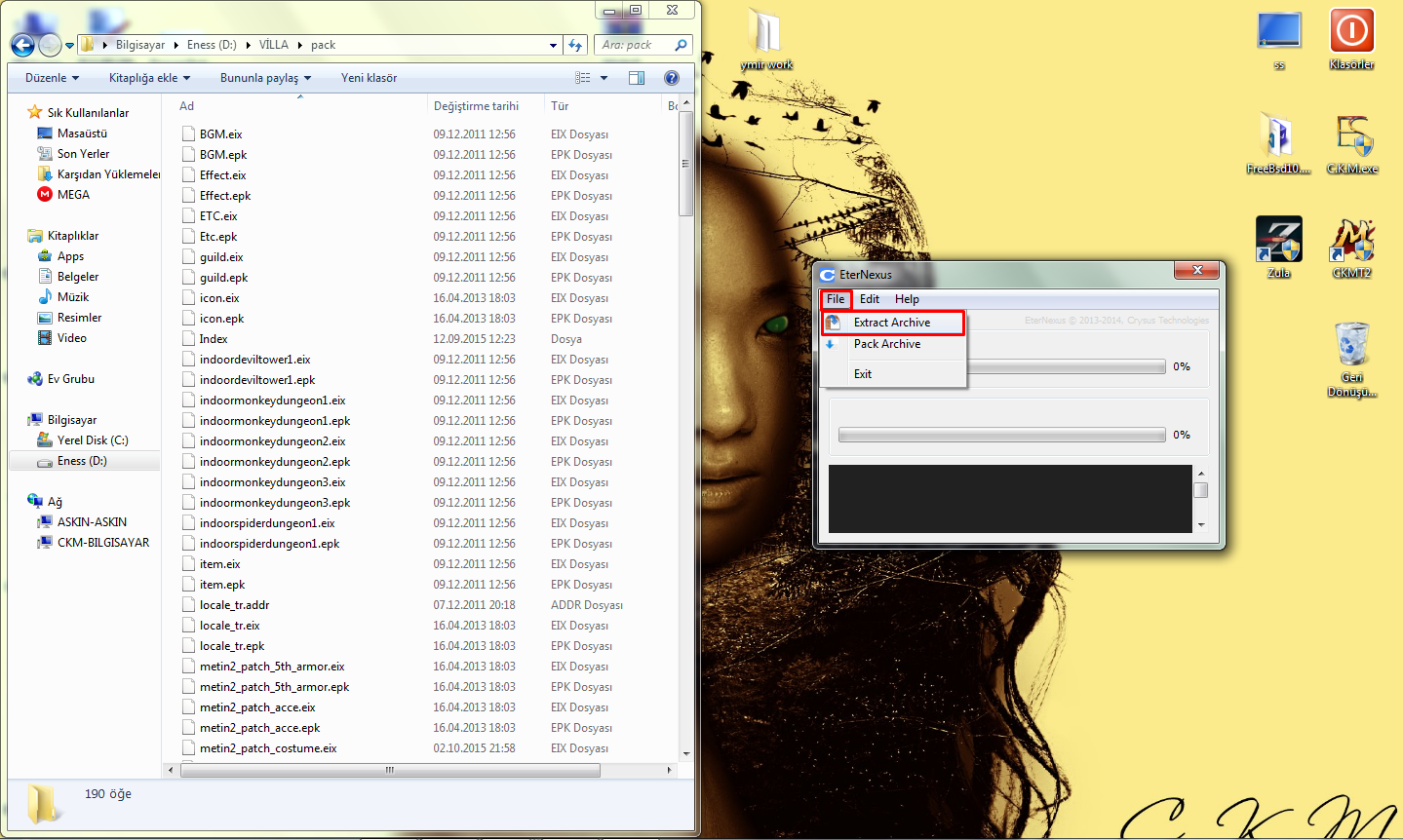
3- Sekmelerden File>Extract Archive seçin.
4- Metin2'niz neredeyse pack klasörünün içine girin.
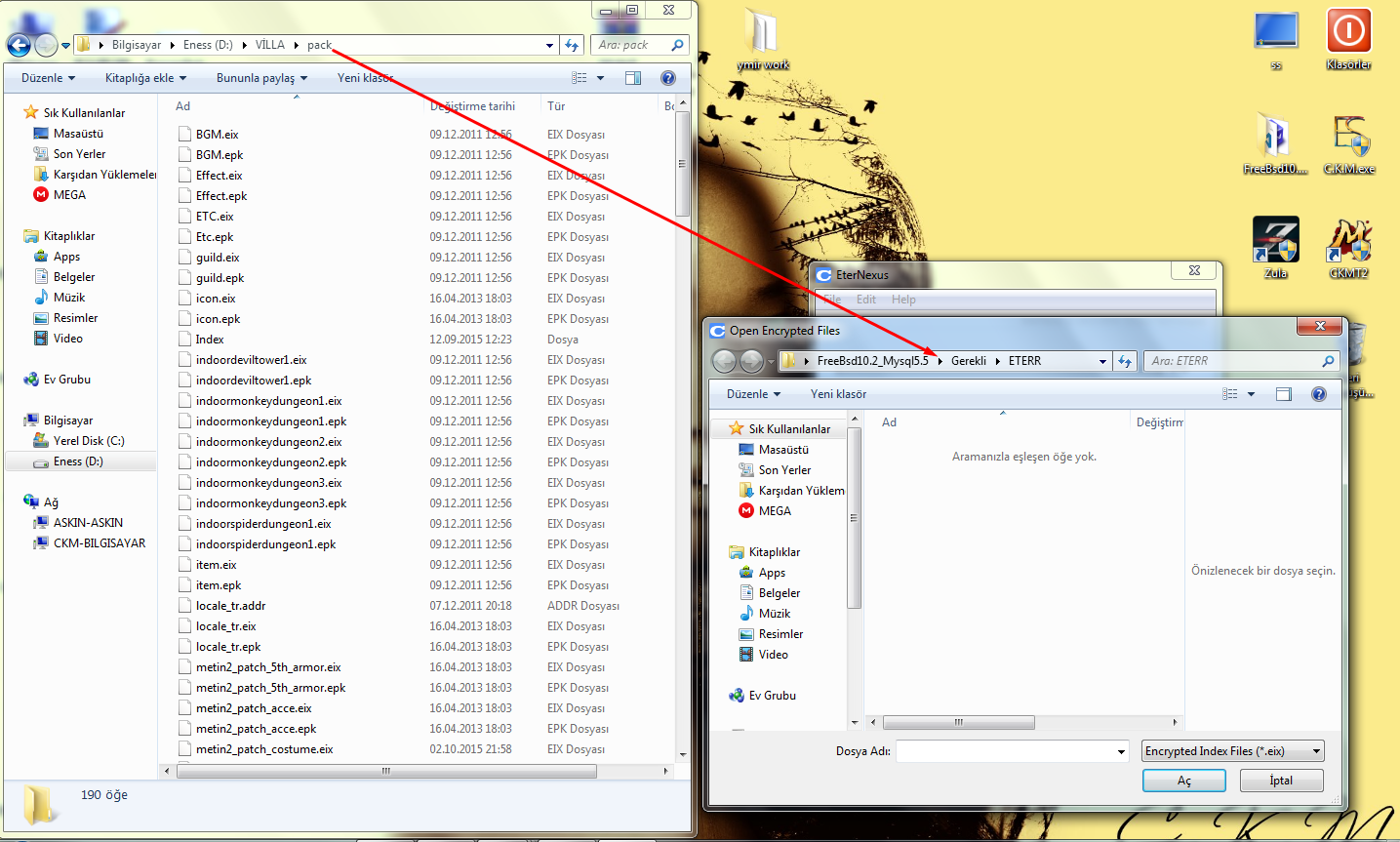
5-Bütün dosyaları seçtikten sonra "Aç" tıklayın ve çıkartmasını bekleyin.
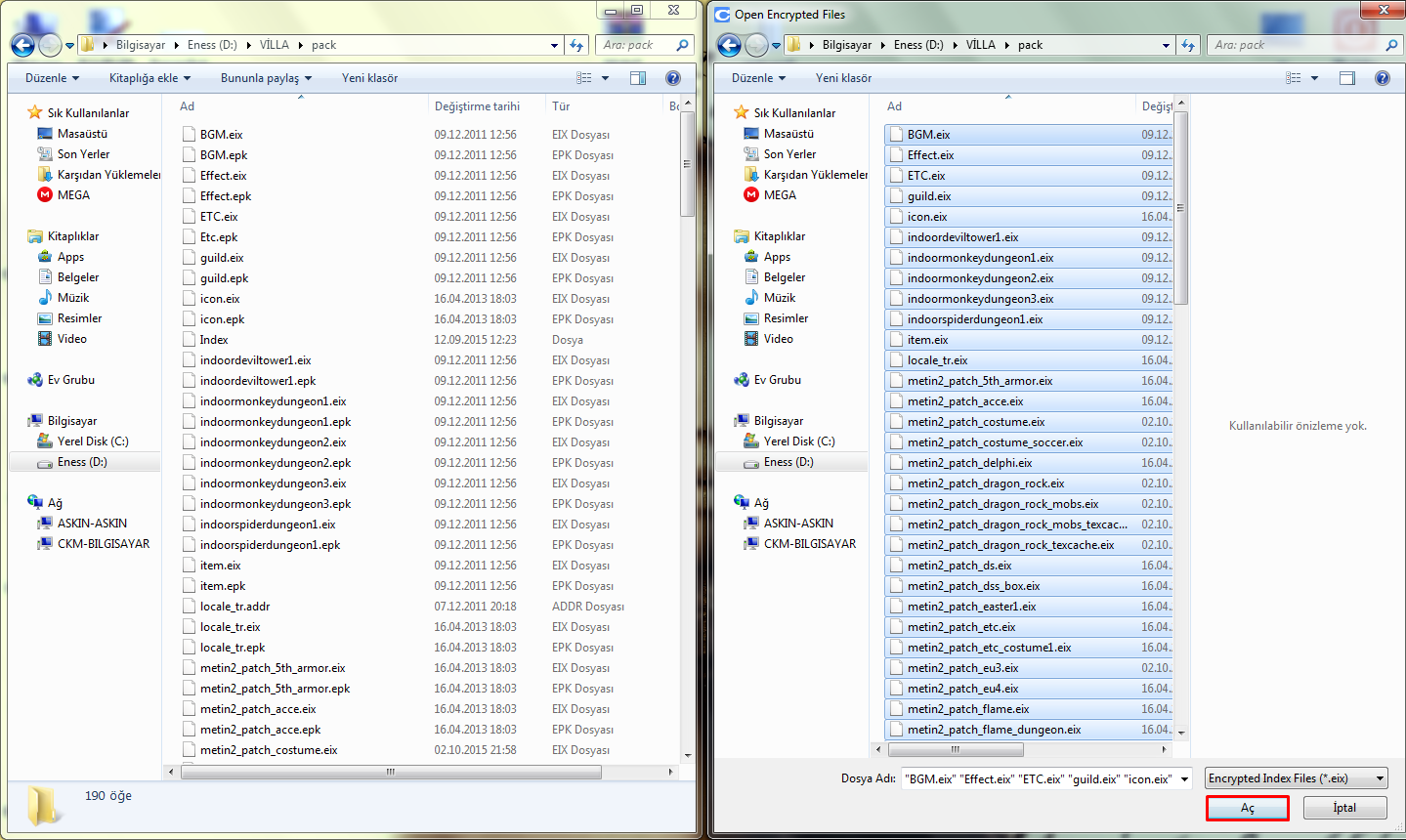
6- Bütün klasörleri çıkarttıktan sonra;
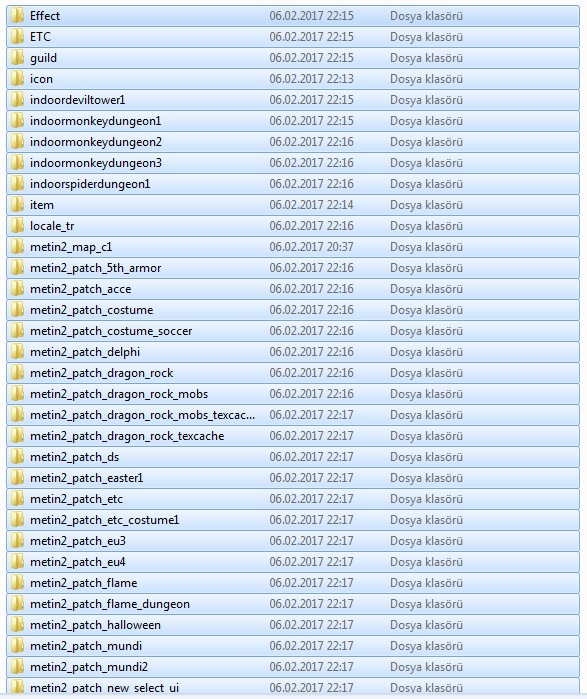
7- Hepsini D'ye attığınız "Ymir Work" Klasörünün içine atın.
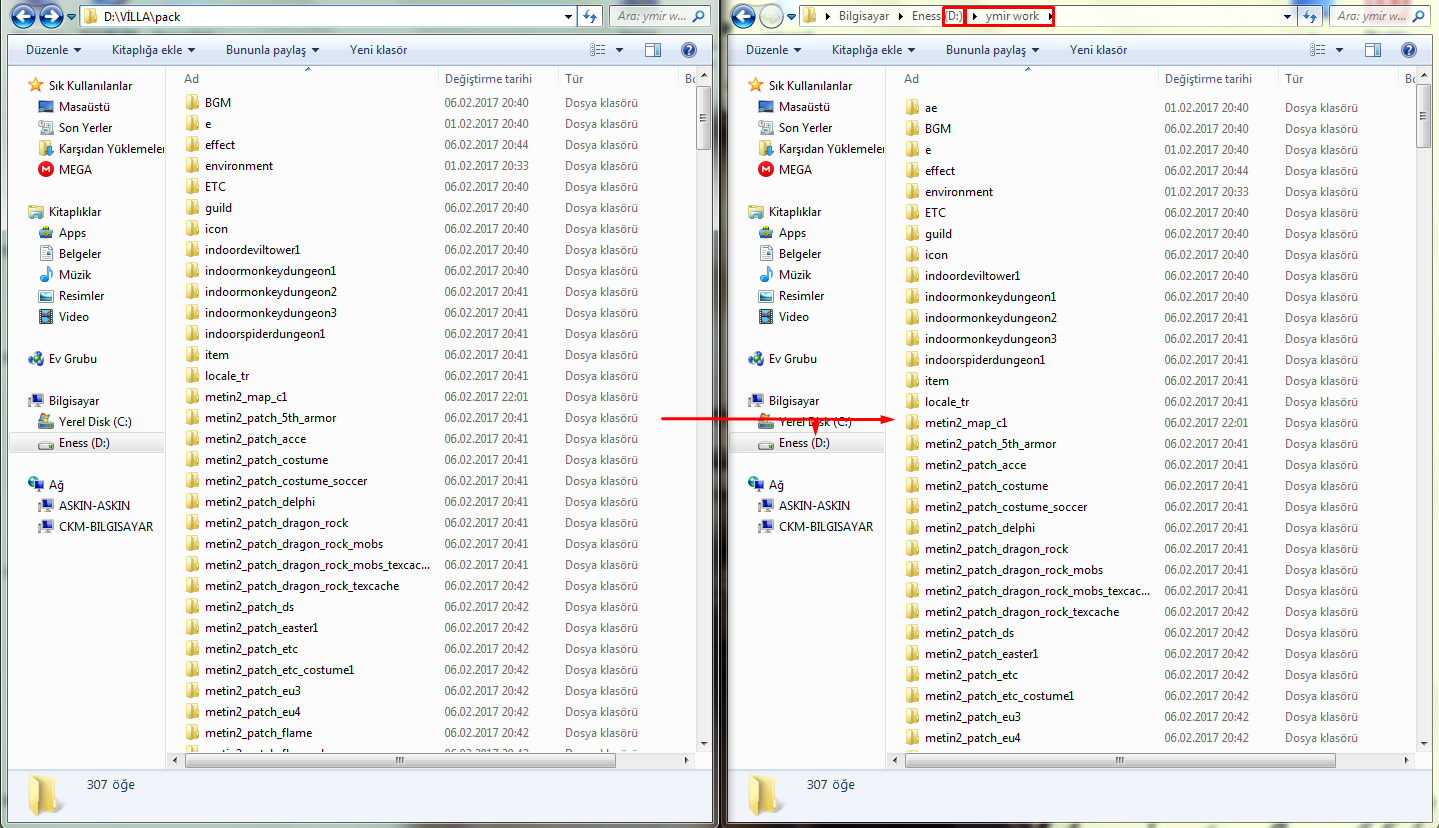
8- Eğer sizde bu şekildeyse;
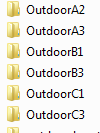
9-İçinde ki "metin2_map_c1" > "Ymir Work" klasörünün içine alın.
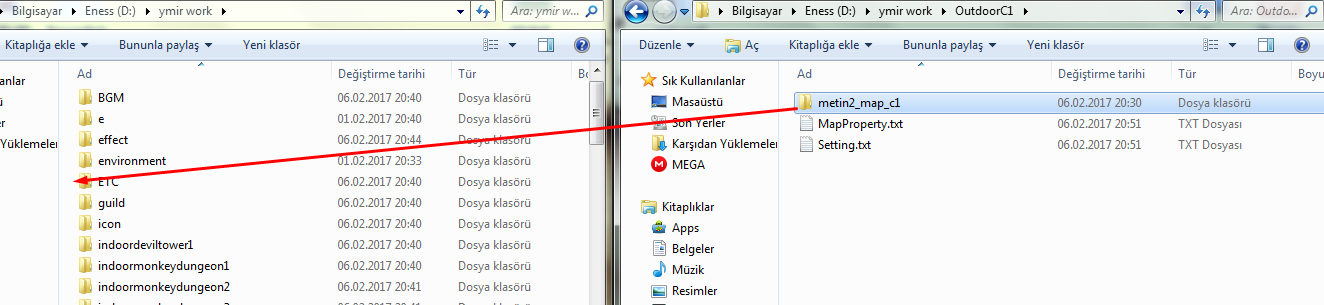
10- Ardından "WorldEditor_en.exe" çalıştırın.

KULLANIMI
1- Programı açtıktan sonra "Load>metin2_map_c1" üstüne bir kere tıkladıktan sonra "Tamam" basın.
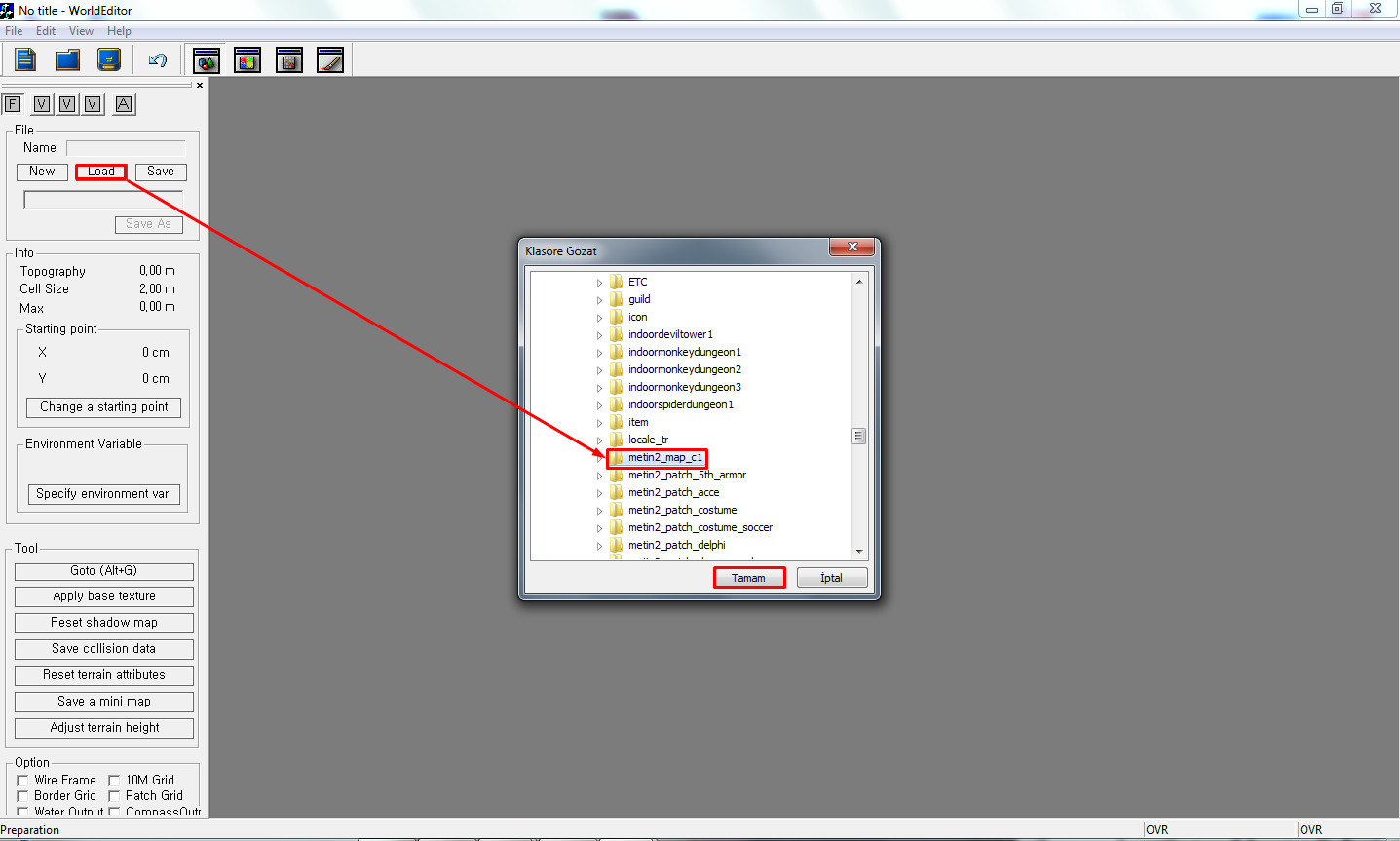
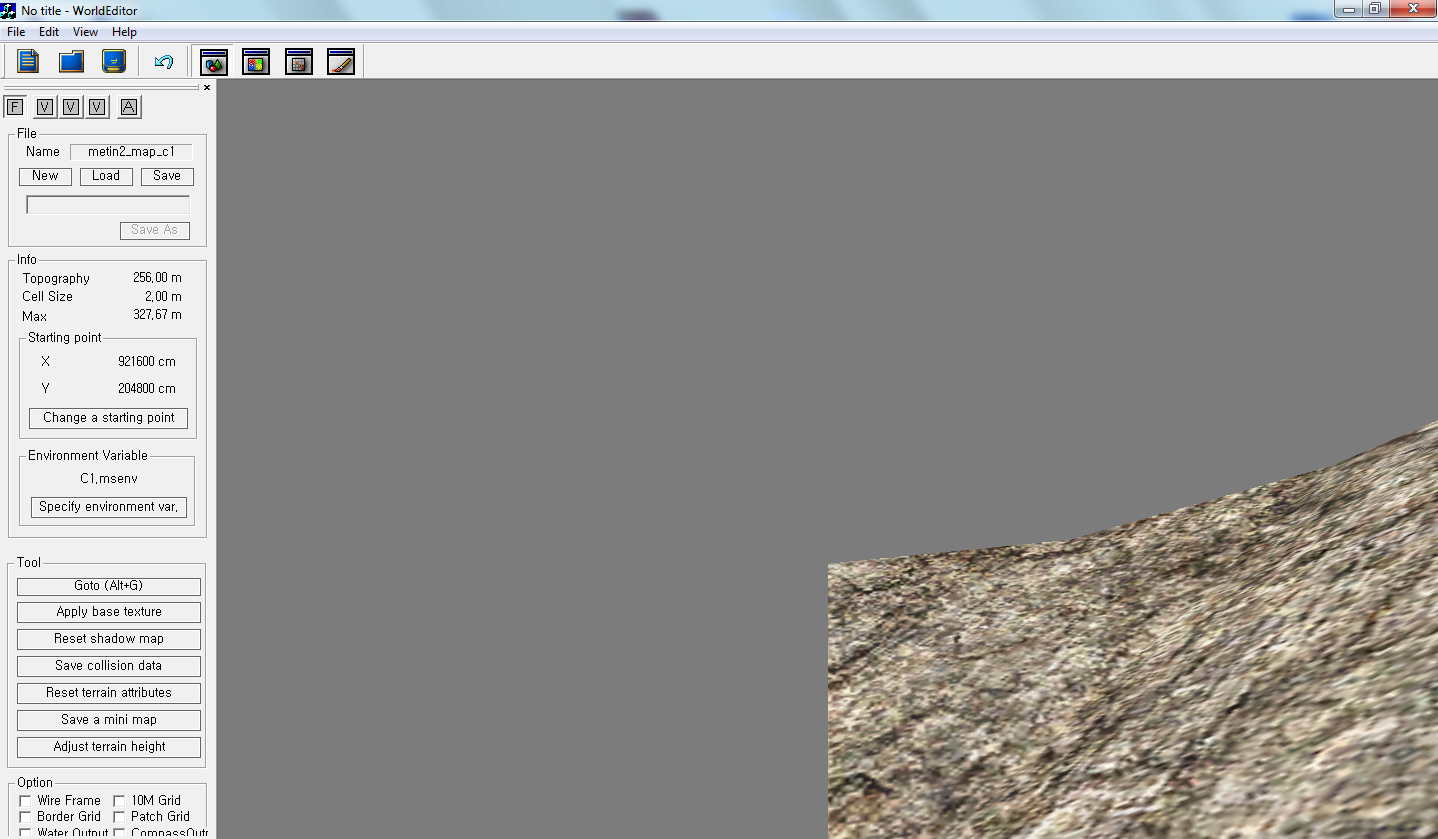
2- Böyle bir ekranla karşılaşıcaksınız fakat korkmayın "Mause 3 - Orta tuşunu ileri> Yakınlaştır - Geri>Uzaklaştır - Map üzerinde gezinmek için "Mause 3 - orta tuş" basılı tutarak map üzerinde gezinebilirsiniz.
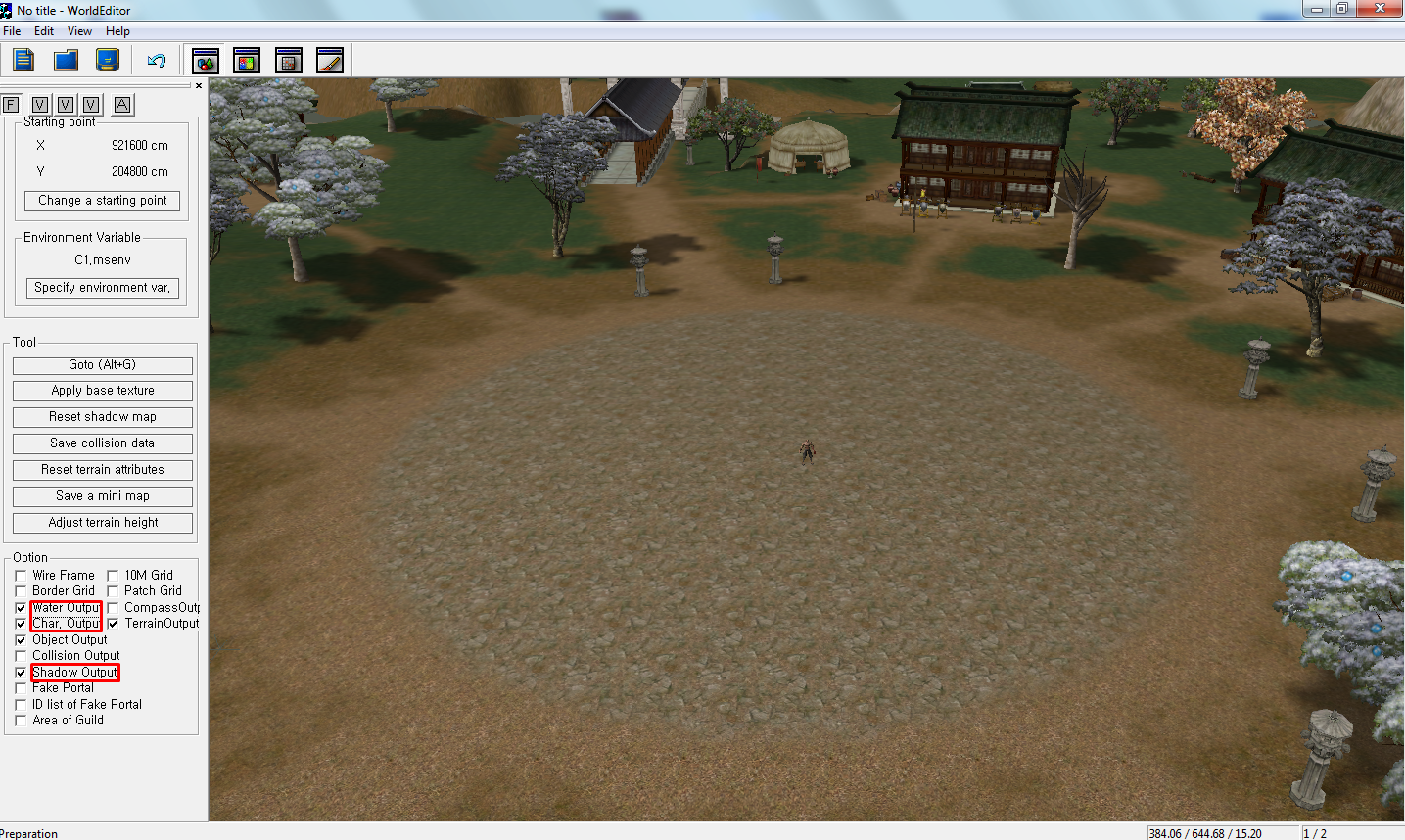
3- Sol daki sekmeyi aşşağı cekerek orada ki Water>Su Shadow>Gölge Char>Karakter leri açın tik bırakın.
4- "V" simgesine tılayarak "Textures" yerinden zemin seçebilir ve "Sol tık" ile cizebilirsiniz.

5- 2. V simgesine tıklayarak Objelerin bulunduğu sekmeye gidebilirsiniz.
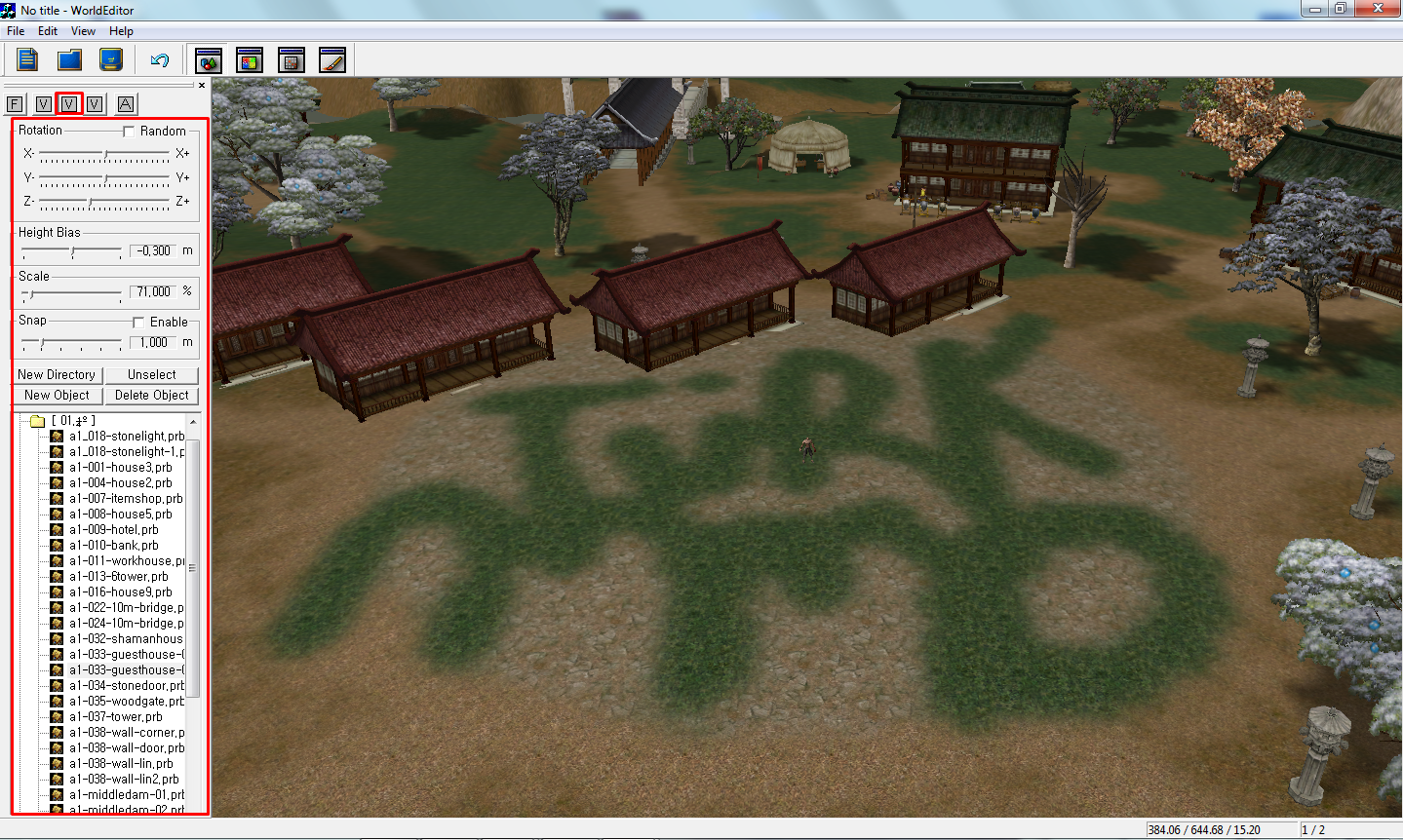
6- Su eklemek için 2.Sekmede bulunan "V" tıklayın ardından Sol daki sekmeyi aşşağı kaydırın "Water Brush" Tikini açın "Height" yüksekliğini belirleyin "Eraser" tılayarakta oluşturduğunuz suyu silebilirsiniz.

Metin2 MAP EDİTÖR KURULUM+ANLATIM
Merhaba Metin2 severler!
Bugün sizlere Metin2 oyununda harita düzenlemesi yapabilmeniz için gerekli olan Map Editor'ün nasıl kurulacağını ve kullanılacağını adım adım anlatacağım. Bu rehber, özellikle Metin2 Lobby üzerinden paylaşılan özel Metin2 client paketleri ile çalışan kullanıcılar için tasarlanmıştır. Eğer henüz bir Metin2 client’a sahip değilseniz, öncelikle sitemizden uygun bir paket indirmeniz önerilir.
ÖNEMLİ UYARI: Map Editor, orijinal Metin2 istemcisiyle gelmez. Bu nedenle ayrıca indirip kurmanız gerekir. Ayrıca, düzenleme yaparken oyun dosyalarınızı yedeklemeyi unutmayın. Aksi takdirde veri kaybı yaşayabilirsiniz.
1. ADIM: GEREKSİNİMLERİ KONTROL ETMEK
Map Editor’ü kullanabilmek için aşağıdaki bileşenlere ihtiyacınız vardır:
- Windows işletim sistemi (Windows 7/8/10/11)
- .NET Framework 4.0 veya üzeri
- En az 2 GB RAM
- Boş disk alanı: min. 500 MB
2. ADIM: MAP EDITOR’Ü İNDİRMEK
Map Editor genellikle Metin2 topluluk forumlarında veya Metin2Lobby gibi güvenilir sitelerde paylaşılır. Sitemizde sık sık güncellenen araçlar bölümümüzde bu editörü bulabilirsiniz. İndirdiğiniz dosya genellikle ‘Metin2_MapEditor_vX.X.zip’ formatındadır.
3. ADIM: DOSYALARI ÇIKARMAK VE KURMAK
İndirdiğiniz ZIP dosyasını masaüstüne veya özel bir klasöre (örneğin: C:\Metin2Tools\MapEditor) çıkarın. Kurulum dosyası genellikle ‘setup.exe’ veya doğrudan çalıştırılabilir ‘MapEditor.exe’ şeklindedir. Eğer setup dosyası varsa, yönetici olarak çalıştırarak kurulumu tamamlayın. Doğrudan EXE dosyasıysa, herhangi bir kurulum gerekmez — çalıştırmak yeterlidir.
4. ADIM: CLIENT İLE UYUMLU HALE GETİRMEK
Map Editor’ü ilk açtığınızda, client veri yolunu tanımlamanız gerekir. Bunun için:
- Editörü açın.
- ‘File’ > ‘Set Game Path’ seçeneğine tıklayın.
- Metin2 client’ınızın kurulu olduğu klasörü seçin (örneğin: C:\Metin2PVP\).
Bu adım, editörün harita dosyalarınızı doğru şekilde okumasını ve yazmasını sağlar.
5. ADIM: HARİTA DOSYALARINI AÇMAK VE DÜZENLEMEK
Metin2’de haritalar genellikle ‘map’ klasörü altında ‘.msi’ veya ‘.mpc’ uzantılı dosyalar halinde bulunur. Editörde ‘Open Map’ seçeneğiyle istediğiniz haritayı açabilir, duvarları, yolları, NPC’leri veya oyuncu başlangıç noktalarını değiştirebilirsiniz. Renkli katmanlar ve katman yönetimi sayesinde karmaşık haritalar bile kolayca düzenlenebilir.
6. ADIM: DEĞİŞİKLİKLERİ KAYDETMEK VE TEST ETMEK
Düzenlemeleri yaptıktan sonra ‘Save’ veya ‘Export’ tuşuyla dosyayı kaydedin. Ardından Metin2 client’ınızı başlatın ve ilgili haritaya girerek değişiklikleri test edin. Eğer hata alırsanız, sitemizin destek forumlarından yardım alabilirsiniz.
İPUCU: Sık kullanılan harita şablonlarını kaydedip, farklı projelerde yeniden kullanmak zaman kazandırır.
Map Editor, Metin2 özel sunucularının kalitesini artırmada büyük rol oynar. Özellikle PvP arenaları, event haritaları veya özel bölgeler tasarlarken bu araç vazgeçilmezdir. Metin2Lobby olarak sürekli güncellenen araçlar, client paketleri ve rehberlerle sizlere destek oluyoruz.
İyi düzenlemeler dileriz!
Metin2 MAP EDITOR INSTALLATION + TUTORIAL
Hello Metin2 players!
Today, I will explain step by step how to install and use the Map Editor, which is essential for editing maps in the Metin2 game. This guide is specifically designed for users working with custom Metin2 client packs shared via Metin2 Lobby. If you don’t have a Metin2 client yet, we recommend downloading a suitable pack from our website first.
IMPORTANT WARNING: The Map Editor does not come with the original Metin2 client. Therefore, you must download and install it separately. Also, never forget to back up your game files before editing—otherwise, you risk data loss.
STEP 1: CHECK SYSTEM REQUIREMENTS
To use the Map Editor, you need the following:
- Windows OS (Windows 7/8/10/11)
- .NET Framework 4.0 or higher
- At least 2 GB RAM
- Free disk space: min. 500 MB
STEP 2: DOWNLOAD THE MAP EDITOR
The Map Editor is usually shared on Metin2 community forums or trusted sites like Metin2Lobby. You can find this editor in our frequently updated tools section. The downloaded file is typically named ‘Metin2_MapEditor_vX.X.zip’.
STEP 3: EXTRACT AND INSTALL FILES
Extract the ZIP file to your desktop or a dedicated folder (e.g., C:\Metin2Tools\MapEditor). The installer is usually ‘setup.exe’ or a directly executable ‘MapEditor.exe’. If there’s a setup file, run it as administrator to complete installation. If it’s a direct EXE, no installation is needed—just run it.
STEP 4: MAKE IT COMPATIBLE WITH YOUR CLIENT
When you first open the Map Editor, you must define the client data path. To do this:
- Open the editor.
- Click ‘File’ > ‘Set Game Path’.
- Select the folder where your Metin2 client is installed (e.g., C:\Metin2PVP\).
This step ensures the editor can correctly read and write your map files.
STEP 5: OPEN AND EDIT MAP FILES
In Metin2, maps are usually located in the ‘map’ folder with ‘.msi’ or ‘.mpc’ extensions. Using the ‘Open Map’ option, you can load any map and modify walls, paths, NPCs, or player spawn points. Thanks to colored layers and layer management, even complex maps can be edited easily.
STEP 6: SAVE CHANGES AND TEST THEM
After making edits, save or export the file using the ‘Save’ or ‘Export’ button. Then launch your Metin2 client and enter the relevant map to test your changes. If you encounter errors, you can seek help from our support forums.
TIP: Save frequently used map templates to reuse them in different projects—this saves time.
The Map Editor plays a crucial role in improving the quality of custom Metin2 servers. It’s especially indispensable when designing PvP arenas, event maps, or special zones. At Metin2Lobby, we continuously support you with updated tools, client packs, and guides.
Happy mapping!
