

S.Aleyküm Turkmmo Ailesi;
Birçok müşterim metin2 setup oluşturma için destek istedi ve araştırmam sonucunda forumumuzda metin2 setup oluşturma için konu göremedim (varsa konu kapatılabilir)
bilmeyen arkadaşlarımız için setup oluşturma aşamasına geçelim.
SETUP OLUŞTURMA DETAYLI ANLATIM
Merhaba sevgili Metin2 severler!
Bu rehberde, Metin2 client paketi hazırlama ve kurulum sürecini adım adım anlatacağız. Özellikle yeni başlayanlar veya kendi özel Metin2 client’inizi oluşturmak isteyenler için bu yazı oldukça faydalı olacaktır. Tüm süreç, Metin2 Lobby üzerinden paylaşılan güvenli ve güncel dosyalarla desteklenmektedir.
1. Gerekli Araçların Hazırlanması
İlk olarak, Metin2 setup’ınızı hazırlamak için aşağıdaki araçlara ihtiyacınız olacak:
- Metin2 Temel Client Dosyaları (örneğin: martysama client veya metin2dev client)
- Inno Setup Compiler (setup dosyası oluşturmak için)
- 7-Zip veya WinRAR (dosya sıkıştırma ve çıkarma işlemleri için)
- Metin2 Yama (Patch) Dosyaları (güncel sürüm uyumluluğu için)
Bu araçlardan herhangi birini eksik kullanırsanız, kurulum sırasında hata almanız veya client’in düzgün çalışmaması gibi sorunlarla karşılaşabilirsiniz.
2. Client Paketini Hazırlama
Client paketinizi hazırlarken dikkat etmeniz gereken en önemli nokta, dosyaların temiz ve düzenli olmasıdır. Öncelikle indirdiğiniz Metin2 pvp client veya eter pack dosyalarını açın. Ardından şu klasör yapısını oluşturmanız önerilir:
- game (oyun ana dosyaları)
- patch (yama dosyaları)
- skin (özel arayüz dosyaları)
- effect (özel efektler)
- texture (grafik dosyaları)
Bu yapı sayesinde hem kurulum daha hızlı gerçekleşir hem de gelecekteki güncellemeler kolaylaşır. Ayrıca, güvenlik açısından, client’e virüs bulaştırmamak için tüm dosyaları Metin2Lobby gibi güvenilir kaynaklardan indirmelisiniz.
3. Inno Setup ile Kurulum Dosyası Oluşturma
Inno Setup, Windows tabanlı kurulum programları oluşturmak için kullanılan ücretsiz ve güçlü bir araçtır. Aşağıdaki adımları takip ederek kendi Metin2 setup’ınızı oluşturabilirsiniz:
1. Inno Setup’ı açın ve 'Create a new script file using the Script Wizard' seçeneğini seçin.
2. Uygulama adını 'Metin2 Custom Client' olarak belirleyin.
3. Uygulama sürümünü girin (örneğin: v1.2.0).[/B]
4. Uygulama dosyalarınızı seçin (yukarıda hazırladığınız klasörleri ekleyin).[/B][/COLOR]
5. Kurulum dizinini 'C:\Program Files\Metin2' olarak ayarlayın.
6. Simge dosyası (icon) ekleyerek kurulumunuzu kişiselleştirin.
7. Script’i derleyin ve .exe dosyasını oluşturun.
Bu işlem sonucunda, kullanıcılarınız sadece bir tıklama ile Metin2 client’inizi kurabilecekler.
4. Kurulum Sonrası Kontroller
Kurulum tamamlandıktan sonra, aşağıdaki kontrolleri yapmanız önemlidir:
- Client’in antivirüs yanlış pozitif olarak algılanmaması için gerekli önlemleri alın.
- Metin2 client yama dosyalarının otomatik olarak uygulanıp uygulanmadığını kontrol edin.
- Oyun başlatıldığında sunucuya bağlanma sorunu yaşanmıyorsa, setup başarılı demektir.
5. Ekstra İpuçları ve Hata Çözümleri
- Eğer client açılmıyorsa, .NET Framework ve DirectX gibi sistem gereksinimlerinin yüklü olduğundan emin olun.
- Metin2 client hata mesajları alıyorsanız, log dosyalarını inceleyerek hatanın kaynağını bulun.
- Özel skin veya texture kullanıyorsanız, bu dosyaların client ile uyumlu olduğunu doğrulayın.
Umarız bu detaylı rehber, Metin2 setup hazırlama sürecinde size büyük kolaylık sağlamıştır. Herhangi bir sorunla karşılaşırsanız, websitemizin forum bölümünden destek alabilirsiniz.
Hello dear Metin2 players!
In this guide, we will explain step by step how to prepare and install a Metin2 client pack. This article is especially useful for beginners or those who want to create their own custom Metin2 client. The entire process is supported by secure and up-to-date files shared via Metin2 Lobby.
1. Preparing Required Tools
First, you will need the following tools to prepare your Metin2 setup:
- Basic Metin2 Client Files (e.g., martysama client or metin2dev client)
- Inno Setup Compiler (to create the installer)
- 7-Zip or WinRAR (for file compression and extraction)
- Metin2 Patch Files (for version compatibility)
If you miss any of these tools, you may encounter errors during installation or the client may not run properly.
2. Preparing the Client Pack
The most important point when preparing your client pack is ensuring that the files are clean and well-organized. First, extract your downloaded Metin2 pvp client or eter pack. Then, it is recommended to create the following folder structure:
- game (main game files)
- patch (patch files)
- skin (custom UI files)
- effect (custom effects)
- texture (graphic files)
This structure not only speeds up installation but also simplifies future updates. Additionally, for security reasons, always download all files from trusted sources like Metin2Lobby to avoid infecting your client with viruses.
3. Creating the Installer with Inno Setup
Inno Setup is a free and powerful tool for creating Windows-based installers. Follow these steps to create your own Metin2 setup:
1. Open Inno Setup and select 'Create a new script file using the Script Wizard'.
2. Set the application name as 'Metin2 Custom Client'.[/B][/COLOR]
3. Enter the application version (e.g., v1.2.0).[/B][/COLOR]
4. Select your application files (add the folders you prepared above).[/B][/COLOR]
5. Set the installation directory to 'C:\Program Files\Metin2'.[/BR]6. Add a custom icon to personalize your installer.
7. Compile the script and generate the .exe file.
After this process, your users will be able to install your Metin2 client with just one click.
4. Post-Installation Checks
After installation, it is important to perform the following checks:
- Ensure the client is not flagged as a false positive by antivirus software.[/B][/COLOR]
- Verify that Metin2 patch files are applied automatically.
- If the game launches and connects to the server without issues, your setup is successful.
5. Additional Tips and Troubleshooting
- If the client won't open, make sure system requirements like .NET Framework and DirectX are installed.
- If you receive Metin2 client error messages, check the log files to identify the source of the problem.
- If using custom skins or textures, ensure they are compatible with your client.
We hope this detailed guide has greatly helped you in preparing your Metin2 setup. If you encounter any issues, you can get support from the forum section of our website.
Birçok müşterim metin2 setup oluşturma için destek istedi ve araştırmam sonucunda forumumuzda metin2 setup oluşturma için konu göremedim (varsa konu kapatılabilir)
bilmeyen arkadaşlarımız için setup oluşturma aşamasına geçelim.
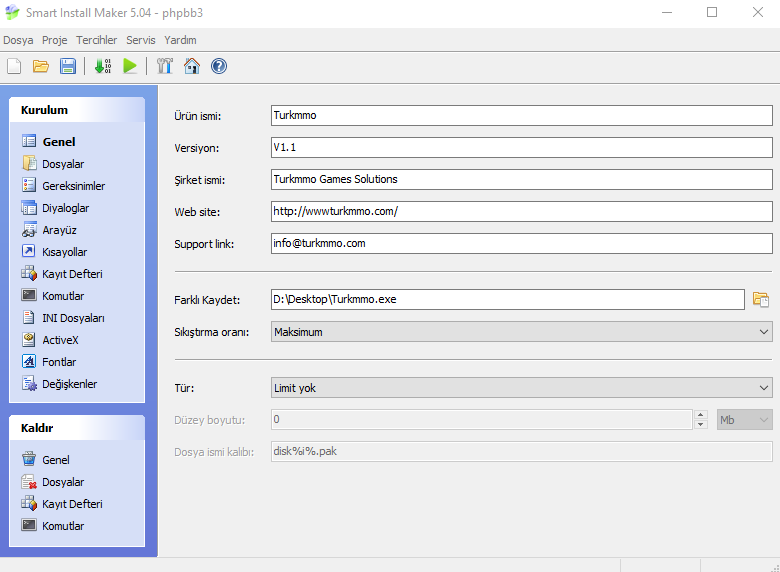
GEREKLİ PROGRAM:Smart Install Maker 5.04
SINIRSIZ KULLANIM İÇİN KEYLER
Key : Kullanıcı ismi: phpbb3
Lisans anahtarı: Q8ZZZ-MV417-E0P2T-3MA3L-N24UV
Ziyaretçiler için gizlenmiş link,görmek için üye olmalısınız!
Giriş yap veya üye ol.
Ziyaretçiler için gizlenmiş link,görmek için üye olmalısınız!
Giriş yap veya üye ol.
SINIRSIZ KULLANIM İÇİN KEYLER
Key : Kullanıcı ismi: phpbb3
Lisans anahtarı: Q8ZZZ-MV417-E0P2T-3MA3L-N24UV
SETUP OLUŞTURMA DETAYLI ANLATIM
Kod:
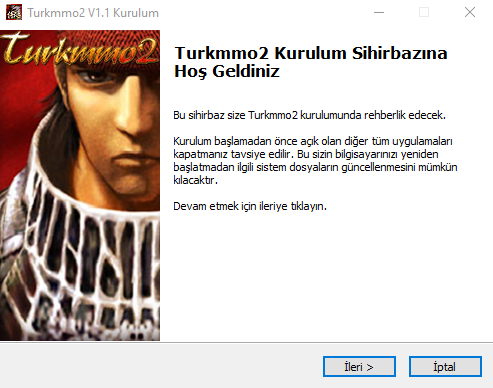
1.GRUP GENEL 1)KISIM ÜRÜN İSMİ: SERVER İSMİNİ YAZIYORUZ 2)KISIM VERSİYON:V10.1 V1.1 (ÖRNEKTİR NE YAZARSANIZ) 3)KISIM ŞİRKET İSMİ:SERVER İSMİ YAZILACAK 4)KISIM WEB SİTE: SERVER WEB SİTE İSMİ YAZILACAK 5)KISIM SUPPORT LİNK: MAİL ADRESİ YAZILACAK BU KISMA WEB SİTE LİNK VS YAZMAYIN 6)KISIM FARKLI KAYDET: BU KISIMDA DOSYA BUTONUNA TIKLAYARAK MASA ÜSTÜNÜ SECİYORUZ ACILAN PENCEREYE OYUN İSMİNİ YAZIYORUZ ------------------------------------------------------------------------------------------- 2.GRUP DOSYALAR 1.KISIM DOSYALAR: BU BOLUMUNDE ÖNCE KLASÖR HALİNDEKİ DOSYALARI EKLİYORUZ 2.KISIM DOSYALAR: DAHA SONRA METİN2 İÇERİSİNDEKİ DIŞARDAKİ DOSYALARI EKLİYORUZ NOT:KLASÖR İÇERİSİNDE KLASOR OLAN DOSYALARIN ANA BAŞLIGINI ALIYORUZ KOMPLE SECİYORUZ YANİ ------------------------------------------------------------------------------------------- 3.GRUP GEREKSİNİMLER 1.KISIM GREKSİNİMLER: BU KISMA İŞLEM YAPMİYORUZ BU ŞEKİLDE KALIYOR ------------------------------------------------------------- 4.GRUP DİYALOGLAR 1.KISIM DİYALOGLAR:BU KISMA İŞLEM YAPMİYORUZ BU ŞEKİLDE KALIYOR --------------------------------------------------------------- 5.GRUP ARAYÜZ 1.KISIM ARKA PLAN:BU KISMA İŞLEM YAPMİYORUZ BU ŞEKİLDE KALIYOR 2.KISIM HEADER:BU KISIMDA SETUP PENCERE RENK AYARLAMASI YAPİYORUZ (BAŞKA İŞLEM YAPMİYORUZ 3.KISIM LOGO:DOSYA SEC BUTONUNA TIKLIYORUZ VE GÖRSEL SECİYORUZ KURULUM EKRANI İÇİN 4.KISIM DİLLER:BU KISIMDA TÜRKCE DİLİNİ SECİYORUZ 5.KISIM İKON:BU KISIMDA METİN2 İÇERİSİNDE YER ALAN EXE İCONU SECEBİLİRİZ 6.GRUP KISAYOLLAR 1.KISIM KISAYOLLAR: + BUTONUNA TIKLIYORUZ KİSAYOL İSMİNE OYUN İSMİNİ YAZIYORUZ 2.KISIM DOSYA:OYUN EXE BULUP SECİYORUZ 3.KISIM İKON:OYUN EXE BULUP SECİYORUZ ]FİNAL PENCEREDE TERCİHLER ALTINDAKİ İNŞA ET BUTONUNA BASIP BİTİRİYORUZ[/COLOR]Metin2 Setup Hazırlama Kurulum Detaylı Anlatım
Merhaba sevgili Metin2 severler!
Bu rehberde, Metin2 client paketi hazırlama ve kurulum sürecini adım adım anlatacağız. Özellikle yeni başlayanlar veya kendi özel Metin2 client’inizi oluşturmak isteyenler için bu yazı oldukça faydalı olacaktır. Tüm süreç, Metin2 Lobby üzerinden paylaşılan güvenli ve güncel dosyalarla desteklenmektedir.
1. Gerekli Araçların Hazırlanması
İlk olarak, Metin2 setup’ınızı hazırlamak için aşağıdaki araçlara ihtiyacınız olacak:
- Metin2 Temel Client Dosyaları (örneğin: martysama client veya metin2dev client)
- Inno Setup Compiler (setup dosyası oluşturmak için)
- 7-Zip veya WinRAR (dosya sıkıştırma ve çıkarma işlemleri için)
- Metin2 Yama (Patch) Dosyaları (güncel sürüm uyumluluğu için)
Bu araçlardan herhangi birini eksik kullanırsanız, kurulum sırasında hata almanız veya client’in düzgün çalışmaması gibi sorunlarla karşılaşabilirsiniz.
2. Client Paketini Hazırlama
Client paketinizi hazırlarken dikkat etmeniz gereken en önemli nokta, dosyaların temiz ve düzenli olmasıdır. Öncelikle indirdiğiniz Metin2 pvp client veya eter pack dosyalarını açın. Ardından şu klasör yapısını oluşturmanız önerilir:
- game (oyun ana dosyaları)
- patch (yama dosyaları)
- skin (özel arayüz dosyaları)
- effect (özel efektler)
- texture (grafik dosyaları)
Bu yapı sayesinde hem kurulum daha hızlı gerçekleşir hem de gelecekteki güncellemeler kolaylaşır. Ayrıca, güvenlik açısından, client’e virüs bulaştırmamak için tüm dosyaları Metin2Lobby gibi güvenilir kaynaklardan indirmelisiniz.
3. Inno Setup ile Kurulum Dosyası Oluşturma
Inno Setup, Windows tabanlı kurulum programları oluşturmak için kullanılan ücretsiz ve güçlü bir araçtır. Aşağıdaki adımları takip ederek kendi Metin2 setup’ınızı oluşturabilirsiniz:
1. Inno Setup’ı açın ve 'Create a new script file using the Script Wizard' seçeneğini seçin.
2. Uygulama adını 'Metin2 Custom Client' olarak belirleyin.
3. Uygulama sürümünü girin (örneğin: v1.2.0).[/B]
4. Uygulama dosyalarınızı seçin (yukarıda hazırladığınız klasörleri ekleyin).[/B][/COLOR]
5. Kurulum dizinini 'C:\Program Files\Metin2' olarak ayarlayın.
6. Simge dosyası (icon) ekleyerek kurulumunuzu kişiselleştirin.
7. Script’i derleyin ve .exe dosyasını oluşturun.
Bu işlem sonucunda, kullanıcılarınız sadece bir tıklama ile Metin2 client’inizi kurabilecekler.
4. Kurulum Sonrası Kontroller
Kurulum tamamlandıktan sonra, aşağıdaki kontrolleri yapmanız önemlidir:
- Client’in antivirüs yanlış pozitif olarak algılanmaması için gerekli önlemleri alın.
- Metin2 client yama dosyalarının otomatik olarak uygulanıp uygulanmadığını kontrol edin.
- Oyun başlatıldığında sunucuya bağlanma sorunu yaşanmıyorsa, setup başarılı demektir.
5. Ekstra İpuçları ve Hata Çözümleri
- Eğer client açılmıyorsa, .NET Framework ve DirectX gibi sistem gereksinimlerinin yüklü olduğundan emin olun.
- Metin2 client hata mesajları alıyorsanız, log dosyalarını inceleyerek hatanın kaynağını bulun.
- Özel skin veya texture kullanıyorsanız, bu dosyaların client ile uyumlu olduğunu doğrulayın.
Umarız bu detaylı rehber, Metin2 setup hazırlama sürecinde size büyük kolaylık sağlamıştır. Herhangi bir sorunla karşılaşırsanız, websitemizin forum bölümünden destek alabilirsiniz.
Detailed Guide to Preparing and Installing Metin2 Setup
Hello dear Metin2 players!
In this guide, we will explain step by step how to prepare and install a Metin2 client pack. This article is especially useful for beginners or those who want to create their own custom Metin2 client. The entire process is supported by secure and up-to-date files shared via Metin2 Lobby.
1. Preparing Required Tools
First, you will need the following tools to prepare your Metin2 setup:
- Basic Metin2 Client Files (e.g., martysama client or metin2dev client)
- Inno Setup Compiler (to create the installer)
- 7-Zip or WinRAR (for file compression and extraction)
- Metin2 Patch Files (for version compatibility)
If you miss any of these tools, you may encounter errors during installation or the client may not run properly.
2. Preparing the Client Pack
The most important point when preparing your client pack is ensuring that the files are clean and well-organized. First, extract your downloaded Metin2 pvp client or eter pack. Then, it is recommended to create the following folder structure:
- game (main game files)
- patch (patch files)
- skin (custom UI files)
- effect (custom effects)
- texture (graphic files)
This structure not only speeds up installation but also simplifies future updates. Additionally, for security reasons, always download all files from trusted sources like Metin2Lobby to avoid infecting your client with viruses.
3. Creating the Installer with Inno Setup
Inno Setup is a free and powerful tool for creating Windows-based installers. Follow these steps to create your own Metin2 setup:
1. Open Inno Setup and select 'Create a new script file using the Script Wizard'.
2. Set the application name as 'Metin2 Custom Client'.[/B][/COLOR]
3. Enter the application version (e.g., v1.2.0).[/B][/COLOR]
4. Select your application files (add the folders you prepared above).[/B][/COLOR]
5. Set the installation directory to 'C:\Program Files\Metin2'.[/BR]6. Add a custom icon to personalize your installer.
7. Compile the script and generate the .exe file.
After this process, your users will be able to install your Metin2 client with just one click.
4. Post-Installation Checks
After installation, it is important to perform the following checks:
- Ensure the client is not flagged as a false positive by antivirus software.[/B][/COLOR]
- Verify that Metin2 patch files are applied automatically.
- If the game launches and connects to the server without issues, your setup is successful.
5. Additional Tips and Troubleshooting
- If the client won't open, make sure system requirements like .NET Framework and DirectX are installed.
- If you receive Metin2 client error messages, check the log files to identify the source of the problem.
- If using custom skins or textures, ensure they are compatible with your client.
We hope this detailed guide has greatly helped you in preparing your Metin2 setup. If you encounter any issues, you can get support from the forum section of our website.
