

Merhaba Arkadaşlar.
Uzun süredir 3D tasarım sektöründeyim. Program arayüzünden hiç bir şekilde kimseye bilgi vermiyordum metin2 alt yapısına göre.
Fakat size bir video hazırladım bu videoda 3d max ile
Zırh nasıl yapılır,
Physique nasıl kullanılır,
İskelet (boneler) modele nasıl bağlanır,
Hepsi bir arada olan bir bilgilendirme videosunu paylaşacağım.
15 Dakikada bir zırh yapmak nasıl olur videoda göreceğiz.

-----------------------
Hırs yapıp zırh tasarımı için uğraşacak arkadaşa sesleniyorum önceliğin metin2'nin kendi zırhları olsun!
gr2 mesh çevirip orjinal zırhları baştan yap!
El çabukluğunu geliştir ve yeni zırh yapmak için uğraşmaya başla!
------------------------
VİDEO
VİDEO ( Oyun İçi )
OYUN İÇİ RESİMLER
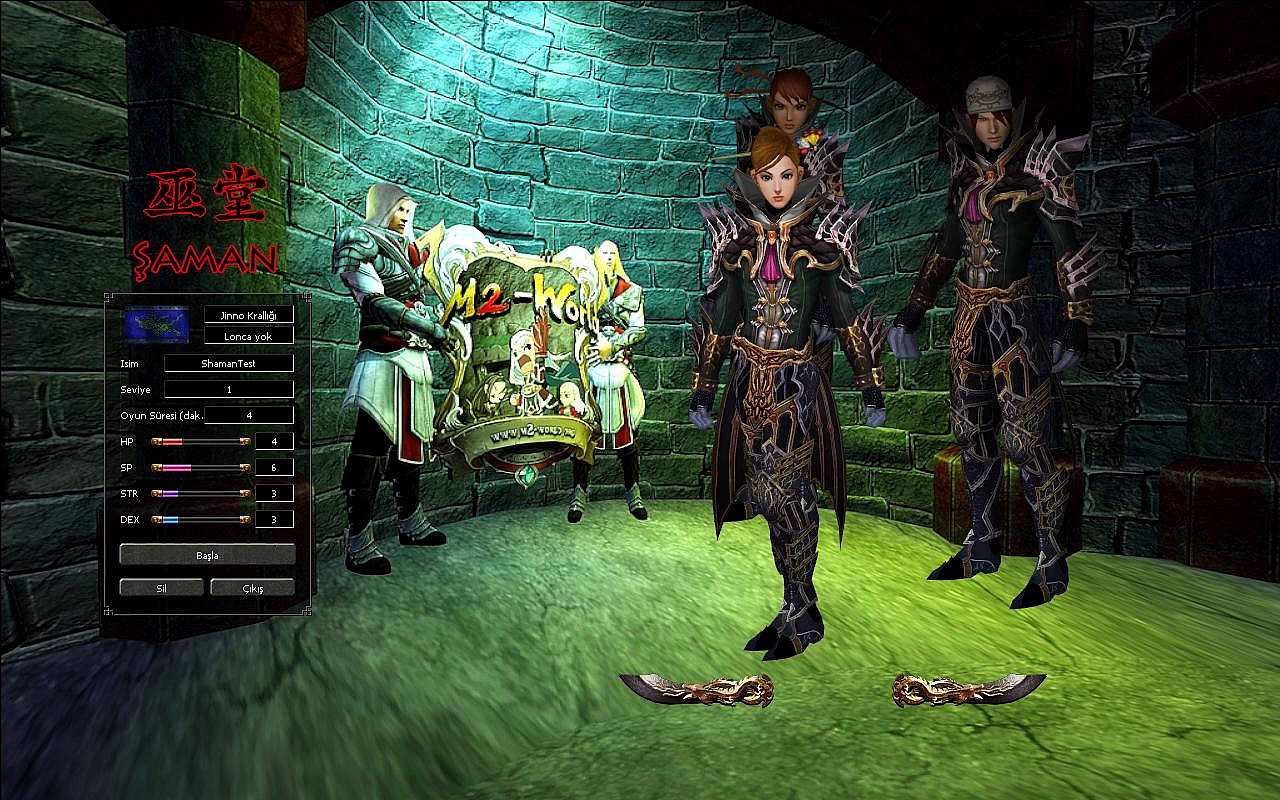
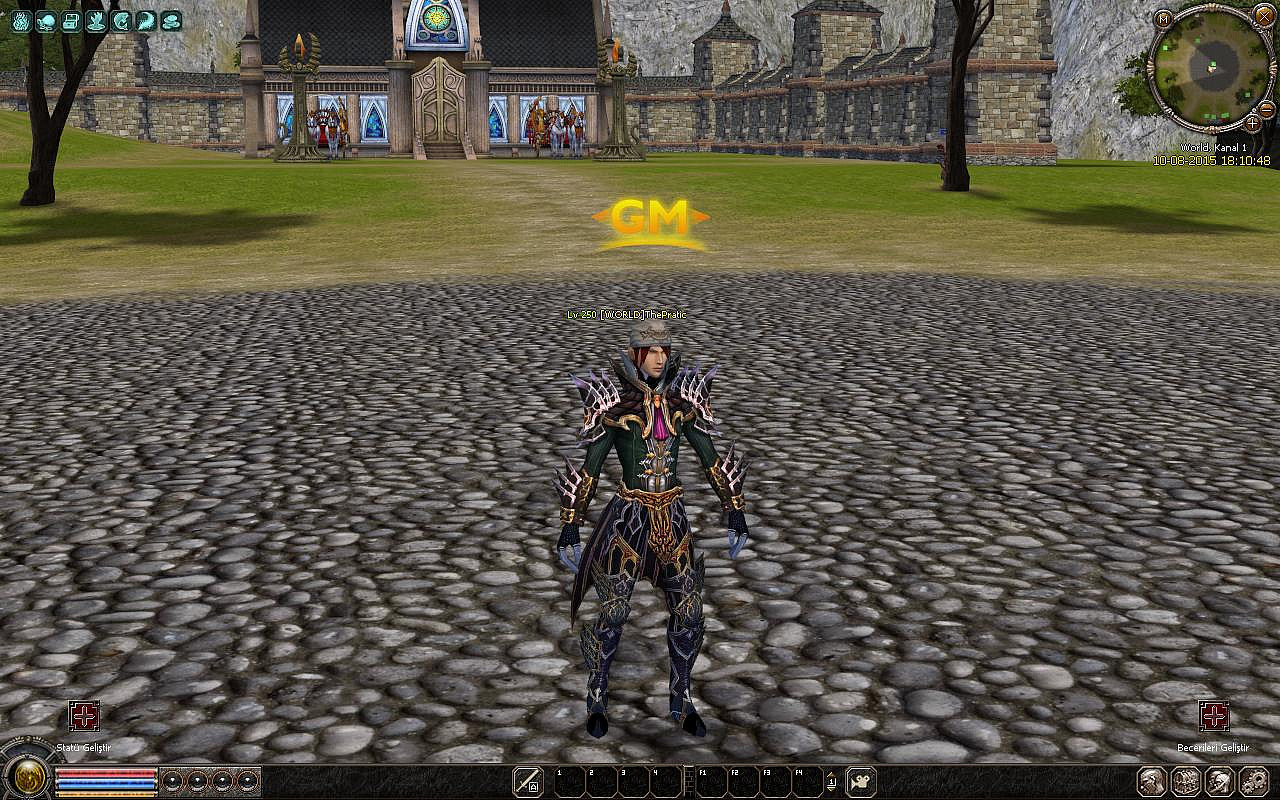
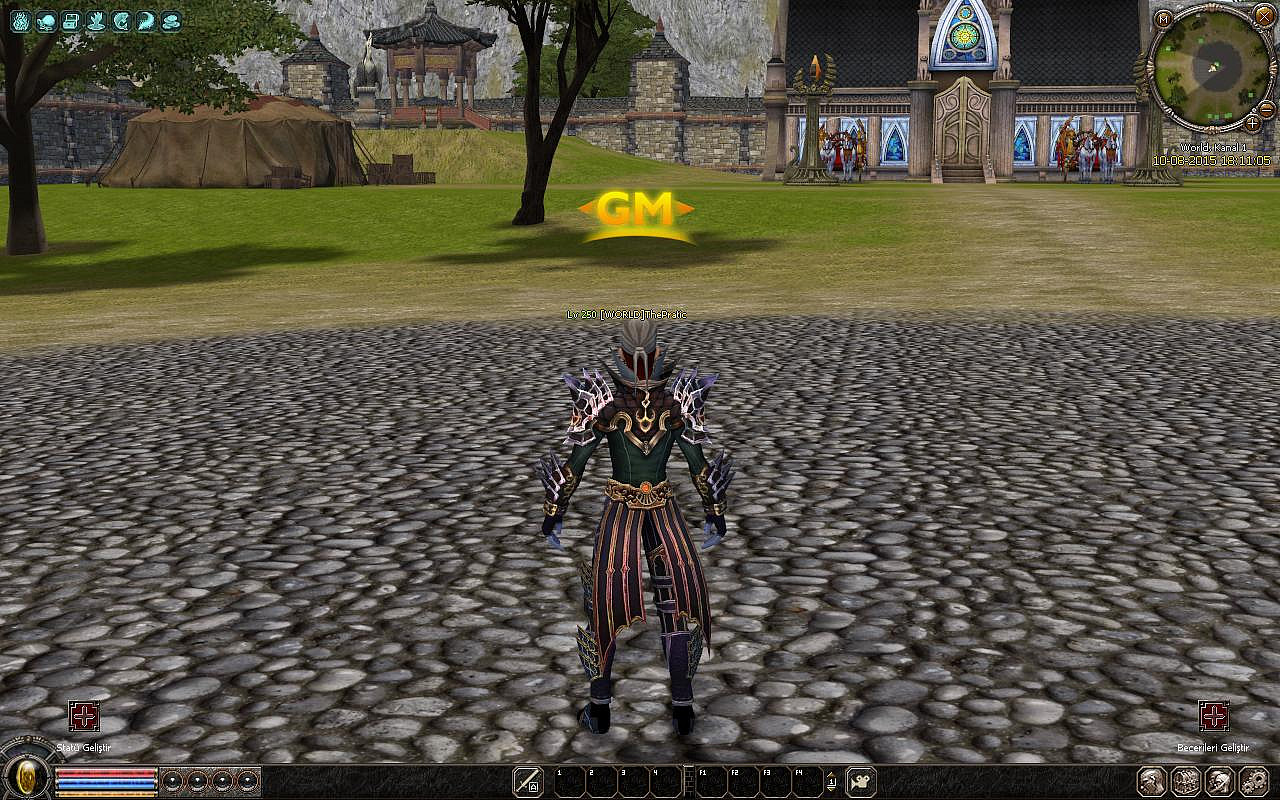
Nasıl Yapılır: 3Ds Max ile Zırh Yapmak (Physique Kullanımı)
Giriş
Metin2 Lobby olarak, Metin2 dünyasında 3D modelleme ile ilgilenen geliştiriciler için en temel konulardan biri olan zırh modellemeyi ele alacağız. Bu rehberde, 3Ds Max kullanarak nasıl zırh oluşturulacağını ve bu modele Physique modifiyesiyle nasıl iskelet bağlantısı (rigging) yapılacağını adım adım öğreneceksiniz. Zırh modellemek hem görsel açıdan karakterin görünümünü zenginleştirir hem de oyun içi deneyimi daha estetik hale getirir.
Zırh Modelleme İçin Hazırlık
Zırh yapımı, karakter modelinize uyumlu, detaylı ve doğru şekilde bindirilmiş bir yapı gerektirir. İlk olarak, 3Ds Max ortamında çalışmak üzere karakterinizi (mesh) ve iskelet yapınızı (skeleton / bones) hazırlamalısınız. Karakterin vücut yapısına uygun bir referans altyapıya sahip olmak, zırh parçalarının doğru bindirilmesi açısından kritik öneme sahiptir.
Zırh Parçası Oluşturma
Yeni bir obje oluşturarak zırh parçasını modellemeye başlayabilirsiniz. Örneğin, bir gövde zırhı yapmak istiyorsanız, karakterin gövdesi boyunca uygun şekilde kaplanacak şekilde bir mesh çizersiniz. Editable Poly moduna geçerek, detaylı şekillendirme ve köşe işlemleriyle zırhın yüzeyine plaka, çıkıntı gibi detaylar ekleyebilirsiniz. Bu işlem sırasında UV haritasını da planlı bir şekilde yapmalısınız, çünkü daha sonra doku (texture) ataması için bu harita çok önemlidir.
Zırhın Karaktere Bind Edilmesi (Physique Modifiyesi)
Zırh modeli tamamlandıktan sonra, karakterin iskeletine bağlanması gerekir. Bu işlem için 3Ds Max içinde Physique modifiyesi kullanılır. Physique, zırh mesh’ini karakterin kemiklerine bağlayan ve hareket ettikçe doğal şekilde takip etmesini sağlayan güçlü bir sistemdir.
Zırh nesnesini seçtikten sonra Modify panelinden Physique modifiyesini ekleyin. Açılan pencereden ‘Attach to Node’ seçeneği ile karakterin iskeletini (Bone sistemini) seçin. Bu işlem sonucunda zırh, karakterin kemiklerine bağlı hale gelir.
Bind Aşamasında Dikkat Edilmesi Gerekenler
Bind işlemi sırasında zırhın bazı bölgelerinde yanlış deformasyonlar olabilir. Bu durumu düzeltmek için Weight Painting aracını kullanarak hangi kemiklerin ne kadar etkili olduğunu ayarlamalısınız. Örneğin, omuz zırhı sadece omuz kemiklerini etkilemeli, kol hareketlerinde fazladan bükülme veya kayma olmamalıdır.
UV Mapping ve Doku Uygulama
Zırh modeli karaktere başarıyla bağlandıktan sonra, doku uygulamak için UV Haritalama işlemi yapılmalıdır. 3Ds Max içinde Unwrap UVW modifiyesiyle bu işlemi yapabilirsiniz. UV atlasını düzgün şekilde ayarladıktan sonra, zırh için özel olarak tasarlanmış bir diffuse, normal ve specular harita uygulanabilir.
Test ve Export İşlemi
Modelin oyun motoruna aktarılması için genellikle GR2 formatında dışa aktarılması gerekir. Bu işlem için Granny3D veya benzeri exporter eklentileri kullanılabilir. Export işlemi öncesinde, modelin boyutunun ve poligon sayısının optimize edildiğinden emin olunmalıdır. Zırh modeli karakterle birlikte sorunsuz bir şekilde çalışıyorsa, artık Metin2 oyun dosyalarına entegre edilmeye hazırdır.
Sonuç
3Ds Max üzerinde zırh modellemek ve Physique modifiyesiyle karaktere bağlamak, Metin2 gibi oyun projelerinde oldukça yaygın ve etkili bir yöntemdir. Bu işlem, hem sanatsal hem de teknik beceriler gerektirir. Bu rehber sayesinde, kendi özgün zırh tasarımlarınızı oluşturabilir ve Metin2 Lobby topluluğu içindeki projelerinize katkı sağlayabilirsiniz.
How To: Making Armor with 3Ds Max (Using Physique)
Introduction
At Metin2 Lobby, one of the most fundamental topics for developers interested in 3D modeling in the Metin2 world is armor creation. In this guide, we will learn step-by-step how to create armor using 3Ds Max and how to apply skeletal binding (rigging) to the model using the Physique modifier. Creating armor enriches the visual appearance of the character and makes the in-game experience more aesthetic.
Preparation for Armor Modeling
Creating armor requires a structure that fits your character model, detailed and properly fitted. First, you need to prepare your character (mesh) and skeleton (bones) within 3Ds Max. Having a reference base that matches the character's body structure is critical for correct fitting of armor pieces.
Creating an Armor Piece
You can start modeling the armor piece by creating a new object. For example, if you are making a chest armor, draw a mesh that covers the torso area of the character appropriately. By switching to Editable Poly mode, you can add details like plates and protrusions to the surface of the armor through detailed shaping and edge work. During this process, you should also plan the UV map carefully since it will be essential for applying textures later.
Binding the Armor to the Character (Physique Modifier)
After completing the armor model, it needs to be attached to the character’s skeleton. For this, the Physique modifier in 3Ds Max is used. Physique is a powerful system that binds the armor mesh to the character's bones and ensures it follows natural movement during animations.
After selecting the armor object, add the Physique modifier from the Modify panel. From the window that appears, use the 'Attach to Node' option to select the character's skeleton (bone system). After this process, the armor becomes bound to the character's bones.
Points to Consider During Binding
During the binding process, there might be unwanted deformations in some areas of the armor. To fix this, use the Weight Painting tool to adjust which bones influence each part of the mesh. For instance, shoulder armor should only be influenced by shoulder bones and must not twist or move incorrectly during arm movements.
UV Mapping and Texture Application
Once the armor model is successfully bound to the character, UV mapping should be done to apply textures. You can perform this task using the Unwrap UVW modifier in 3Ds Max. After properly setting up the UV atlas, diffuse, normal, and specular maps designed specifically for the armor can be applied.
Testing and Export Process
To import the model into the game engine, it usually needs to be exported in GR2 format. For this, exporters such as Granny3D can be used. Before exporting, ensure that the model's size and polygon count are optimized. If the armor model works seamlessly with the character, it is ready to be integrated into Metin2 game files.
Conclusion
Modeling armor in 3Ds Max and binding it to a character using the Physique modifier is a common and effective method in projects like Metin2. This process requires both artistic and technical skills. With this guide, you can create your own original armor designs and contribute to projects within the Metin2 Lobby community.
