

Merhaba arkadaşlar bildiğiniz üzere notepad++ ile quest açtığınızda renkli olmamaktadır ve sizlere sunacağım xml ile bunu gerçekleştirebilirsiniz, bir çoğunuz biliyordur veya bilmiyordur ben yinede paylaşmak istedim işinize yarayacaktır 
 [/CENTER]
Resim HD link :
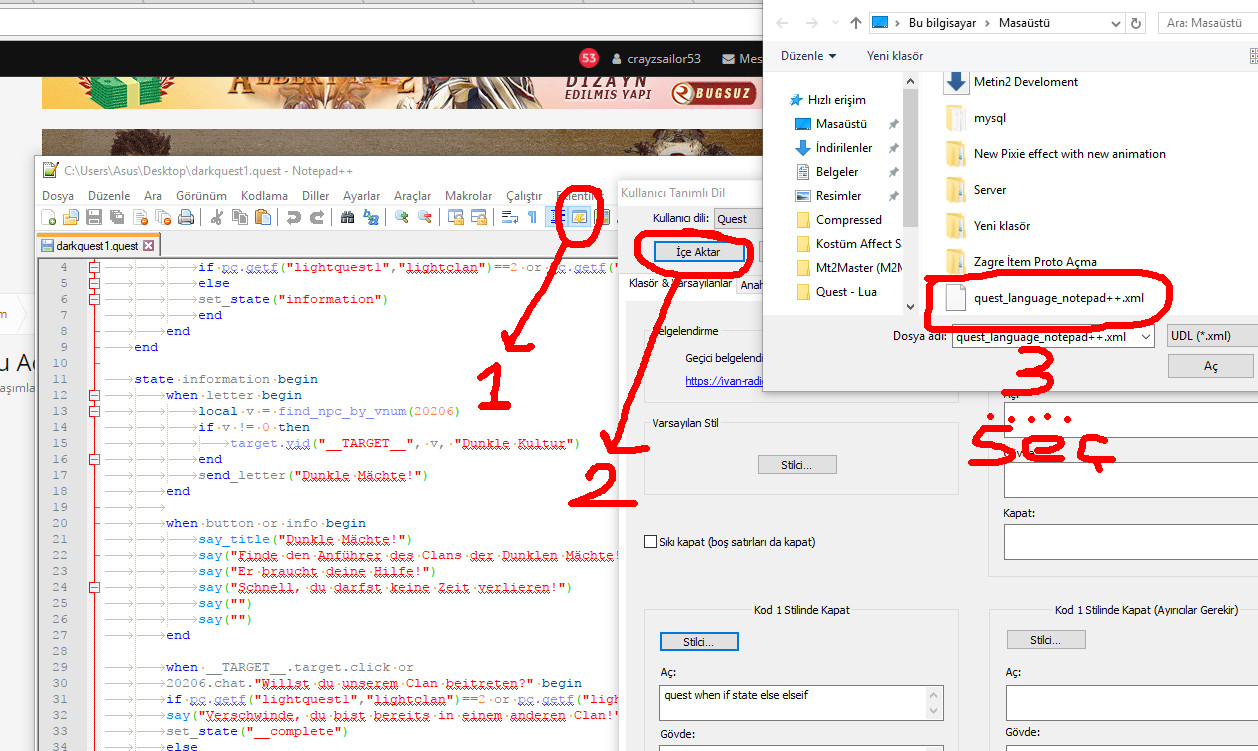
Evet arkadaşlar altta vereceğim xml dosyasını resimdede gösterdiğim gibi okutuyorsunuz.
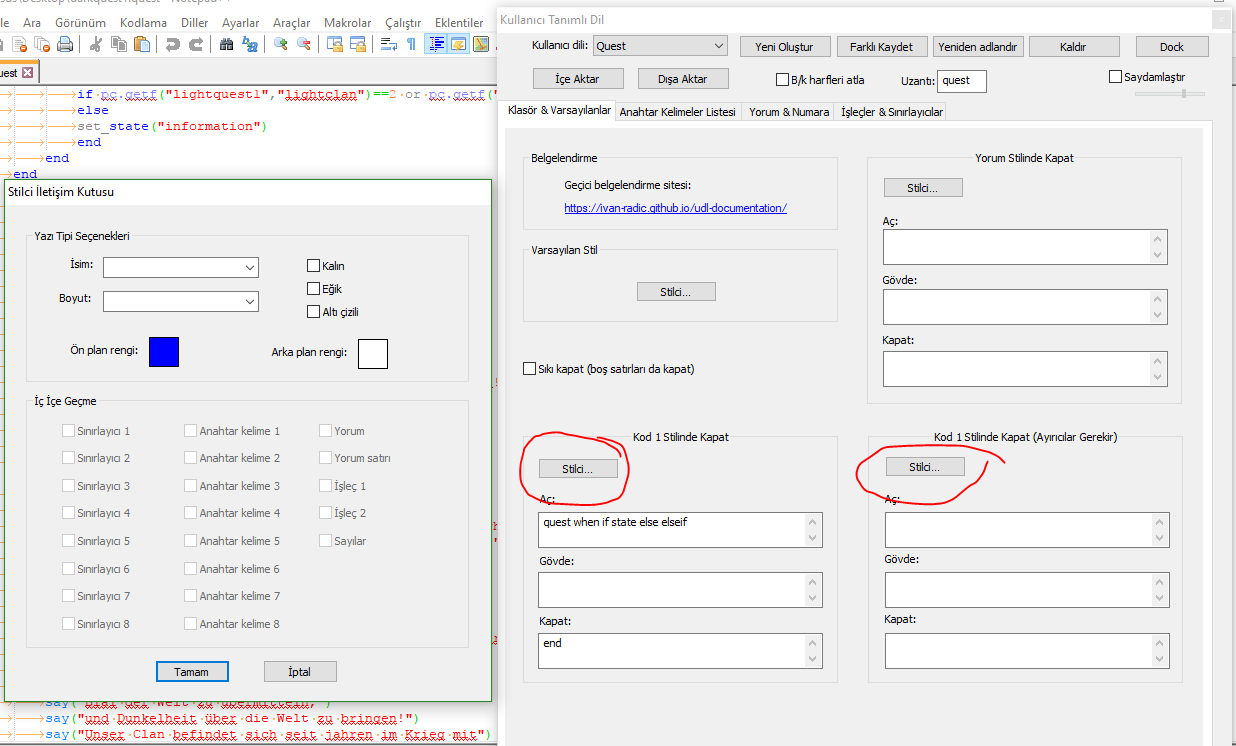
Alttaki resimdede gördüğünüz gibi stilci e tıklayarak kod renklerini oradan ayarlayabilirsiniz.
Resim HD link :
Notepad++ ile Metin2 Quest Kodlarını Renklendirme Rehberi
Metin2 sunucularında kullanılan quest sistemleri, genellikle Lua dilinde yazılmaktadır. Quest dosyaları (.lua uzantılı) oldukça karmaşık yapılar barındırabilir ve büyük projelerde yönetimi zorlaşabilir. Bu noktada, Notepad++ gibi gelişmiş metin editörlerinde doğru syntax highlighting (sözdizimi vurgulama) ayarları yapmak, geliştiricilerin işini kolaylaştırır.
Notepad++ Nedir?
Notepad++, Windows tabanlı sistemlerde çalışan, ücretsiz ve güçlü bir metin editörüdür. Özellikle programlama dilleriyle çalışırken yüksek esneklik sunar. Lua dili için de uygun eklentiler sayesinde.quest dosyalarını daha okunaklı hale getirebilirsiniz.
Notepad++ ile Metin2 Quest Dosyalarını Renklendirme Adımları
1. Notepad++ Yükleme ve Ayarlar
Öncelikle
2. Language Ayarını Lua Yapma
Metin2 quest dosyaları Lua diline dayalıdır. Bu nedenle, açtığınız .quest veya .lua dosyasının dilini Language > Lua olarak seçmeniz gerekir. Böylece temel Lua sözdizimi renklendirilir.
3. Özel Sözdizimi Tanımlama
Metin2 quest sistemine özgü komutlar için özel bir tanım dosyası (udl - User Defined Language) kullanabilirsiniz. Bu işlem için:
- Menüden Language > Define your language... yolunu takip edin.
- Sol alt köşedeki Import butonuna tıklayın ve Metin2 quest özel sözdizimini içeren .xml uzantılı dosyayı yükleyin. Bu dosya, quest fonksiyonlarını, değişkenleri ve özel komutları tanımlar.
4. Metin2 Quest Komutlarını Renklendirme
Metin2 quest sistemine özel komutlar (say, cmd, when, timer, local, function) gibi anahtar kelimeleri farklı renklerde gösterebilirsiniz. Örneğin:
when login.login
say('Hoş geldin '..pc.get_name())
if pc.get_level() < 10 then
return
end
5. Renk Teması Ayarlama
Renkleri daha iyi görüntülemek için Notepad++ içindeki tema ayarlarını değiştirebilirsiniz. Settings > Style Configurator menüsünden arka plan rengi, font boyutu ve karakter tipi gibi ayarları özelleştirebilirsiniz.
Neden Notepad++ Kullanmalısınız?
Metin2 quest geliştirme sürecinde kodların okunabilirliği ve hata ayıklama işlemleri büyük önem taşır. Notepad++ kullanarak:
- Sözdizimi vurgulaması sayesinde kod okuma hızınızı artırırsınız.
- Satır numaraları sayesinde hata satırlarını kolayca bulabilirsiniz.
- Arama ve değiştirme özellikleriyle hızlıca değişiklik yapabilirsiniz.
- Eklenti desteği sayesinde Lua için özel araçlar ekleyebilirsiniz.
Metin2 Quest Geliştirme İçin Kritik Lua Fonksiyonları
Aşağıda Metin2 quest geliştirme sürecinde sıkça kullanılan bazı Lua fonksiyonlarını renkli şekilde listeledik:
pc.get_name(): Oyuncunun adını alır.
pc.get_level(): Oyuncunun seviyesini alır.
item.create(item_vnum, count): Belirtilen eşyayı oyuncuya verir.
say(text): NPC üzerinden mesaj gösterir.
timer.start(name, duration): Zamanlayıcı başlatır.
set_state(state_name): Quest'in durumunu değiştirir.
Sonuç
Notepad++ kullanarak Metin2 quest geliştirme sürecini hem daha verimli hem de estetik hale getirebilirsiniz. Doğru renklendirme ve sözdizimi ayarlarıyla hata yapma ihtimalinizi azaltabilir, kodlama hızınızı artırabilirsiniz. Metin2 quest sistemi ile ilgilenen geliştiriciler için bu küçük ayarlar büyük fark yaratır.
Kaynaklar:
-
- Metin2 Lobby
Colorizing Metin2 Quest Codes with Notepad++ Guide
Metin2 servers utilize quest systems that are generally written in the Lua programming language. Quest files (.lua extension) can contain complex structures, making their management difficult in large projects. At this point, setting proper syntax highlighting in advanced text editors like Notepad++ makes the work easier for developers.
What is Notepad++?
Notepad++ is a free and powerful text editor running on Windows-based systems. It offers high flexibility especially when working with programming languages. With appropriate plugins, you can make quest files more readable in Lua.
Steps to Colorize Metin2 Quest Files with Notepad++
1. Installing and Setting Up Notepad++
First, download and install the latest version from the
2. Set Language to Lua
Since Metin2 quest files are based on the Lua language, you must set the file's language to Language > Lua after opening a .quest or .lua file. This way, basic Lua syntax will be highlighted.
3. Defining Custom Syntax
You can use a custom definition file (udl - User Defined Language) for commands specific to the Metin2 quest system. To do so:
- Go to Language > Define your language... from the menu.
- Click the Import button at the bottom left and load an .xml file containing the Metin2 quest syntax definitions. This file defines quest functions, variables, and custom commands.
4. Highlighting Metin2 Quest Commands
You can display Metin2-specific commands such as (say, cmd, when, timer, local, function) in different colors. For example:
when login.login
say('Welcome '..pc.get_name())
if pc.get_level() < 10 then
return
end
5. Adjusting Color Themes
To better visualize colors, you can adjust theme settings within Notepad++. From the Settings > Style Configurator menu, you can customize background color, font size, and typeface.
Why Should You Use Notepad++?
Readability and debugging processes are critical during Metin2 quest development. By using Notepad++:
- Syntax highlighting increases code reading speed.
- Line numbers allow you to easily find error lines.
- Search and replace features let you quickly apply changes.
- Plugin support allows you to add custom tools for Lua.
Key Lua Functions for Metin2 Quest Development
Below we list some commonly used Lua functions in Metin2 quest development with color coding:
pc.get_name(): Gets the player's name.
pc.get_level(): Gets the player's level.
item.create(item_vnum, count): Gives the specified item to the player.
say(text): Displays a message via NPC.
timer.start(name, duration): Starts a timer.
set_state(state_name): Changes the quest's state.
Conclusion
By using Notepad++, you can make the Metin2 quest development process both more efficient and visually appealing. Proper highlighting and syntax settings can reduce errors and increase your coding speed. These small adjustments make a big difference for developers working with the Metin2 quest system.
Resources:
-
- Metin2 Lobby
Ziyaretçiler için gizlenmiş link,görmek için üye olmalısınız!
Giriş yap veya üye ol.
Evet arkadaşlar altta vereceğim xml dosyasını resimdede gösterdiğim gibi okutuyorsunuz.
Ziyaretçiler için gizlenmiş link,görmek için üye olmalısınız!
Giriş yap veya üye ol.
Ziyaretçiler için gizlenmiş link,görmek için üye olmalısınız!
Giriş yap veya üye ol.
Alttaki resimdede gördüğünüz gibi stilci e tıklayarak kod renklerini oradan ayarlayabilirsiniz.
Resim HD link :
Ziyaretçiler için gizlenmiş link,görmek için üye olmalısınız!
Giriş yap veya üye ol.
Ziyaretçiler için gizlenmiş link,görmek için üye olmalısınız!
Giriş yap veya üye ol.
Notepad++ ile Metin2 Quest Kodlarını Renklendirme Rehberi
Metin2 sunucularında kullanılan quest sistemleri, genellikle Lua dilinde yazılmaktadır. Quest dosyaları (.lua uzantılı) oldukça karmaşık yapılar barındırabilir ve büyük projelerde yönetimi zorlaşabilir. Bu noktada, Notepad++ gibi gelişmiş metin editörlerinde doğru syntax highlighting (sözdizimi vurgulama) ayarları yapmak, geliştiricilerin işini kolaylaştırır.
Notepad++ Nedir?
Notepad++, Windows tabanlı sistemlerde çalışan, ücretsiz ve güçlü bir metin editörüdür. Özellikle programlama dilleriyle çalışırken yüksek esneklik sunar. Lua dili için de uygun eklentiler sayesinde.quest dosyalarını daha okunaklı hale getirebilirsiniz.
Notepad++ ile Metin2 Quest Dosyalarını Renklendirme Adımları
1. Notepad++ Yükleme ve Ayarlar
Öncelikle
Ziyaretçiler için gizlenmiş link,görmek için üye olmalısınız!
Giriş yap veya üye ol.
resmi sitesinden güncel sürümü indirip yükleyin. Kurulum tamamlandıktan sonra programı başlatın.2. Language Ayarını Lua Yapma
Metin2 quest dosyaları Lua diline dayalıdır. Bu nedenle, açtığınız .quest veya .lua dosyasının dilini Language > Lua olarak seçmeniz gerekir. Böylece temel Lua sözdizimi renklendirilir.
3. Özel Sözdizimi Tanımlama
Metin2 quest sistemine özgü komutlar için özel bir tanım dosyası (udl - User Defined Language) kullanabilirsiniz. Bu işlem için:
- Menüden Language > Define your language... yolunu takip edin.
- Sol alt köşedeki Import butonuna tıklayın ve Metin2 quest özel sözdizimini içeren .xml uzantılı dosyayı yükleyin. Bu dosya, quest fonksiyonlarını, değişkenleri ve özel komutları tanımlar.
4. Metin2 Quest Komutlarını Renklendirme
Metin2 quest sistemine özel komutlar (say, cmd, when, timer, local, function) gibi anahtar kelimeleri farklı renklerde gösterebilirsiniz. Örneğin:
when login.login
say('Hoş geldin '..pc.get_name())
if pc.get_level() < 10 then
return
end
5. Renk Teması Ayarlama
Renkleri daha iyi görüntülemek için Notepad++ içindeki tema ayarlarını değiştirebilirsiniz. Settings > Style Configurator menüsünden arka plan rengi, font boyutu ve karakter tipi gibi ayarları özelleştirebilirsiniz.
Neden Notepad++ Kullanmalısınız?
Metin2 quest geliştirme sürecinde kodların okunabilirliği ve hata ayıklama işlemleri büyük önem taşır. Notepad++ kullanarak:
- Sözdizimi vurgulaması sayesinde kod okuma hızınızı artırırsınız.
- Satır numaraları sayesinde hata satırlarını kolayca bulabilirsiniz.
- Arama ve değiştirme özellikleriyle hızlıca değişiklik yapabilirsiniz.
- Eklenti desteği sayesinde Lua için özel araçlar ekleyebilirsiniz.
Metin2 Quest Geliştirme İçin Kritik Lua Fonksiyonları
Aşağıda Metin2 quest geliştirme sürecinde sıkça kullanılan bazı Lua fonksiyonlarını renkli şekilde listeledik:
pc.get_name(): Oyuncunun adını alır.
pc.get_level(): Oyuncunun seviyesini alır.
item.create(item_vnum, count): Belirtilen eşyayı oyuncuya verir.
say(text): NPC üzerinden mesaj gösterir.
timer.start(name, duration): Zamanlayıcı başlatır.
set_state(state_name): Quest'in durumunu değiştirir.
Sonuç
Notepad++ kullanarak Metin2 quest geliştirme sürecini hem daha verimli hem de estetik hale getirebilirsiniz. Doğru renklendirme ve sözdizimi ayarlarıyla hata yapma ihtimalinizi azaltabilir, kodlama hızınızı artırabilirsiniz. Metin2 quest sistemi ile ilgilenen geliştiriciler için bu küçük ayarlar büyük fark yaratır.
Kaynaklar:
-
Ziyaretçiler için gizlenmiş link,görmek için üye olmalısınız!
Giriş yap veya üye ol.
- Metin2 Lobby
Colorizing Metin2 Quest Codes with Notepad++ Guide
Metin2 servers utilize quest systems that are generally written in the Lua programming language. Quest files (.lua extension) can contain complex structures, making their management difficult in large projects. At this point, setting proper syntax highlighting in advanced text editors like Notepad++ makes the work easier for developers.
What is Notepad++?
Notepad++ is a free and powerful text editor running on Windows-based systems. It offers high flexibility especially when working with programming languages. With appropriate plugins, you can make quest files more readable in Lua.
Steps to Colorize Metin2 Quest Files with Notepad++
1. Installing and Setting Up Notepad++
First, download and install the latest version from the
Ziyaretçiler için gizlenmiş link,görmek için üye olmalısınız!
Giriş yap veya üye ol.
. After installation is complete, launch the program.2. Set Language to Lua
Since Metin2 quest files are based on the Lua language, you must set the file's language to Language > Lua after opening a .quest or .lua file. This way, basic Lua syntax will be highlighted.
3. Defining Custom Syntax
You can use a custom definition file (udl - User Defined Language) for commands specific to the Metin2 quest system. To do so:
- Go to Language > Define your language... from the menu.
- Click the Import button at the bottom left and load an .xml file containing the Metin2 quest syntax definitions. This file defines quest functions, variables, and custom commands.
4. Highlighting Metin2 Quest Commands
You can display Metin2-specific commands such as (say, cmd, when, timer, local, function) in different colors. For example:
when login.login
say('Welcome '..pc.get_name())
if pc.get_level() < 10 then
return
end
5. Adjusting Color Themes
To better visualize colors, you can adjust theme settings within Notepad++. From the Settings > Style Configurator menu, you can customize background color, font size, and typeface.
Why Should You Use Notepad++?
Readability and debugging processes are critical during Metin2 quest development. By using Notepad++:
- Syntax highlighting increases code reading speed.
- Line numbers allow you to easily find error lines.
- Search and replace features let you quickly apply changes.
- Plugin support allows you to add custom tools for Lua.
Key Lua Functions for Metin2 Quest Development
Below we list some commonly used Lua functions in Metin2 quest development with color coding:
pc.get_name(): Gets the player's name.
pc.get_level(): Gets the player's level.
item.create(item_vnum, count): Gives the specified item to the player.
say(text): Displays a message via NPC.
timer.start(name, duration): Starts a timer.
set_state(state_name): Changes the quest's state.
Conclusion
By using Notepad++, you can make the Metin2 quest development process both more efficient and visually appealing. Proper highlighting and syntax settings can reduce errors and increase your coding speed. These small adjustments make a big difference for developers working with the Metin2 quest system.
Resources:
-
Ziyaretçiler için gizlenmiş link,görmek için üye olmalısınız!
Giriş yap veya üye ol.
- Metin2 Lobby
