

KURULUM
Kod:
Kurulum basittir, rar içerisinde bulunan Plug-ins Klasörünü Photoshop dizinine atmanız yeterlidir.Değiştirmediyseniz dizinler bunlar olucaktır...
Kod:
C:\Program Files\Adobe\Photoshop CS4
Kod:
D:\Program Files\Adobe\Photoshop CS4
Ziyaretçiler için gizlenmiş link,görmek için üye olmalısınız!
Giriş yap veya üye ol.
Ziyaretçiler için gizlenmiş link,görmek için üye olmalısınız!
Giriş yap veya üye ol.
Photoshop ile .DDS Uzantılı Dosyaları Açma Rehberi
Metin2 oyuncuları ve modifiye meraklıları için en çok karşılaşılan sorunlardan biri, oyun içindeki grafik dosyalarını düzenlemektir. Bu dosyalar genellikle .DDS uzantılıdır ve standart resim düzenleyicilerle açılamazlar. Neyse ki Adobe Photoshop gibi profesyonel bir yazılım ile bu dosyaları kolayca açıp düzenleyebilirsiniz. Bu makalede, Metin2 client ve Metin2 pack dosyaları içinde yer alan .DDS dosyalarını Photoshop'ta nasıl açacağınızı adım adım anlatıyoruz.
Önemli Uyarı: .DDS dosyaları doğrudan Photoshop ile açılamaz. Bunun için ek bir eklenti yüklemeniz gerekir. Bu eklenti, NVIDIA tarafından geliştirilen ve ücretsiz olarak sunulan 'NVIDIA Texture Tools for Adobe Photoshop' eklentisidir.
Adım 1: NVIDIA Texture Tools Eklentisini İndirme
Eklentiyi indirmek için resmi NVIDIA GitHub sayfasını ziyaret edin veya güvenilir bir kaynaktan 'NVIDIA Texture Tools for Photoshop' araması yapın. Eklenti genellikle .zip formatında gelir. İndirdikten sonra dosyayı çıkarın.
Adım 2: Eklentiyi Photoshop'a Yükleme
Eklenti dosyalarını Photoshop'un 'Plug-ins' klasörüne kopyalayın. Bu klasör genellikle şu konumdadır:
C:\Program Files\Adobe\Adobe Photoshop [Sürüm]\Plug-ins
Dosyaları kopyaladıktan sonra Photoshop'u yeniden başlatın.
Adım 3: .DDS Dosyasını Açma
Photoshop artık .DDS dosyalarını tanıyacaktır. 'Dosya > Aç' menüsünden istediğiniz .DDS dosyasını seçin. Dosya açıldığında, farklı formatlar ve sıkıştırma seçenekleri sunan bir pencere gelecektir. Metin2 client texture dosyaları genellikle DXT5 sıkıştırması kullanır. Bu seçeneği işaretleyerek dosyayı açabilirsiniz.
Adım 4: Düzenleme ve Kaydetme
Dosya açıldıktan sonra istediğiniz gibi düzenlemeler yapabilirsiniz. Ancak kaydederken dikkat etmeniz gereken önemli bir nokta vardır: Dosya > Farklı Kaydet > DDS Formatı seçeneğini kullanmalısınız. Kaydetme penceresinde tekrar sıkıştırma türünü (örneğin DXT5) seçmeli ve orijinal dosya yapısını bozmadan kaydetmelisiniz. Bu sayede Metin2 client edit işleminiz başarılı olur.
Neden .DDS Dosyaları Önemlidir?
Metin2'nin grafik dosyaları (karakterler, haritalar, efektler) büyük çoğunlukla .DDS formatında saklanır. Bu format, oyun motorları için optimize edilmiş, yüksek performanslı bir sıkıştırma sunar. Metin2 pack extract işlemi yaptıktan sonra elinize geçen bu dosyaları Photoshop ile düzenleyerek kendi Metin2 özel client veya Metin2 custom client projelerinizi geliştirebilirsiniz. Örneğin, kendi Metin2 client skin tasarımınızı yapmak veya Metin2 client effect dosyalarını özelleştirmek için bu yöntem vazgeçilmezdir.
Metin2 Lobby olarak sitemizde sürekli güncellenen Metin2 client indir, Metin2 pack indir ve Metin2 pvp client içerikleriyle karşınıza çıkıyoruz. Bu içerikleri düzenlemek veya kendi versiyonunuzu oluşturmak isterseniz, .DDS dosyalarını açma bilgisi mutlaka işinize yarayacaktır.
Sık Karşılaşılan Hatalar ve Çözümleri:
Eğer Photoshop .DDS dosyasını açarken hata veriyorsa, eklentinin doğru yüklendiğinden emin olun. Ayrıca dosyanın bozuk olmadığına dikkat edin. Bazen Metin2 pack dosyaları içinde bozuk .DDS dosyaları bulunabilir.
Video Rehber:
Aşağıdaki videoyu izleyerek adım adım görsel olarak takip edebilirsiniz:
Ziyaretçiler için gizlenmiş link,görmek için üye olmalısınız!
Giriş yap veya üye ol.
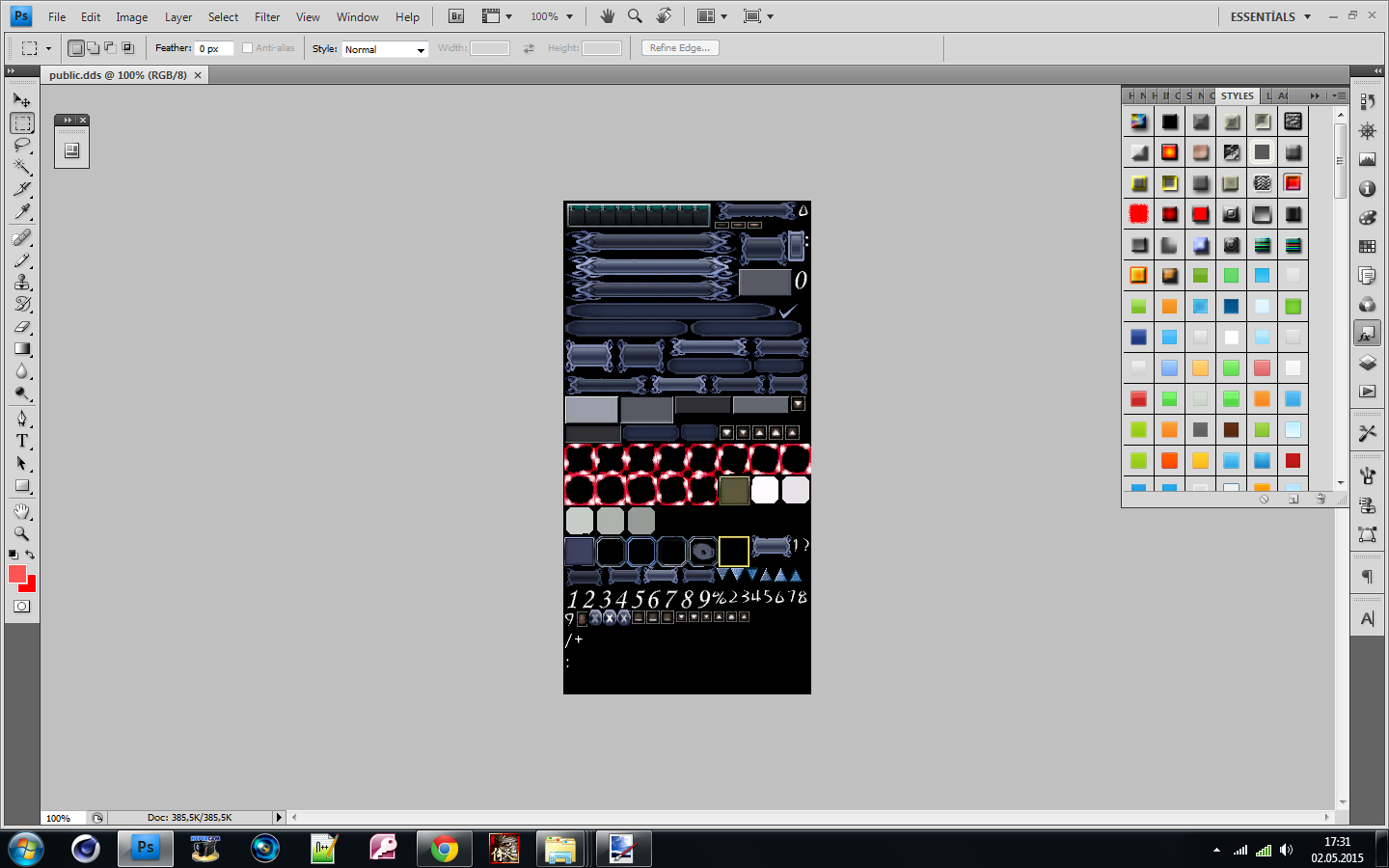
Ekran Görüntüsü:

Bu görselde Photoshop'ta açılmış bir .DDS dosyası ve düzenleme seçenekleri gösterilmiştir.
Sonuç olarak, .DDS dosyalarını açmak ve düzenlemek, Metin2 client ve Metin2 pack modifikasyonları yapmak isteyen herkes için temel bir beceridir. Bu rehberle artık bu dosyalara kolayca ulaşabilecek ve kendi özel içeriklerinizi oluşturabileceksiniz. Unutmayın, Metin2 Lobby adresinden en güncel Metin2 client download ve Metin2 pack download içeriklerini bulabilirsiniz.
How to Open .DDS Files in Photoshop
One of the most common issues faced by Metin2 players and modding enthusiasts is editing in-game graphic files. These files usually have a .DDS extension and cannot be opened with standard image editors. Fortunately, you can easily open and edit these files using professional software like Adobe Photoshop. In this article, we will explain step-by-step how to open .DDS files—commonly found in Metin2 client and Metin2 pack archives—in Photoshop.
Important Warning: .DDS files cannot be opened directly in Photoshop. You need to install an additional plugin called 'NVIDIA Texture Tools for Adobe Photoshop', developed and provided for free by NVIDIA.
Step 1: Download the NVIDIA Texture Tools Plugin
To download the plugin, visit NVIDIA's official GitHub page or search for 'NVIDIA Texture Tools for Photoshop' from a trusted source. The plugin typically comes in a .zip file. After downloading, extract the contents.
Step 2: Install the Plugin in Photoshop
Copy the plugin files into Photoshop’s 'Plug-ins' folder. This folder is usually located at:
C:\Program Files\Adobe\Adobe Photoshop [Version]\Plug-ins
After copying the files, restart Photoshop.
Step 3: Open the .DDS File
Photoshop will now recognize .DDS files. Use the 'File > Open' menu to select your .DDS file. When the file opens, a window will appear offering various formats and compression options. Metin2 client texture files typically use DXT5 compression. Select this option to open the file correctly.
Step 4: Edit and Save
Once the file is open, you can make any desired edits. However, when saving, it’s crucial to use File > Save As > DDS Format. In the save dialog, reselect the compression type (e.g., DXT5) and save without altering the original file structure. This ensures your Metin2 client edit process succeeds.
Why Are .DDS Files Important?
Most of Metin2’s graphics (characters, maps, effects) are stored in .DDS format. This format offers high-performance compression optimized for game engines. After performing a Metin2 pack extract, you can use Photoshop to edit these files and develop your own Metin2 özel client or Metin2 custom client projects. For example, this method is essential for creating custom Metin2 client skin designs or modifying Metin2 client effect files.
At Metin2 Lobby, we consistently provide updated content such as Metin2 client indir, Metin2 pack indir, and Metin2 pvp client. If you want to modify this content or create your own version, knowing how to handle .DDS files will definitely be useful.
Common Errors and Solutions:
If Photoshop gives an error when opening a .DDS file, ensure the plugin is correctly installed. Also, verify that the file isn’t corrupted. Sometimes, broken .DDS files can be found within Metin2 pack dosyaları.
Video Guide:
Watch the video below for a visual, step-by-step walkthrough:
Ziyaretçiler için gizlenmiş link,görmek için üye olmalısınız!
Giriş yap veya üye ol.
Screenshot:
This image shows a .DDS file opened in Photoshop with editing options visible.
In conclusion, opening and editing .DDS files is a fundamental skill for anyone looking to modify Metin2 client or Metin2 pack content. With this guide, you can now access these files and create your own custom content. Remember, you can find the latest Metin2 client download and Metin2 pack download resources at Metin2 Lobby.
