

Konu İçeriği: Zırh Ve Silah Nasıl Eklenir
Bölüm1: Zırh Nasıl Eklenir
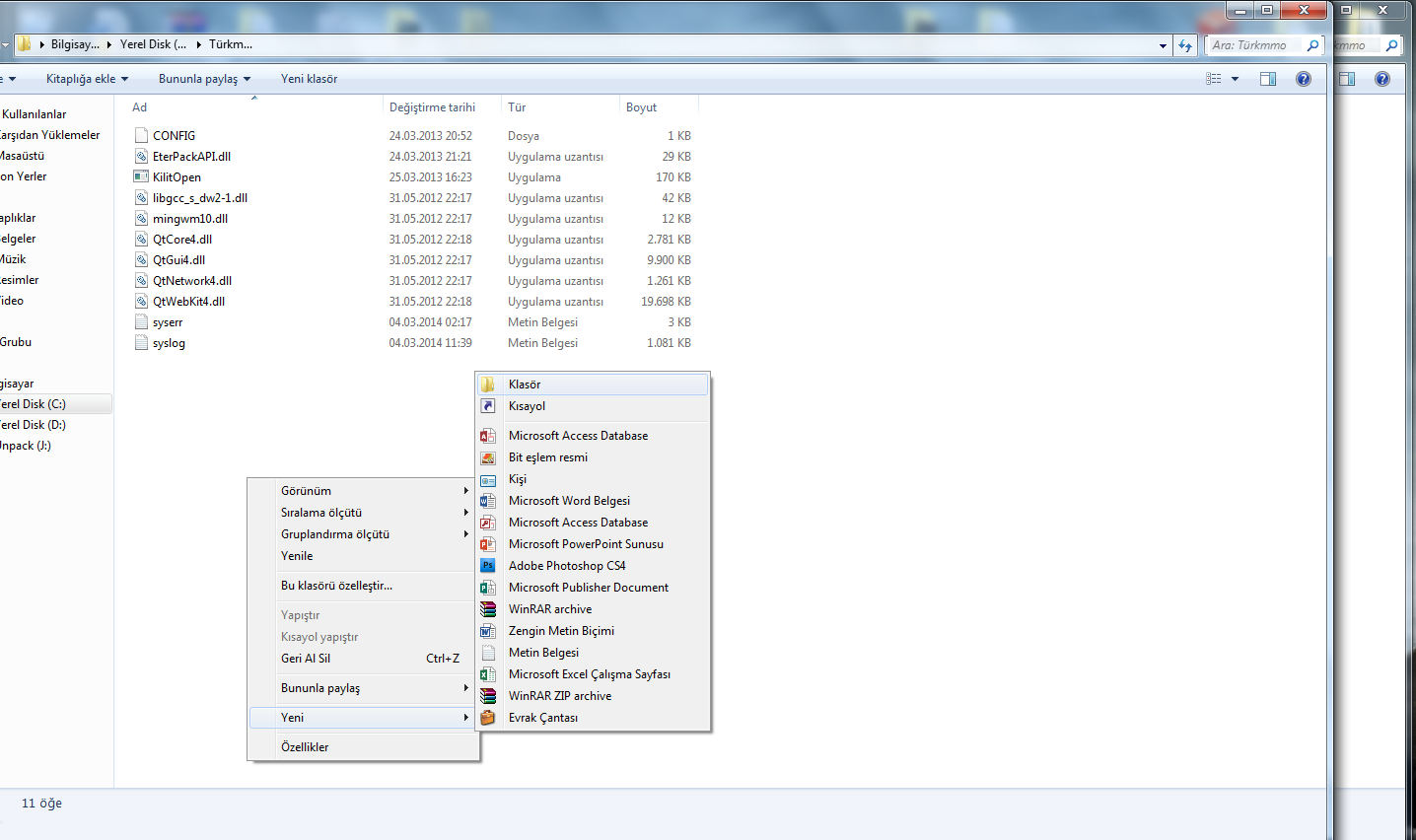
Öncelikle Sağ Tıklayıp Yeni Klasör Oluşturuyoruz Bu Klasor İsmini Herhangibi Birşey Yapa Bilirsiniz
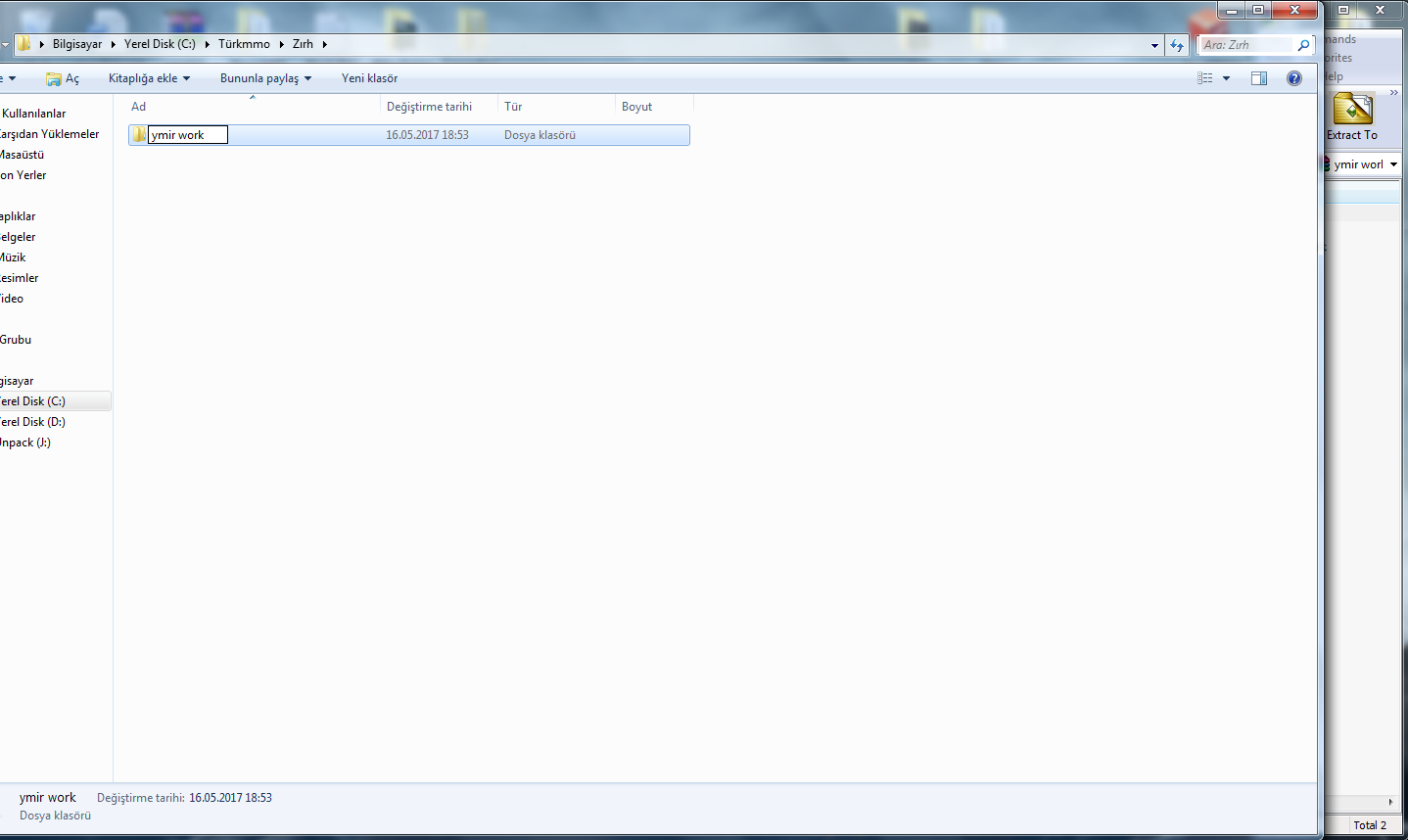
Yeni Oluşturduğumuz Klasörün İçine Tekrardan Girerek ymir work isimli Bir Klasör Dağa Oluşturuyoruz
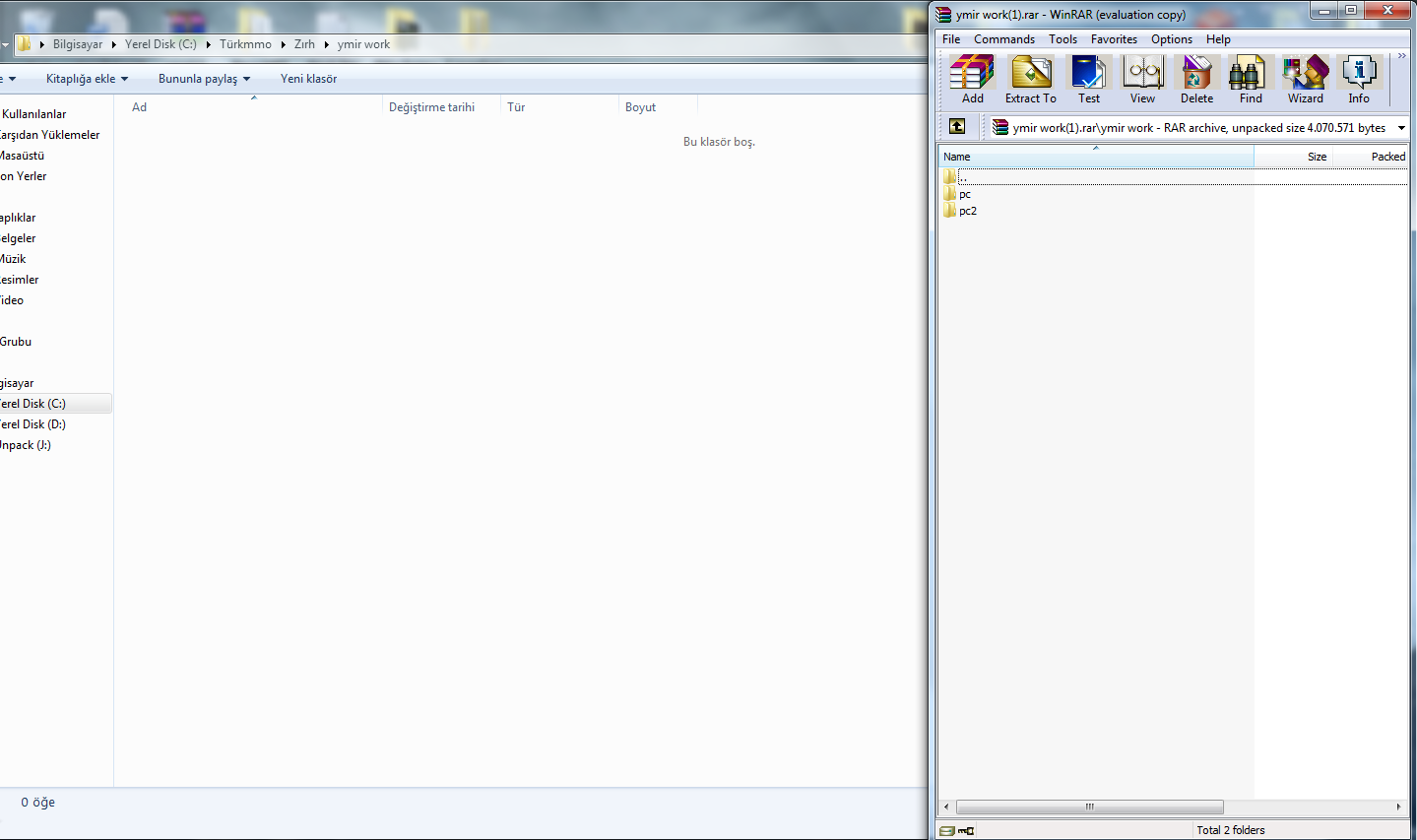
ymir work Dosyamızın İçine İndirdiğiniz Herhangi Bir Zırh Modelinin Dosyalarını Atıyoruz
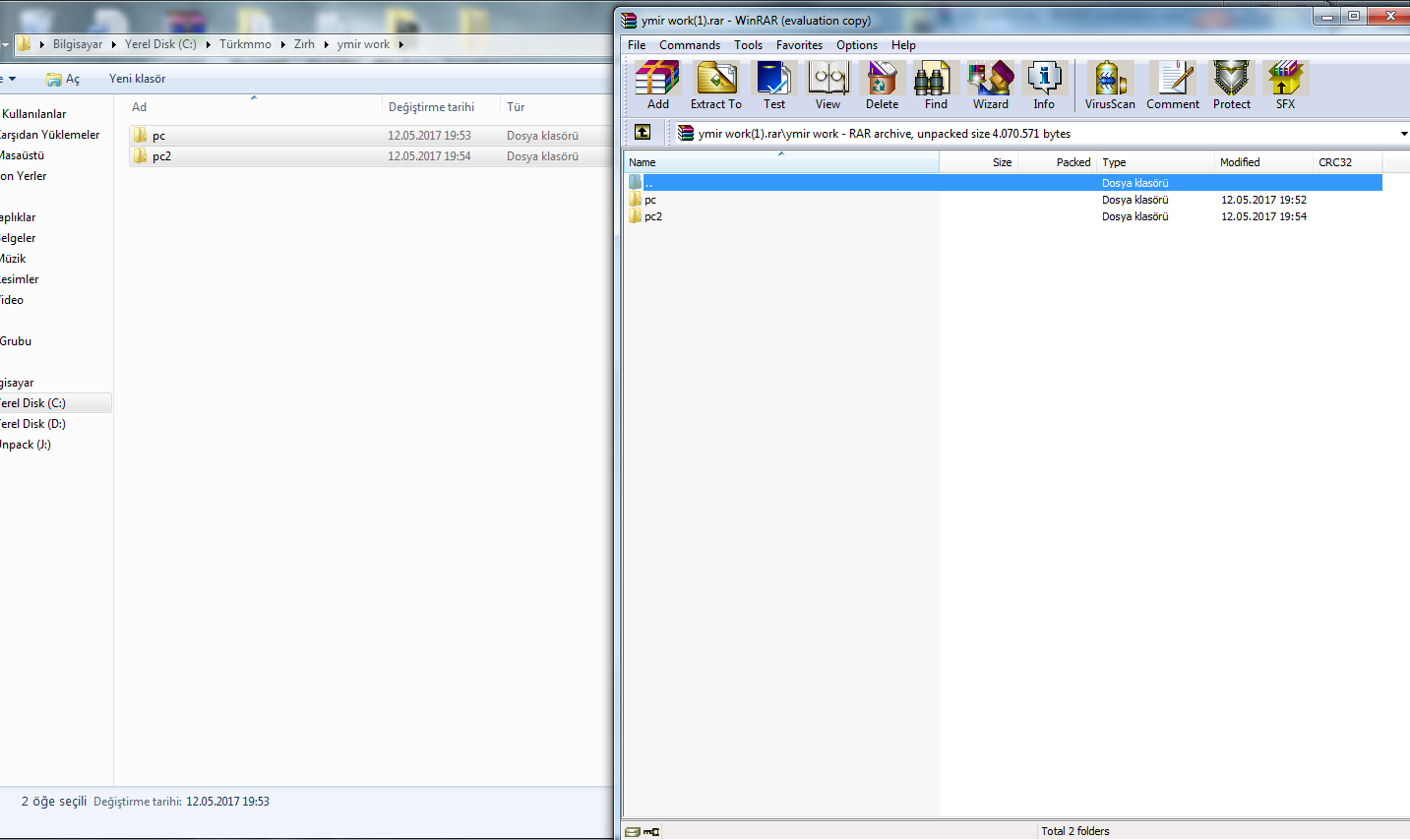
Peki Bu Pc ve Pc2 Dosyaları Nedir Bu Dosyalarda Zırhlarımız Gr2 Dosyalrı Yani Model Dosyaları Bulunmaktadır
Pc: Savaşçı,Sura : Erkek
Pc: Şaman,Ninja : Kız
Pc2: Savaşçı,Sura : Kız
Pc2: Şaman,Ninja : Erkek
Model Dosyaları Bulunmaktadır
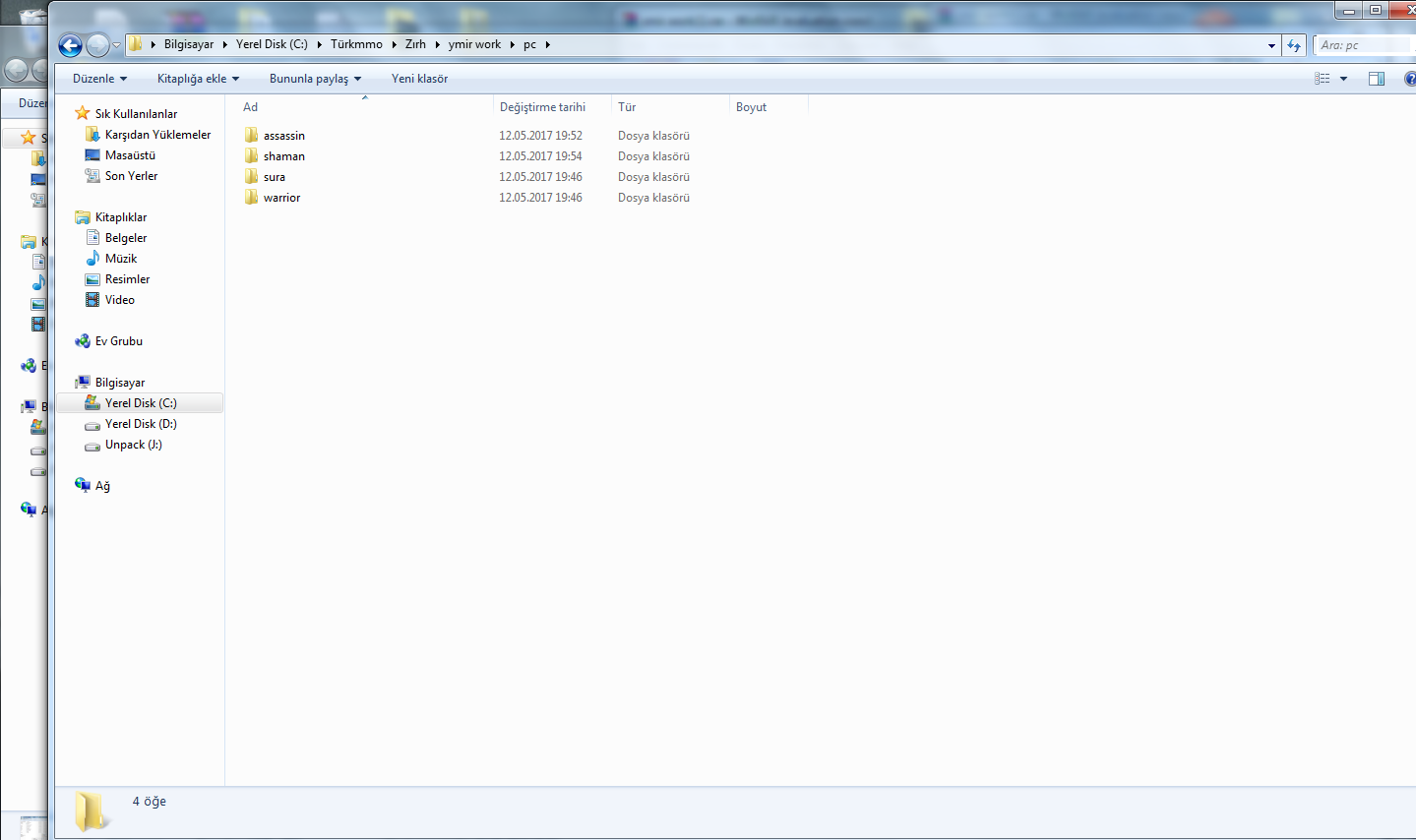
Assassin : Ninja
Shaman : Şaman
Sura : Sura
Warior : Savaşçı
Türkçe Anlamları Bu Şekildedir
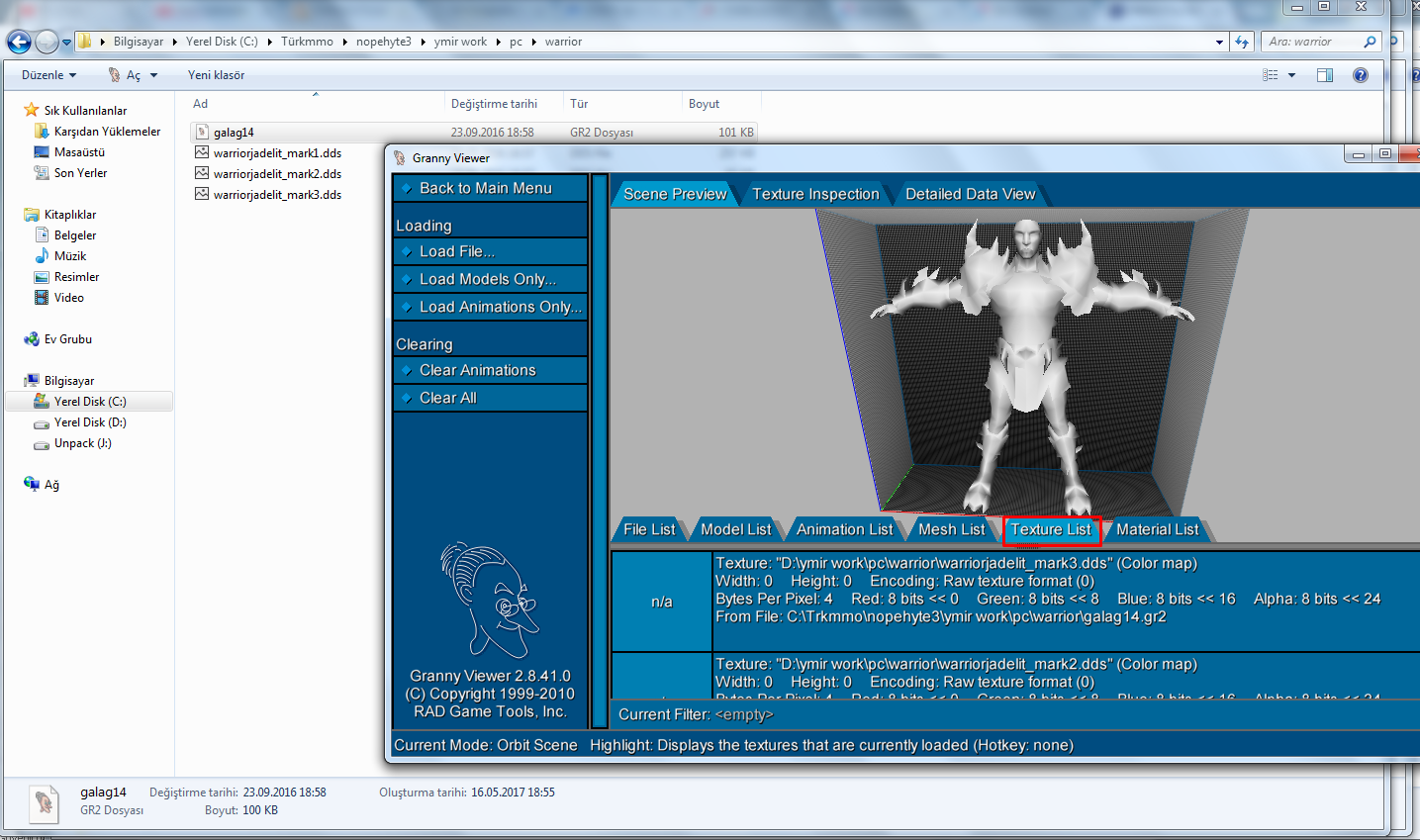
Bu Dosyaların İçine Girdimi Örnek Ben Warior Yani Savaşçı Klasörüne Girdim Ve orada 1 Adet Gr2 Açtım.
Açılan Programda Texture List Bölümüne Basıyoruz Ve Zırhımızın Kaplamalarının Nereden Çekileceğini Görüyoruz Ve Resimdeki Gibi .dds lerimi O bölüme Atıyorum
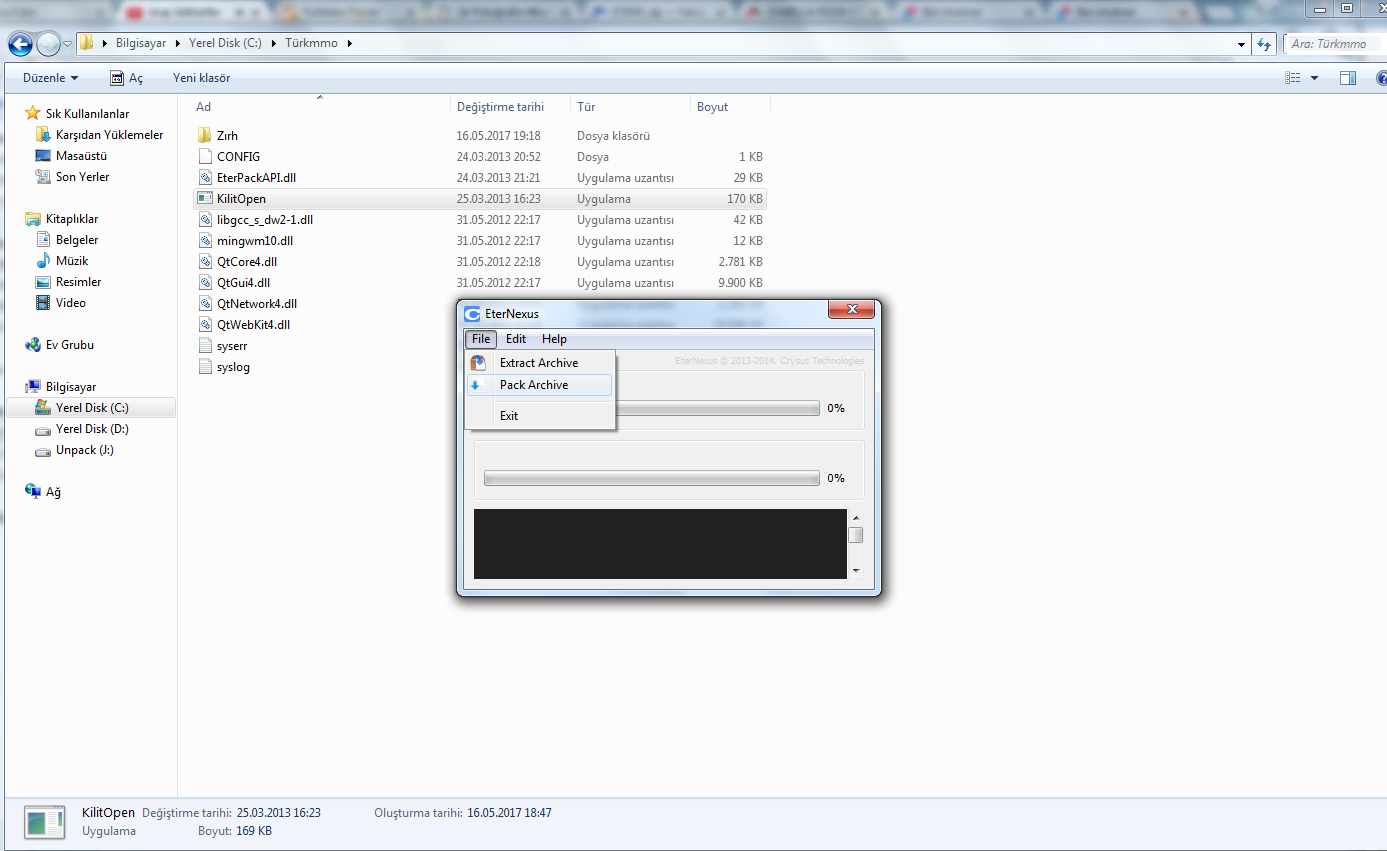
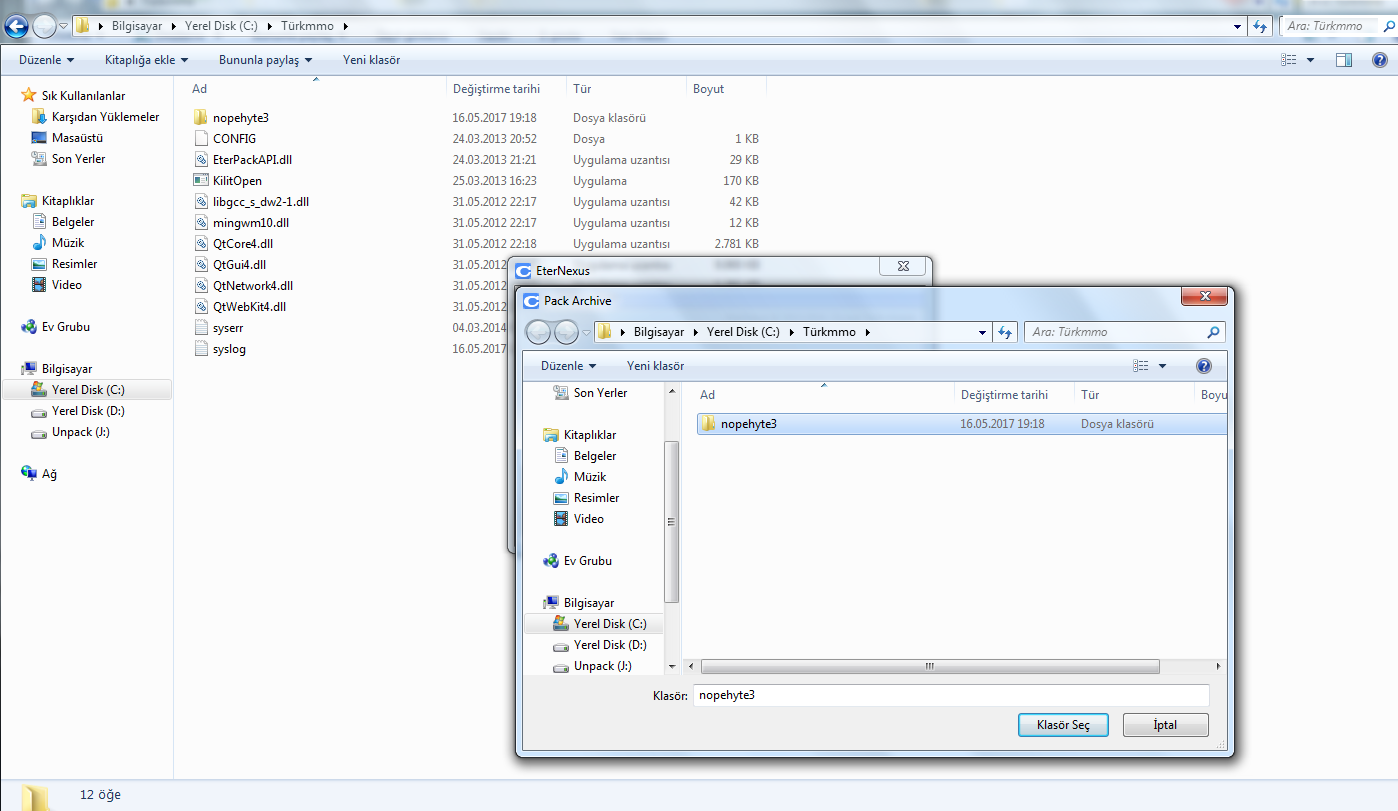
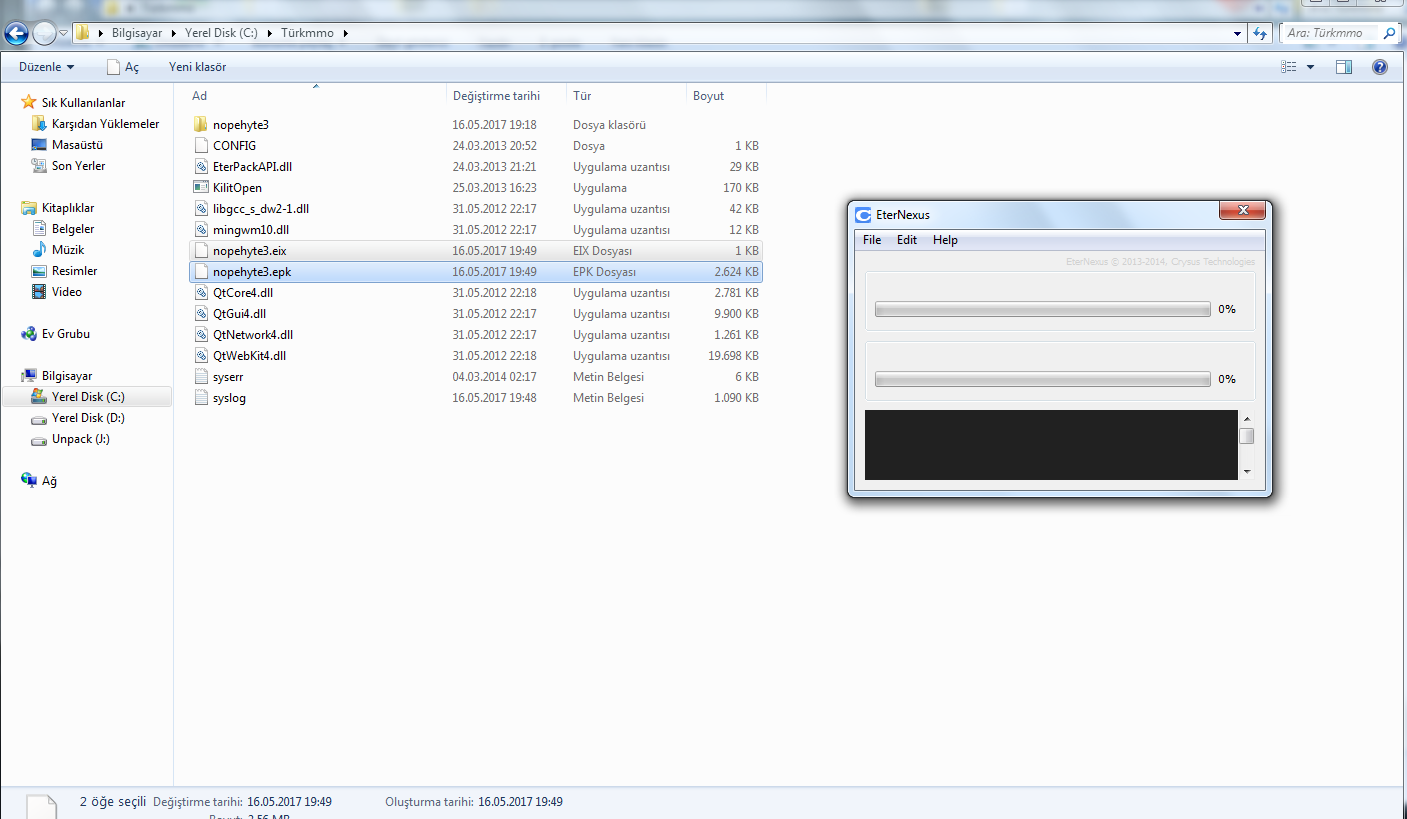
Ve Packımı Kapatıyorum ve .eix ile .epk oluşuyor Bunları Meti2 Nin pack dosyasına atıp index e Ekliyorum
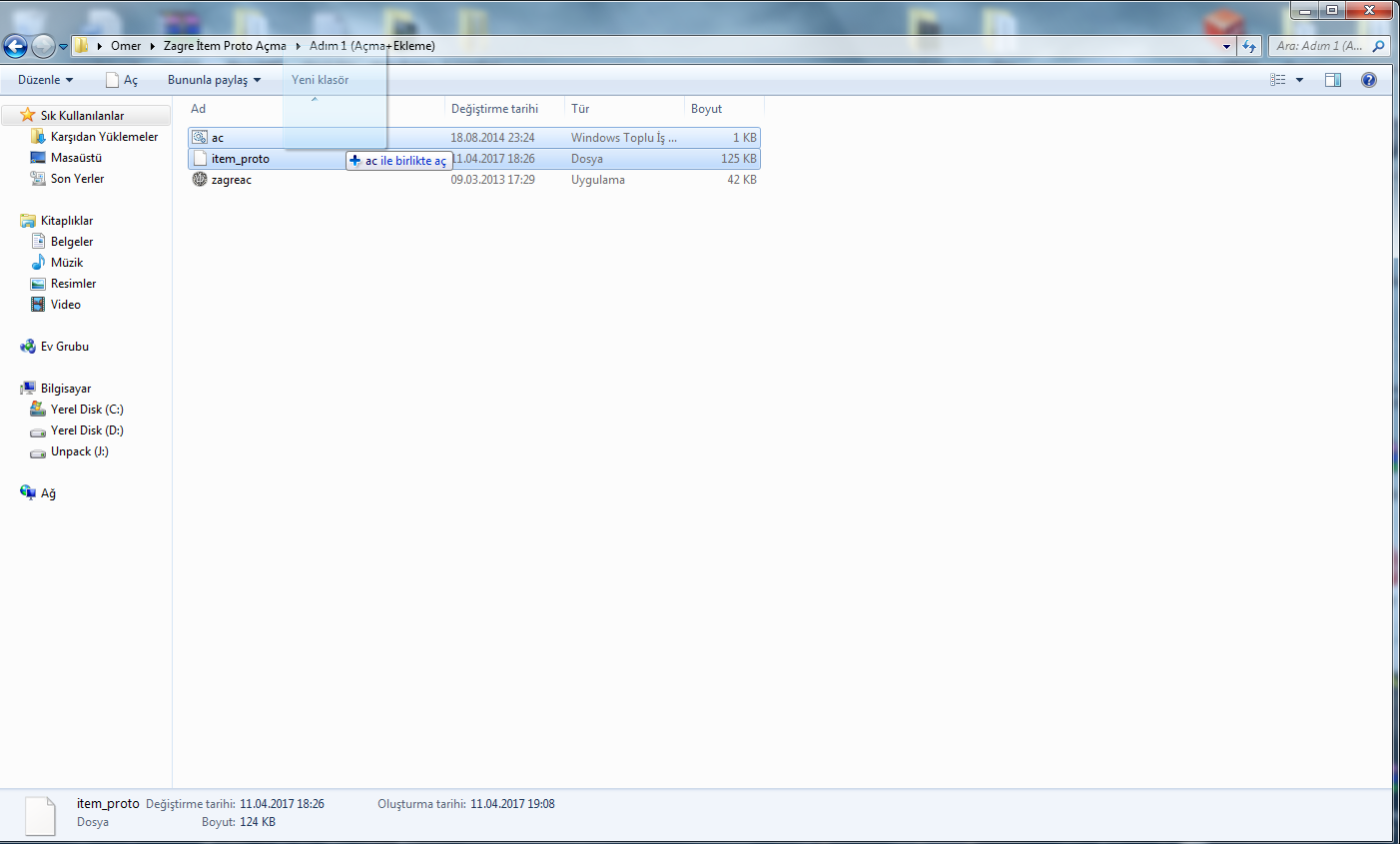
Şimdi Locale_tr veya Locale_de Ne Kullanıyorsanız Onun Packını Açıp İtem Protosunu Alıyorsunuz Ve Zegre İle Açıyorsunuz
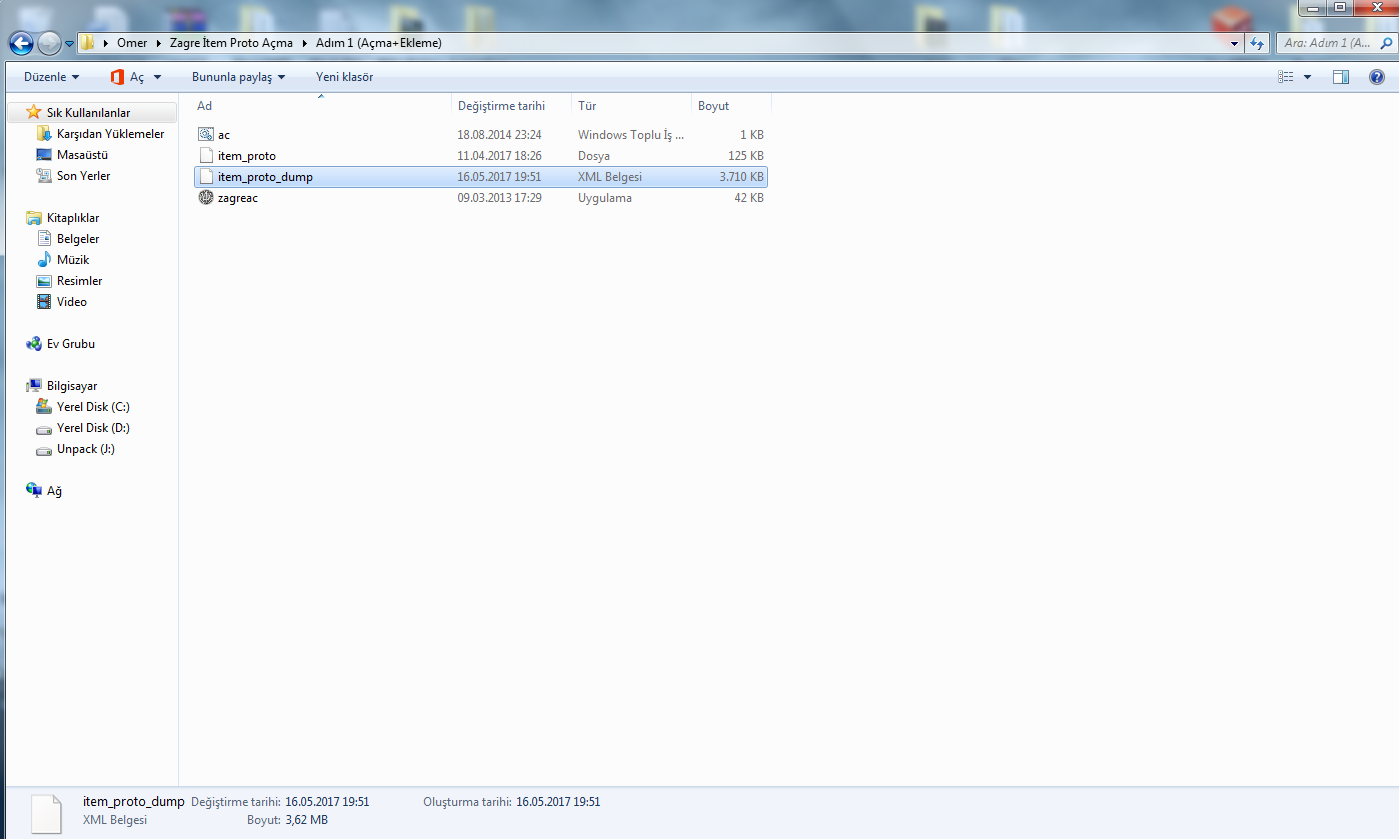
İtem_Proto Açıldıktan Sonra İtem_Proto_Dump Oluşucaktır
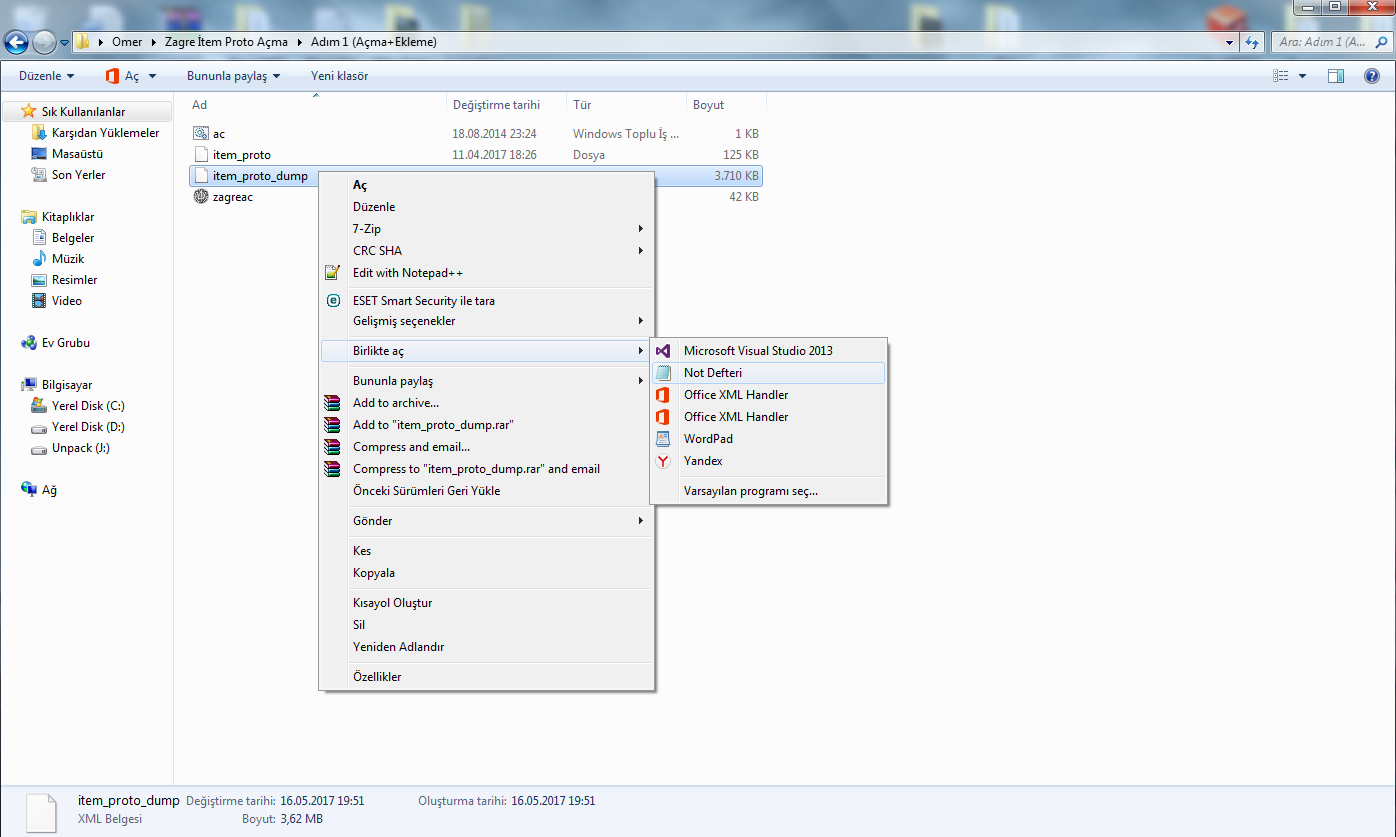
İtem_Proto_Dump Dosyamızı Bu Şekilde Açalım
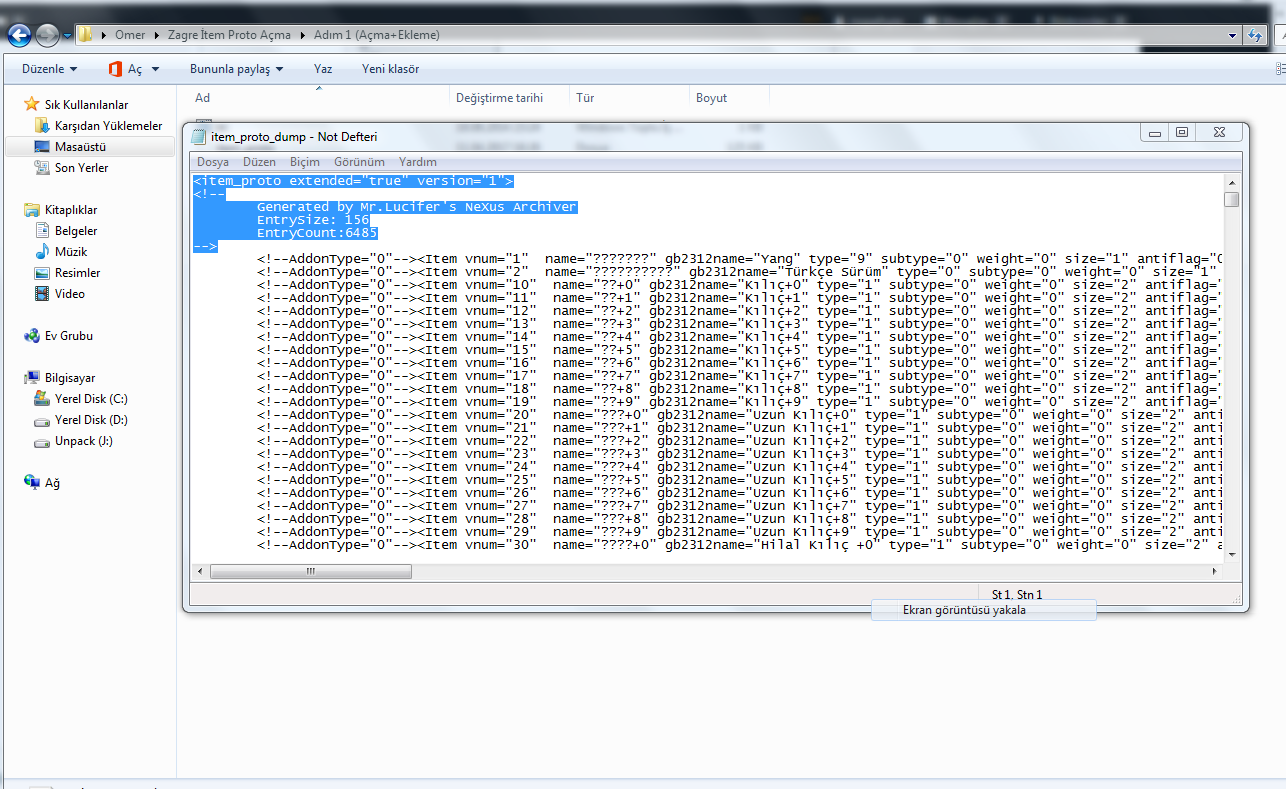
Açtıktan Sonra Bu Bölümü Silelim Boşluk Kalmıcak Şekilde Silinmezse Kapatılırken Hata Vericektir
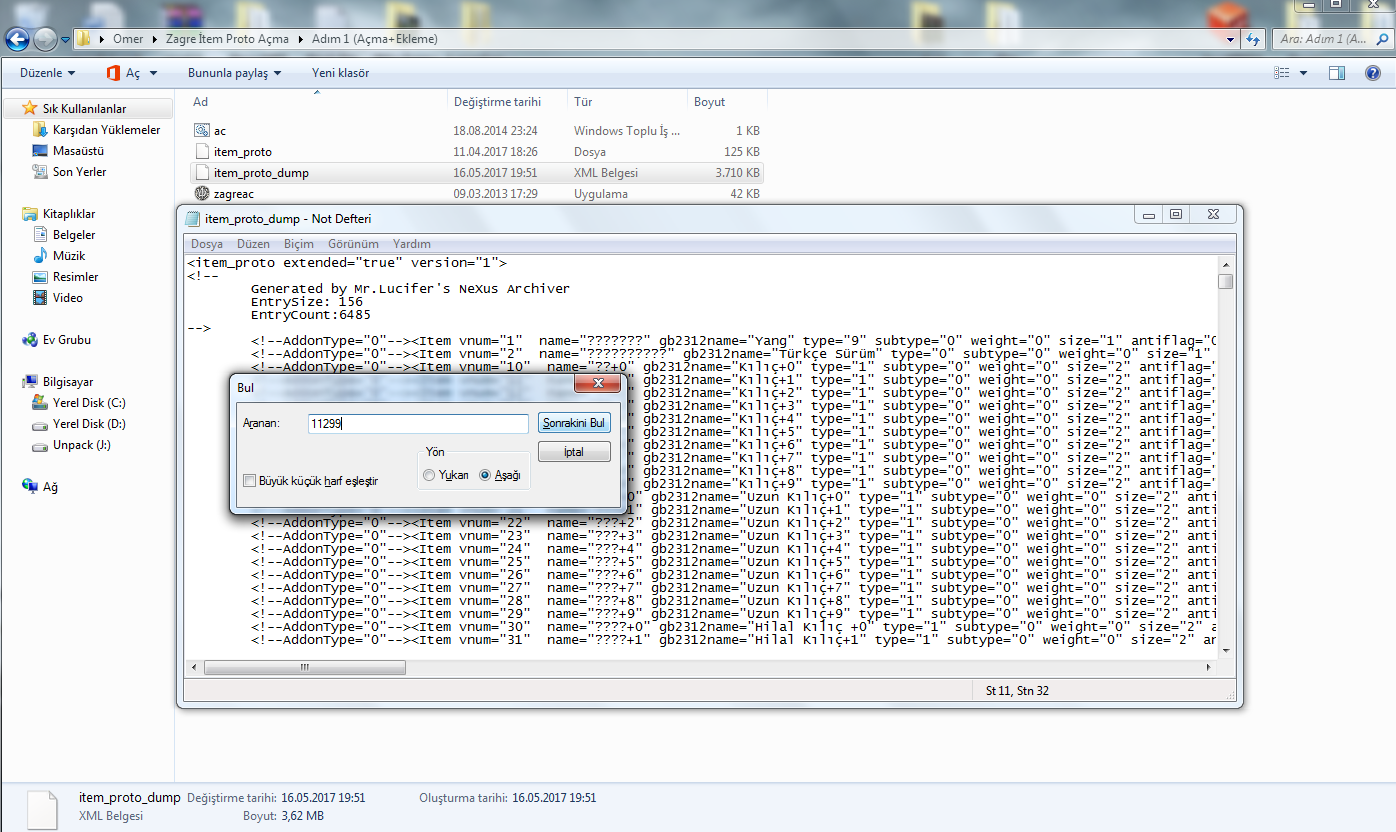
Burada 11299 Kodlu İtemi Arıyorum Yani Savaşçı Siyah Çelik Zırhı Bunun Sebebi Şuan Savaşçı Zırhı Ekliyorm Sadece Siz Eklerken Ninja Zırhı Eklicekseniz Herhangibi Bir Ninja Zırhını Almanız Gerekiyor Veya Sura Zırhı Ekliyecekseniz Ona Göre Sura Zırhı Kodu Kopyalıyacaksınız
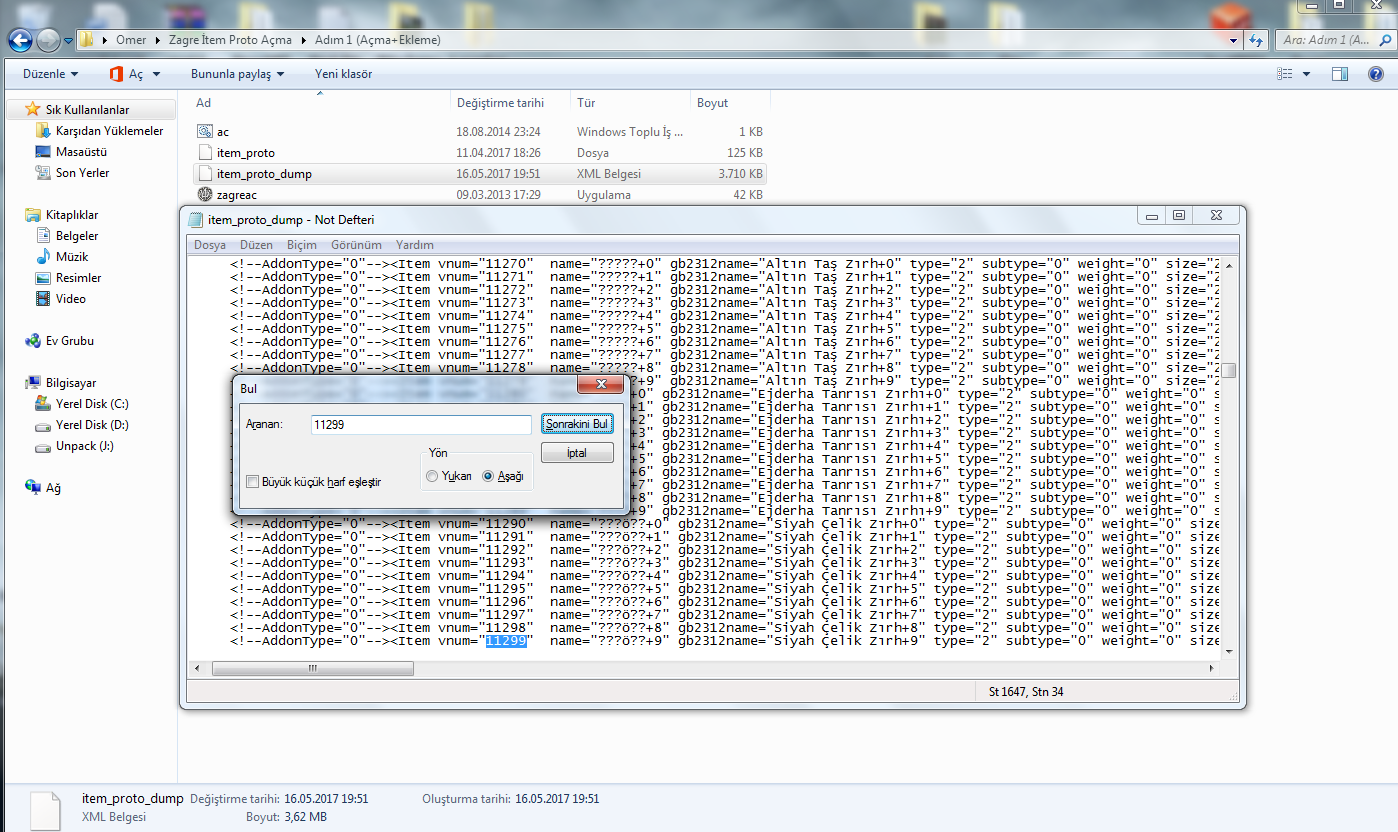
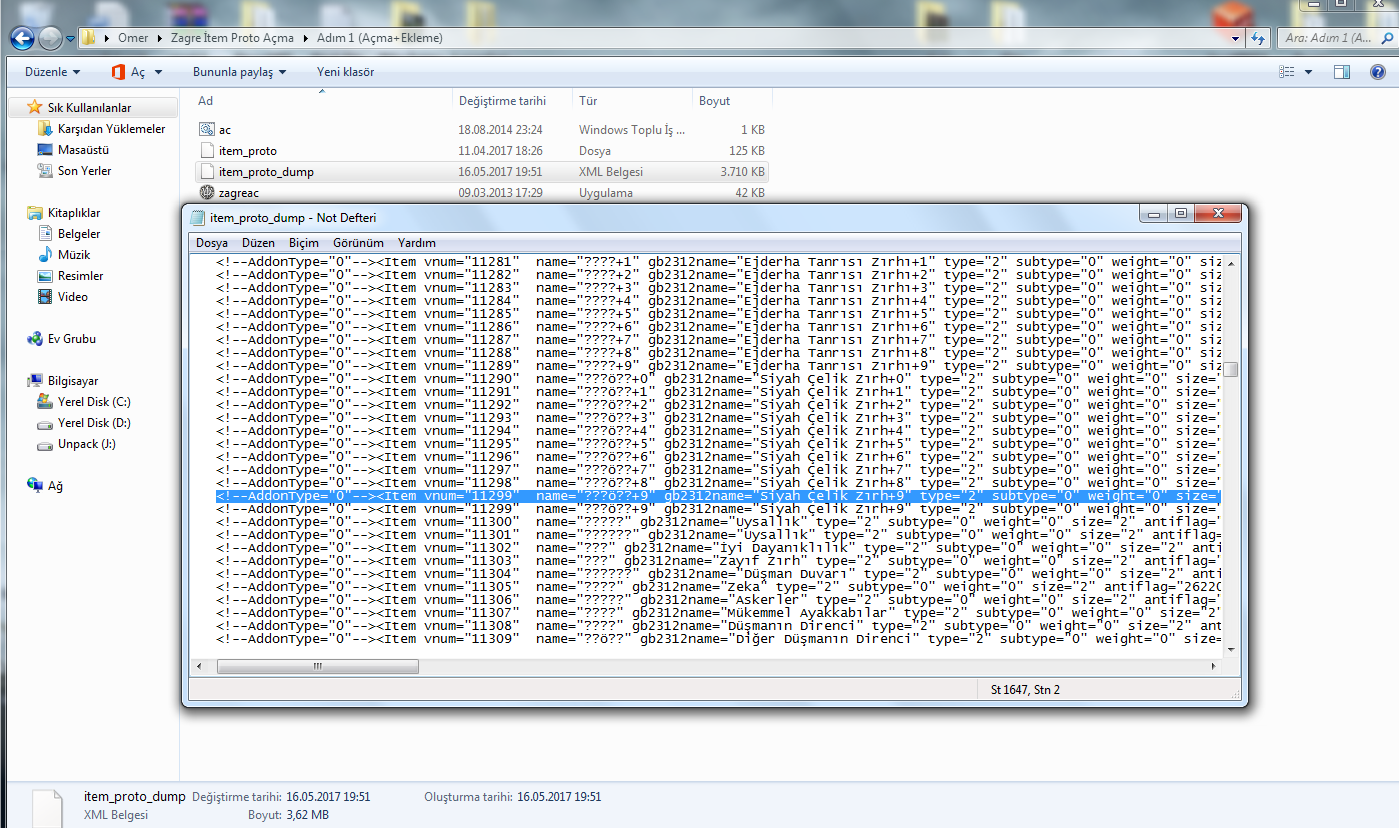
Şimdi 11299 Kodlu İtemi Yani Siyah Çelik Zırhımı Seçiyorum Ve O Satırı Komple Baştan Sona Kopyalıyorum
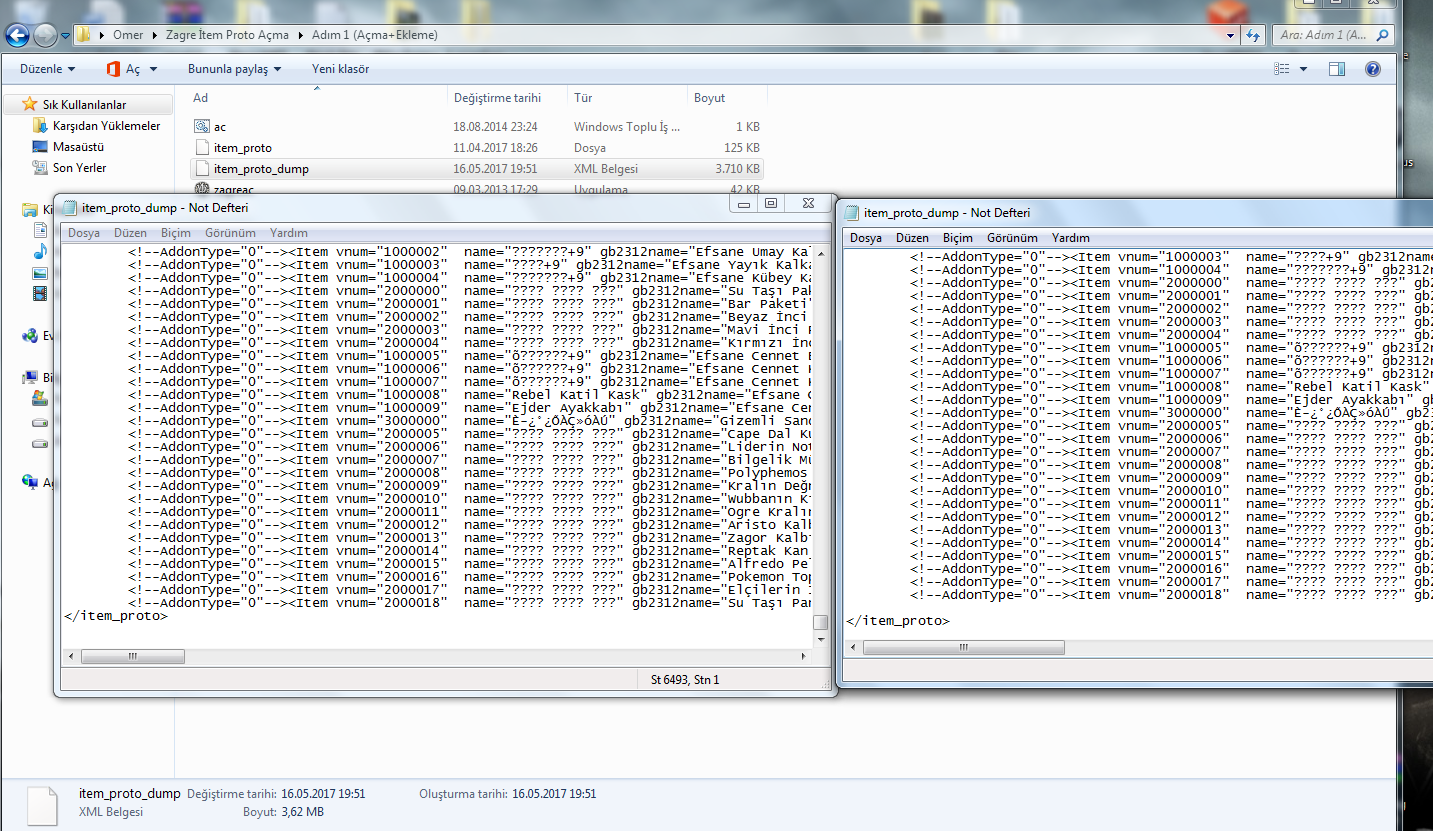
En Alt Satıra İnip Bu Şekilde </item_proto> Yazısını Bir Satır İndiriyorum
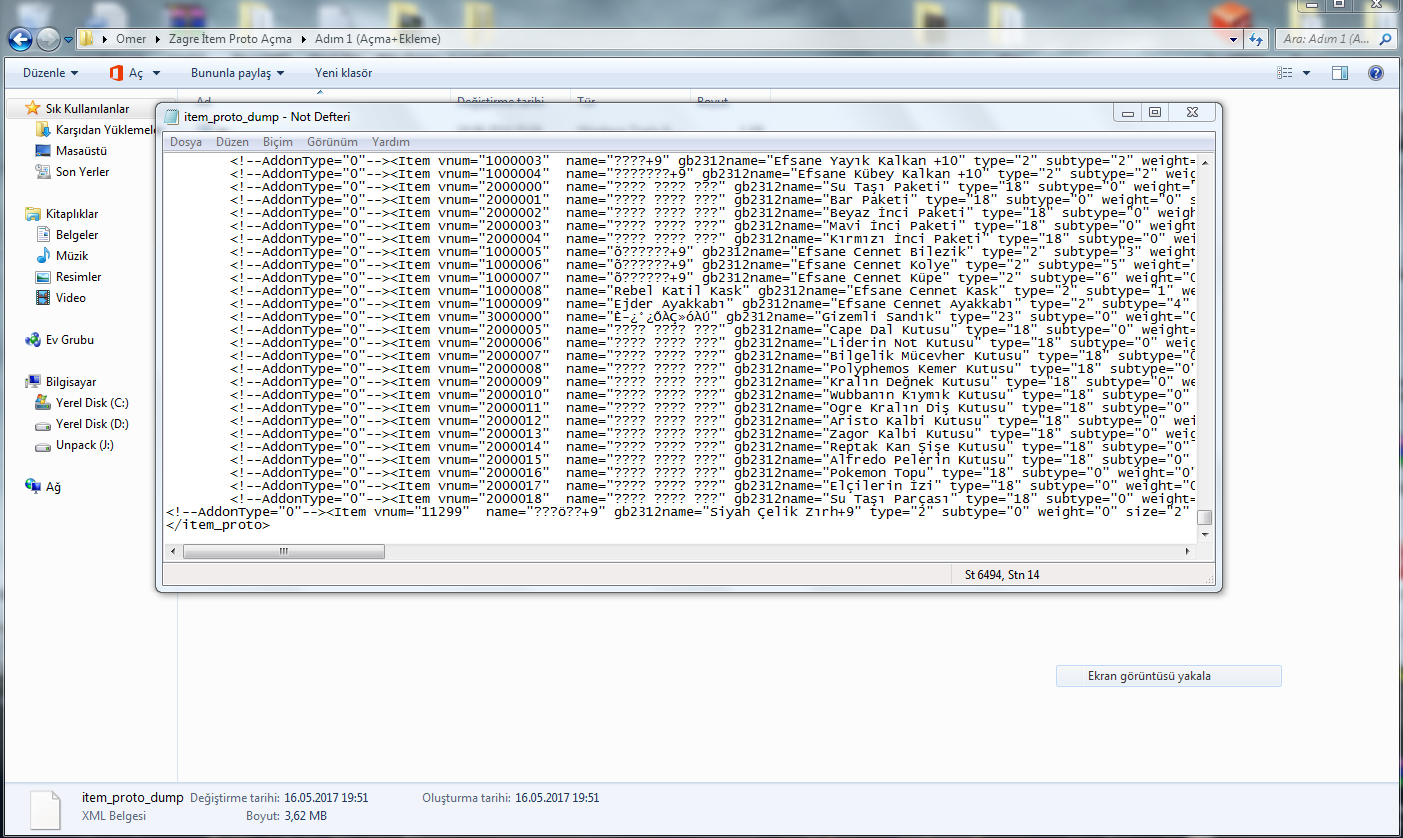
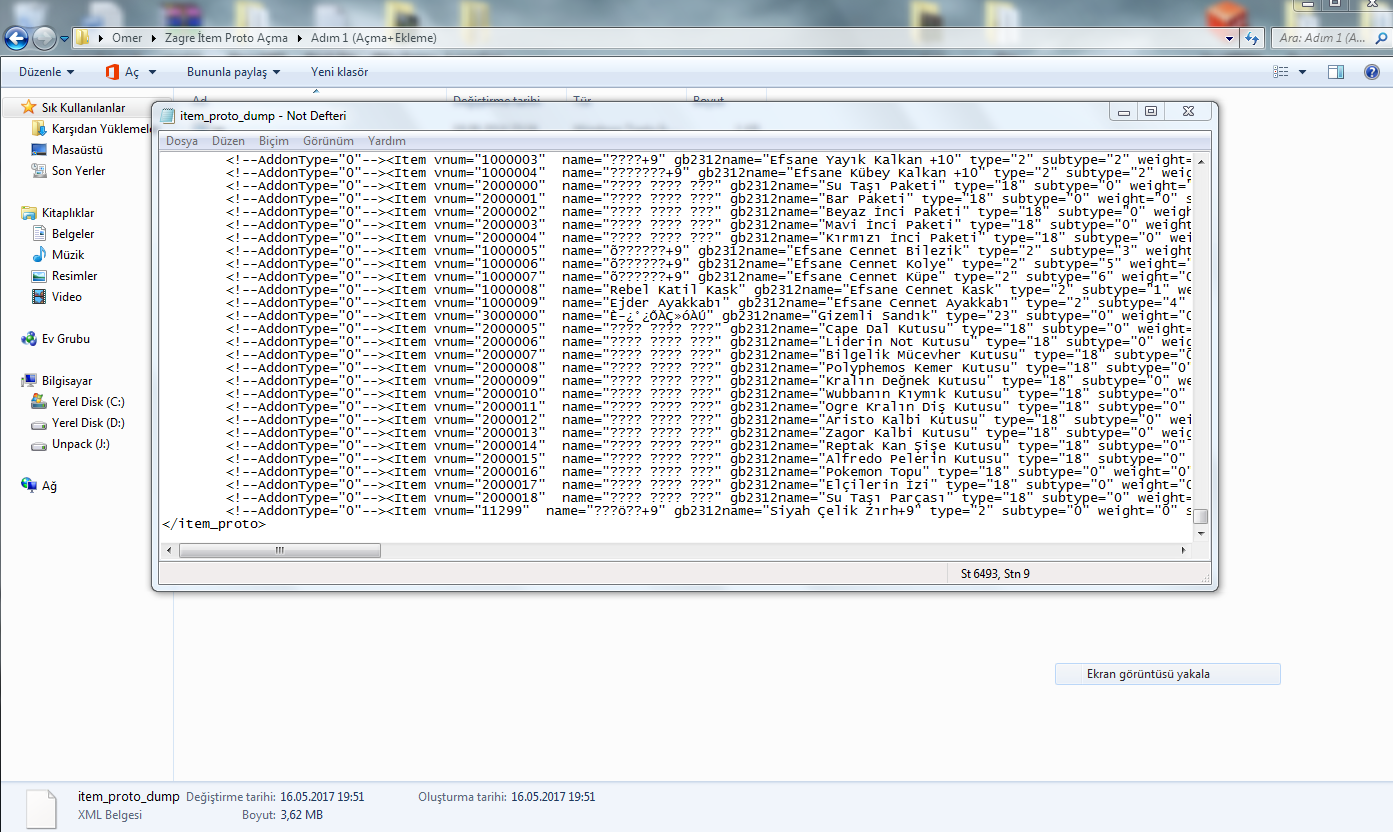
Kopyaladığım 1199 Kodunun Satırını Boş Olan Satıra Yapıştırıyorum Ve Hizalıyorum
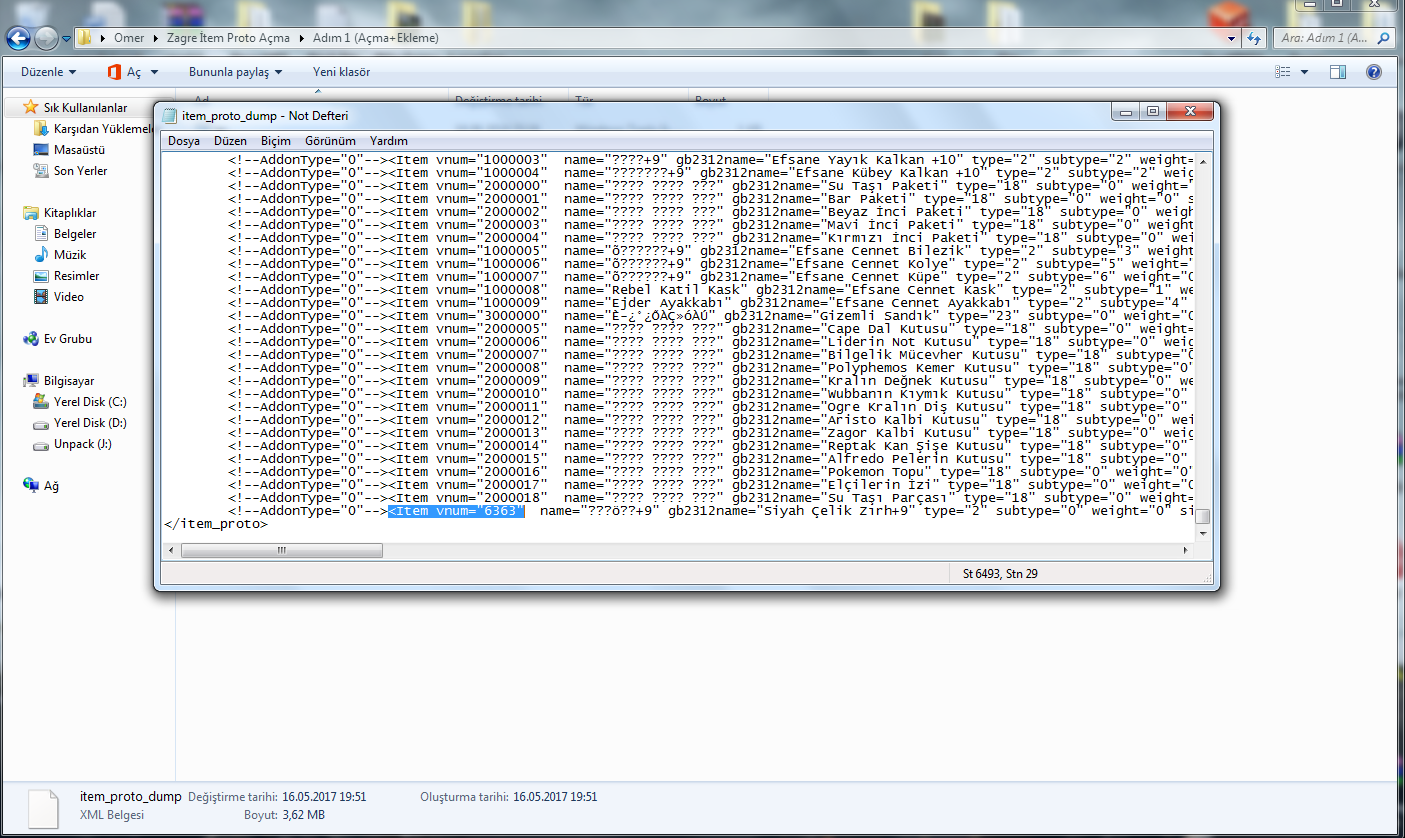
Zırhımızın Kodunu Yani 11299 Yerini Oyunda Yeni Eklediğiniz Zırhın Kodunun Ne Olmasını İstiyorsanız Onu Yapın Yaptıgınız Yeni Kod O Zırhı Oyunda Çağırma Kodunuz Olucak
Uyarı: Eklediğiniz Kod Zatem İtem_Proto ' da Mevcut İse Kapatırken Hata Vericektir
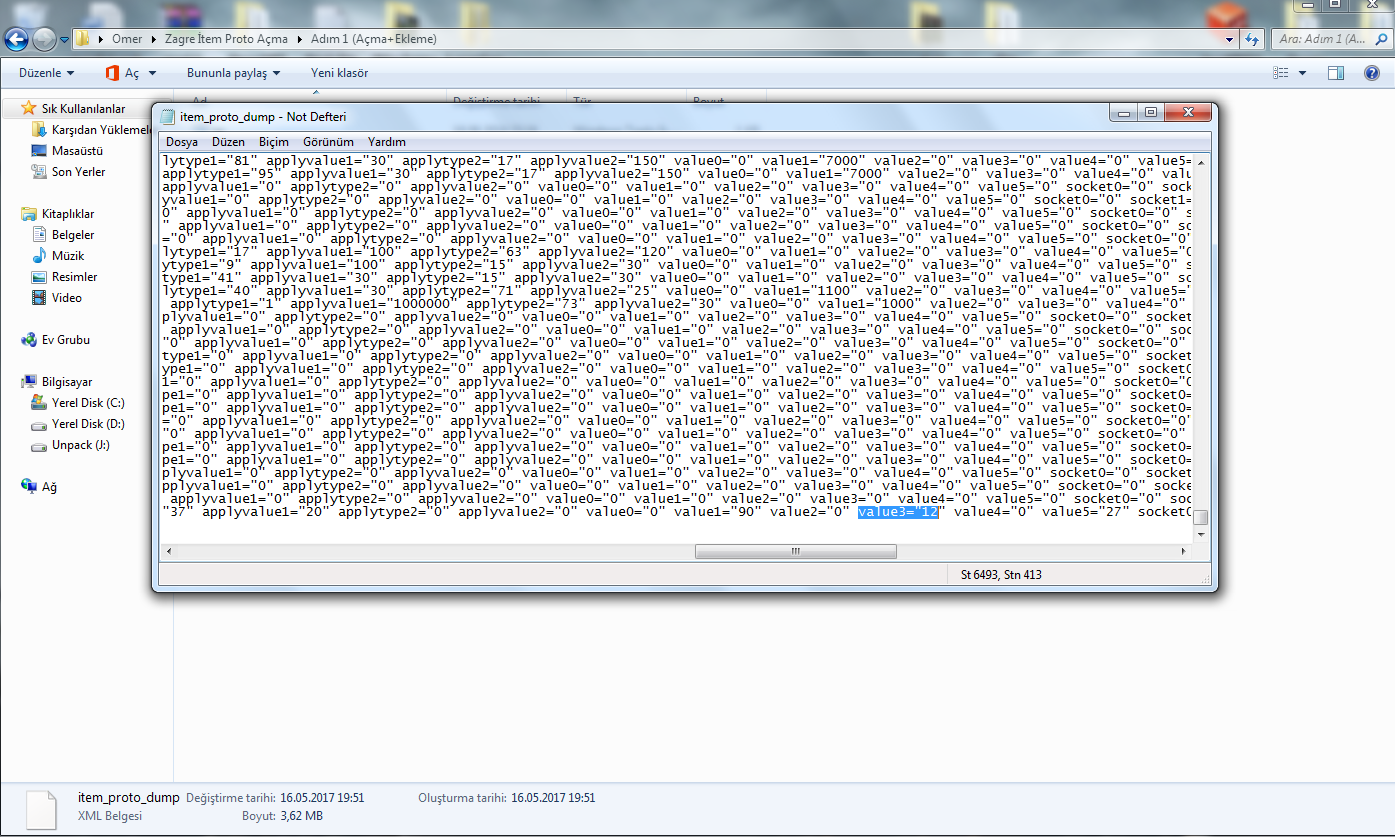
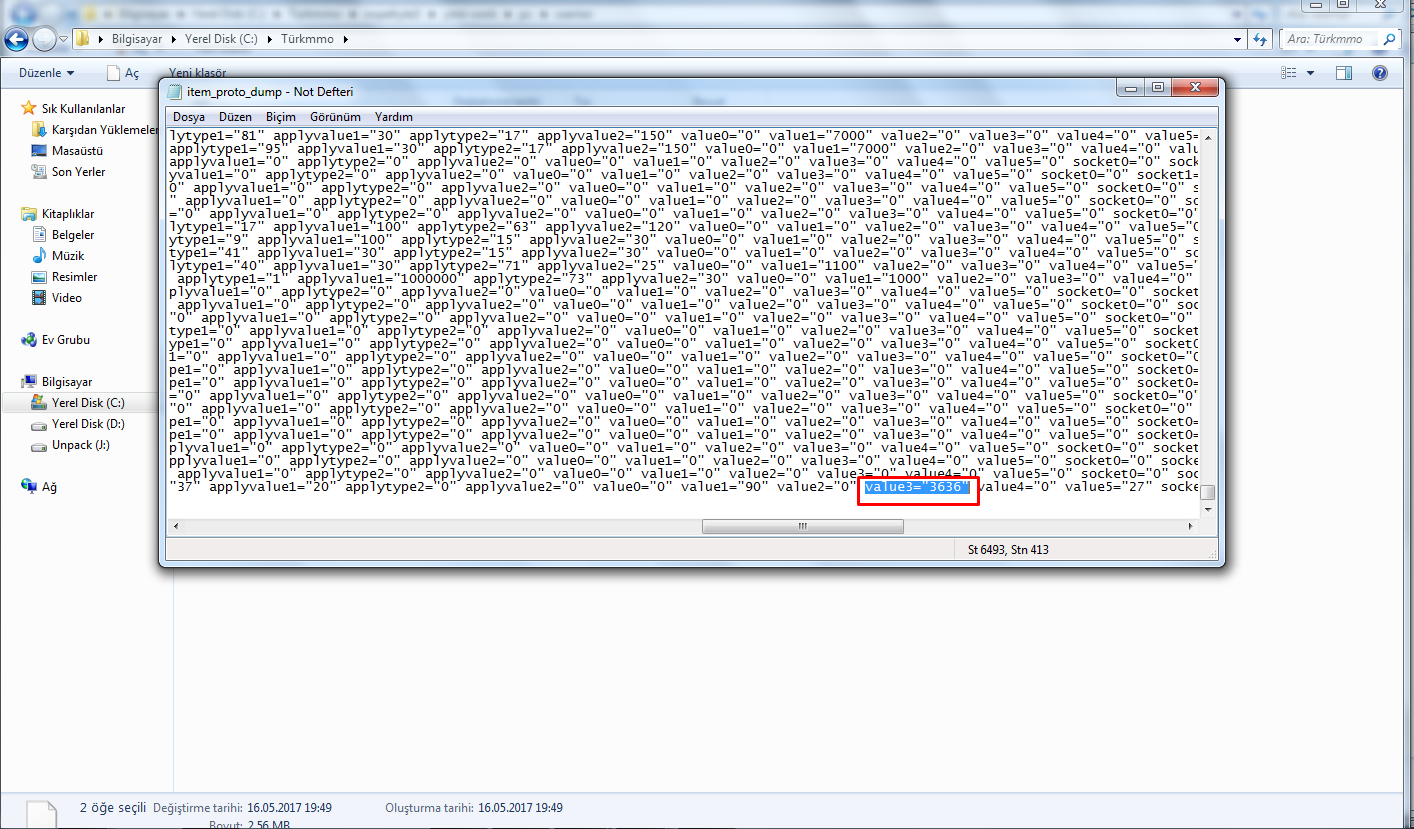
Kodunu Değiştirdikten Sonra Sağ Tarafa Doğru Kaydırın Ve Value3: Bölümünü Bulun Buradaki Valu3 Kodu msm Ayarlarken Lazım Olucak Buradaki value3 Kodunuzuda zırhınızın kodu yapa bilirsiniz veya istediğiniz bir kod ama diyer zırhların value3 ile aynı olmaması lazım
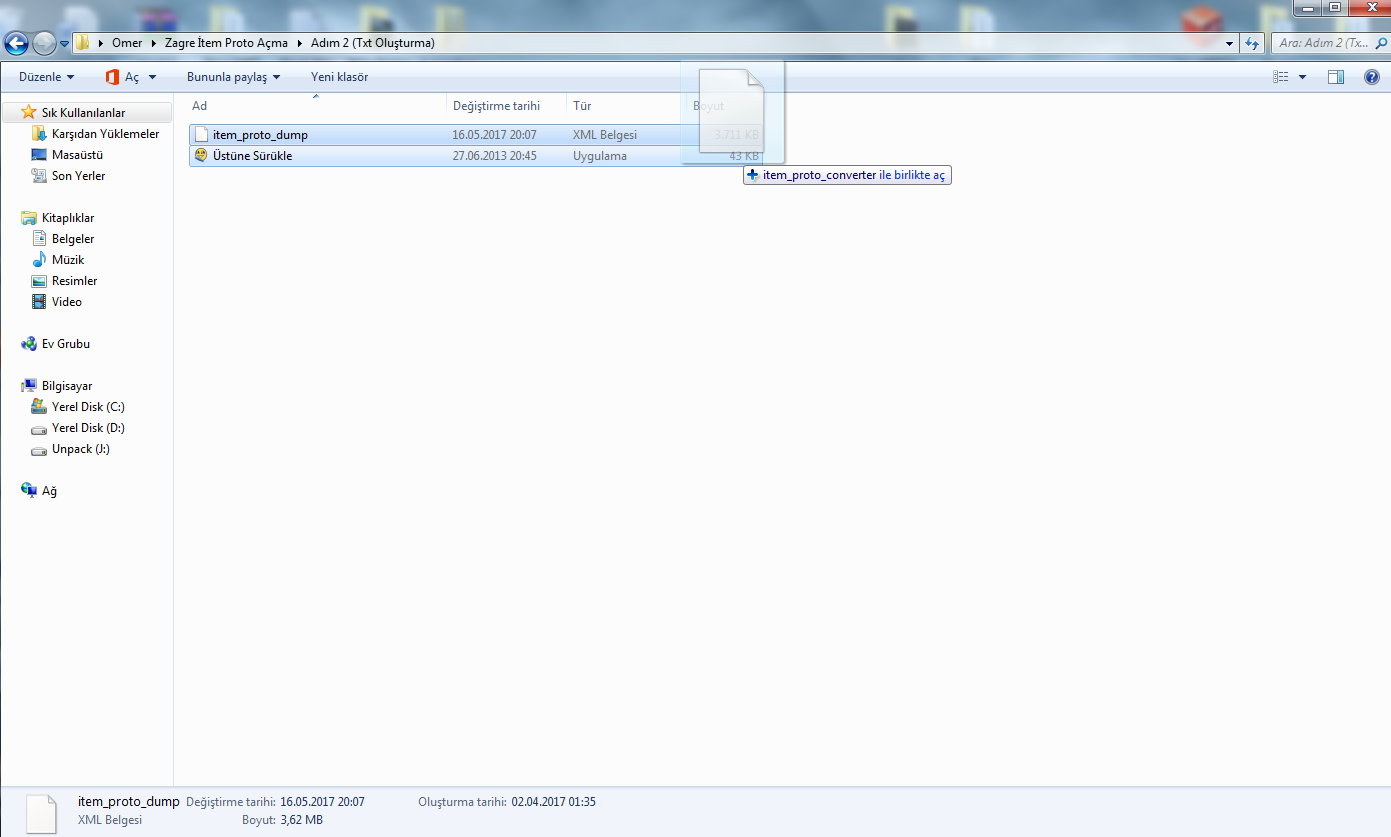

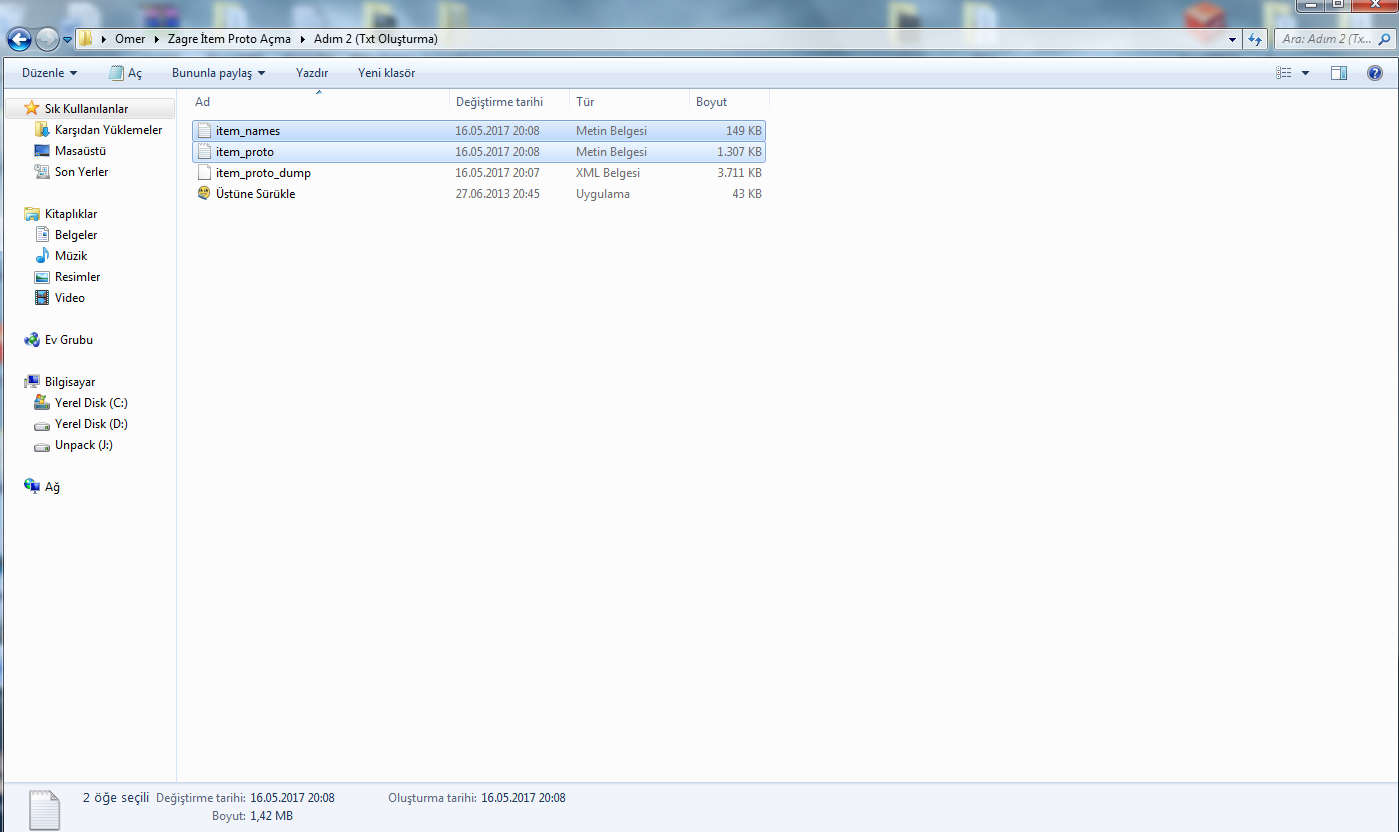
İtem_Proto_Dump Dosyanızı Sürükleyin Açılan Pencerenin Tamamlanmasını Bekleyin Sorunsuz Olduysa Tamalanıcaktır Hatanız Varsa Hata Vericektir Tamamlandıktan sonra item_proto ve item_names adlı 2 Dosya Oluşur
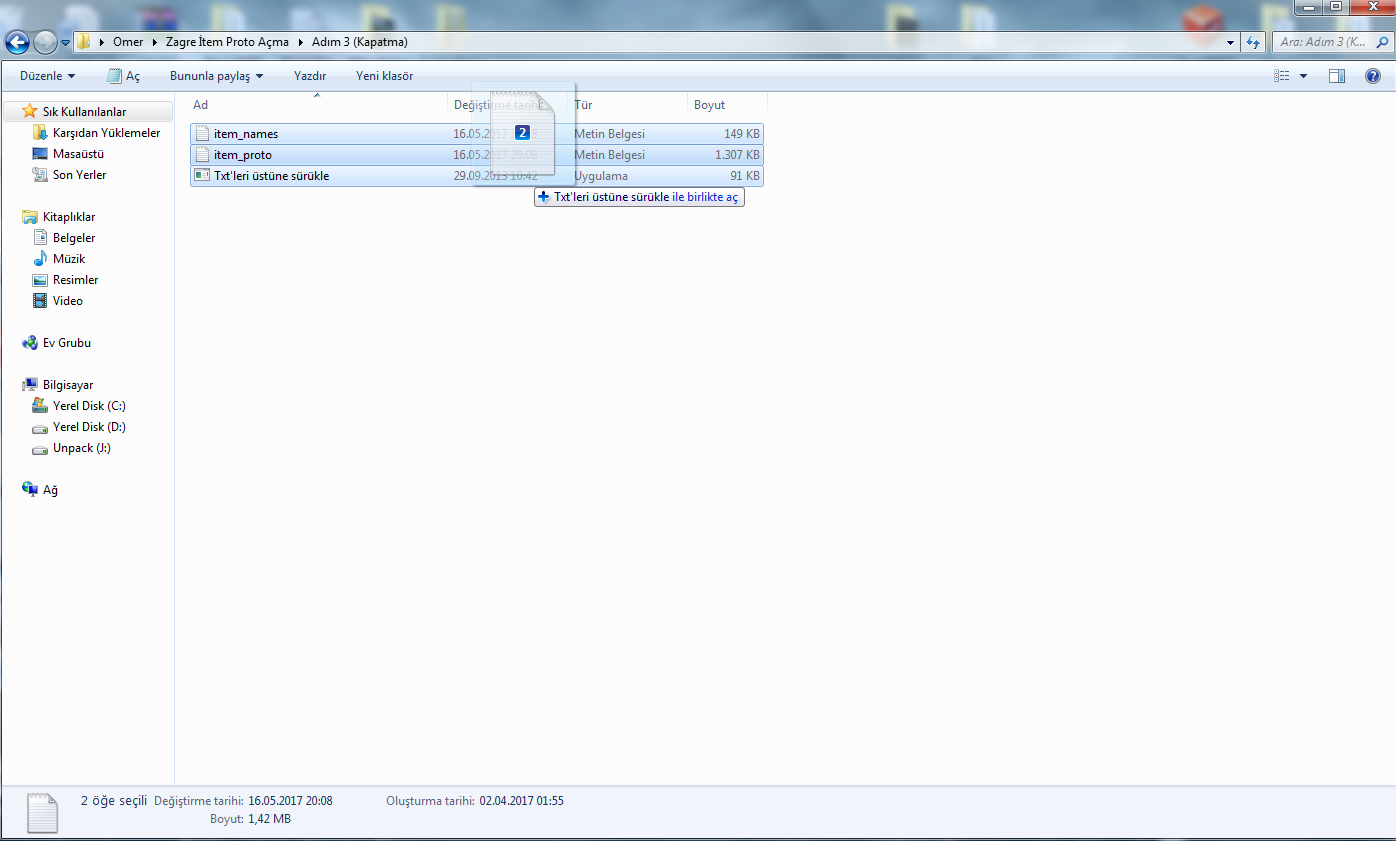
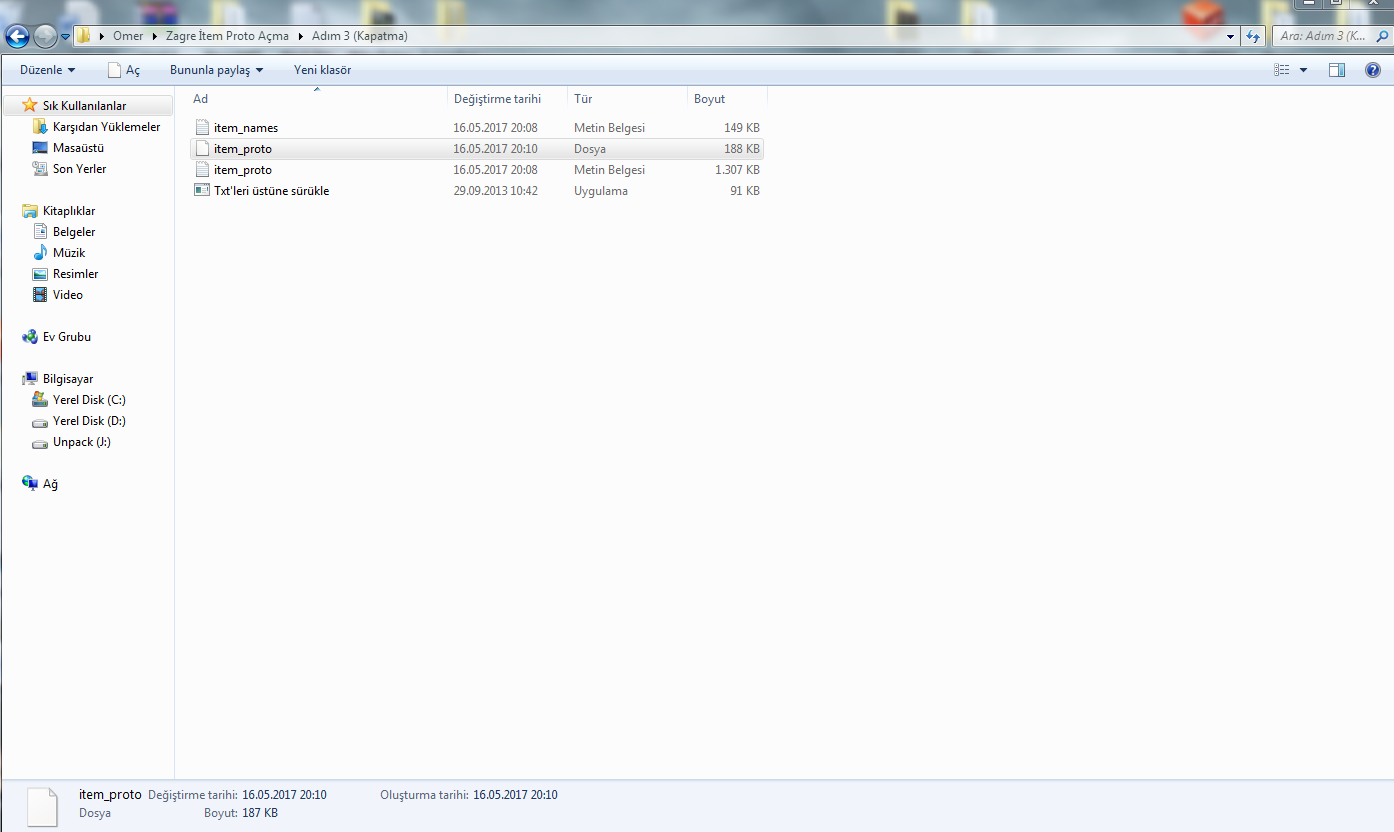
Enson Olarak item_proto ve item_names dosyalrını sürükleyin işlem tamamlandıktan sonra Yeni İtem_proto Oluşucak Bu İtem_protoyu Yine Locale_tr veya Localde_de hangisini Kullanıyorsunuz Eski İtem_Proto Silip Yenisini içine atın
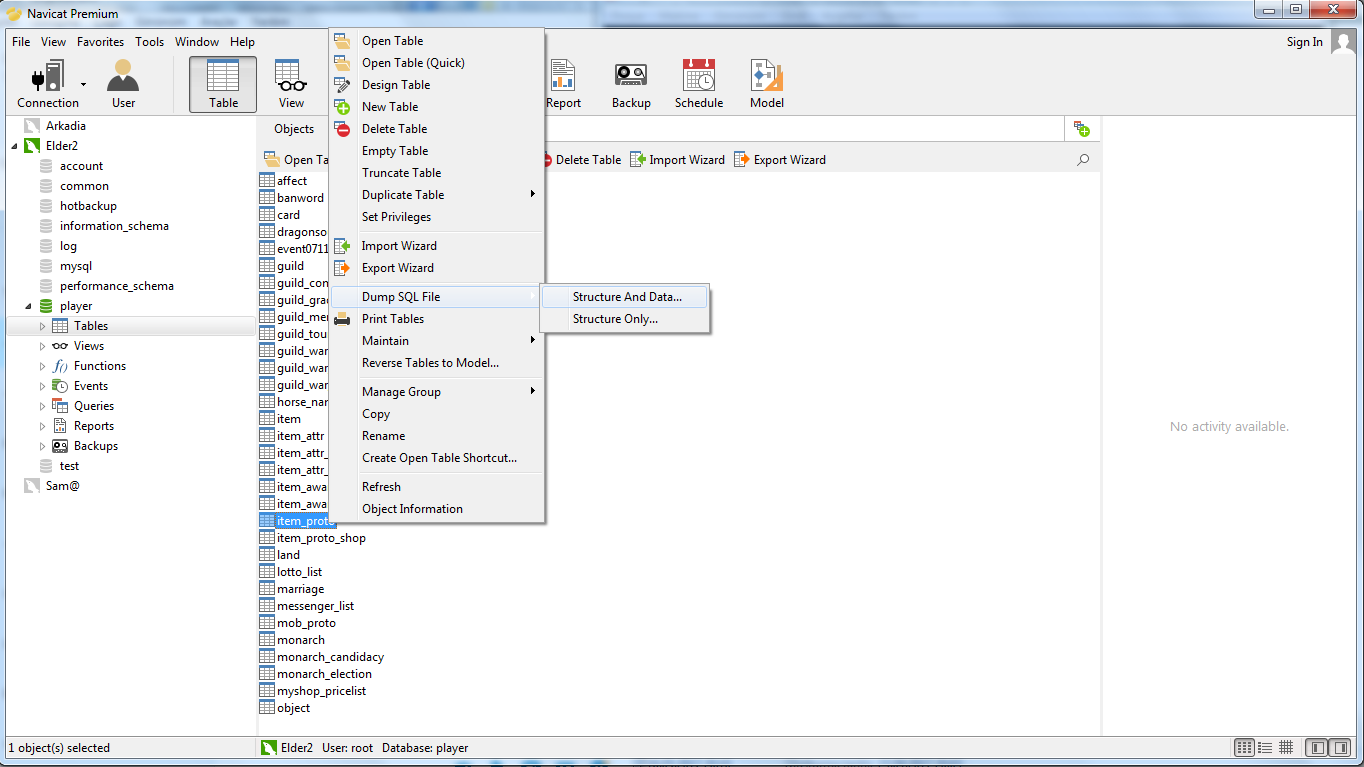
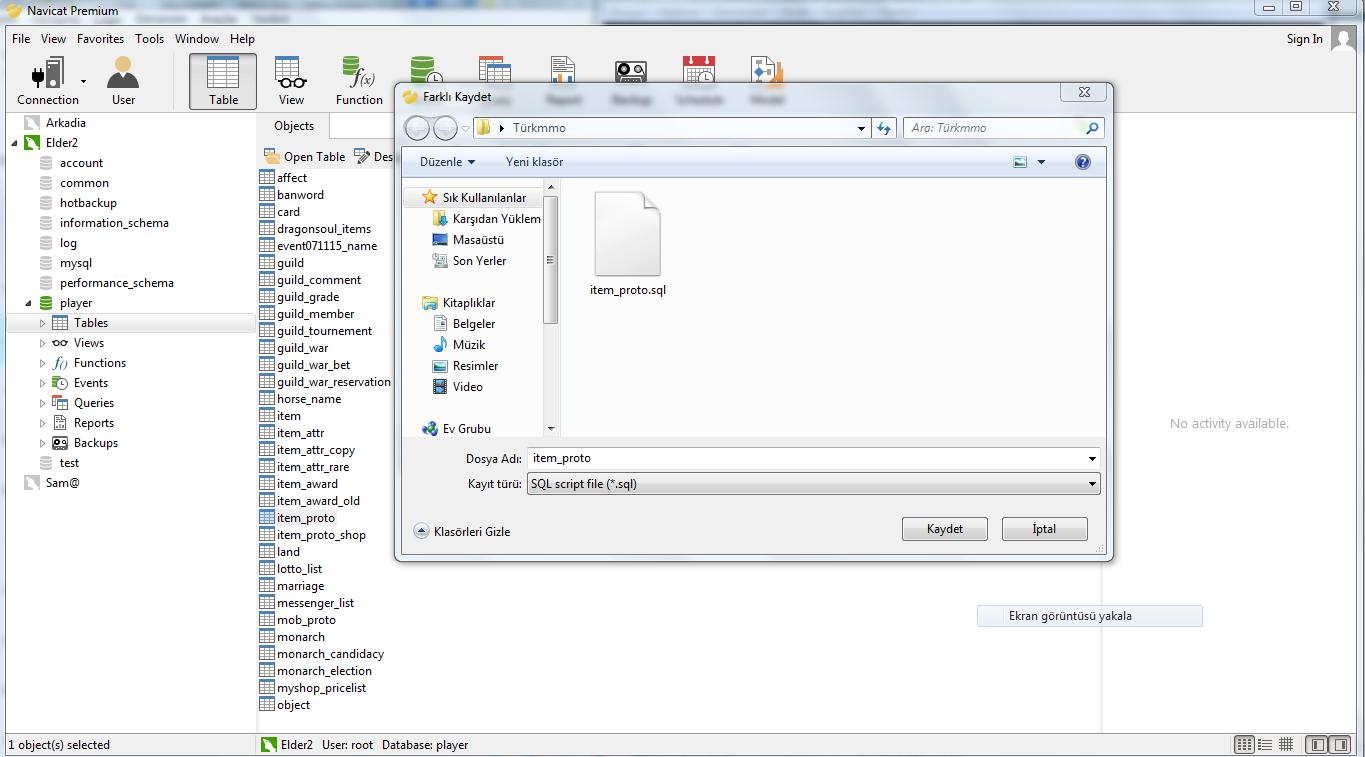
Navicat Açın Player Bölümüne Gelip İtem_proto nuzu Drump Sql file Deyip İtem_protoyu Herhangibi Bir Yere Çıkarın Ve Açın
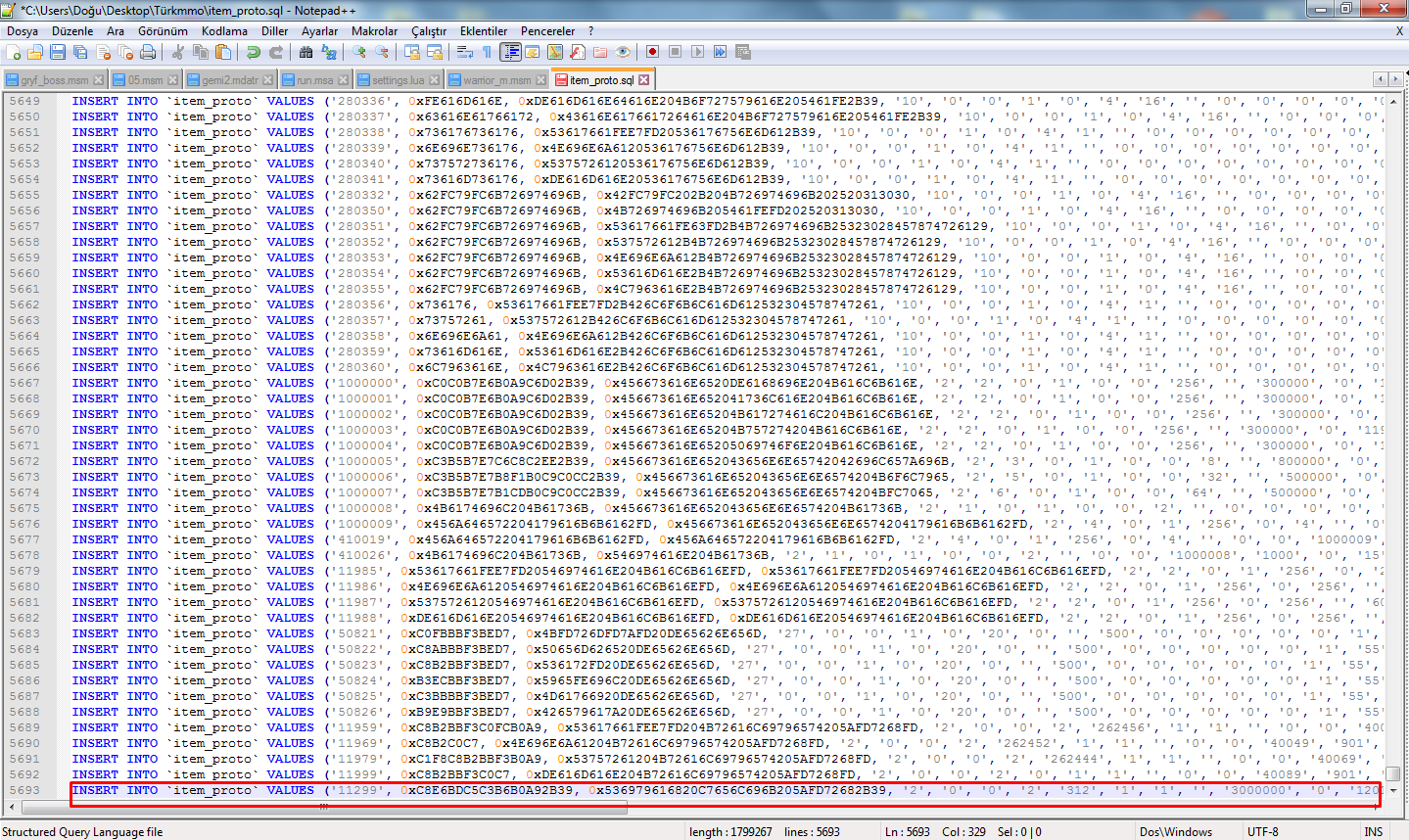
Diyer İtem_protoda Yaptıklarımızın Aynısını Burada Yapıyoruz Yine 11299 Satırını Baştan Sona Kopyalayıp En Alt Satıra İnip Yapıştırıyorm ve Onceki İtem_proto daki gibi 11299 Kodunu Değiştiriyorum Diyer İtem_proto da Kodunu Kaç yaptıysanız aynı Şekilde Burdakinide Kodunu Aynısını Yapın Ve Kaydedin
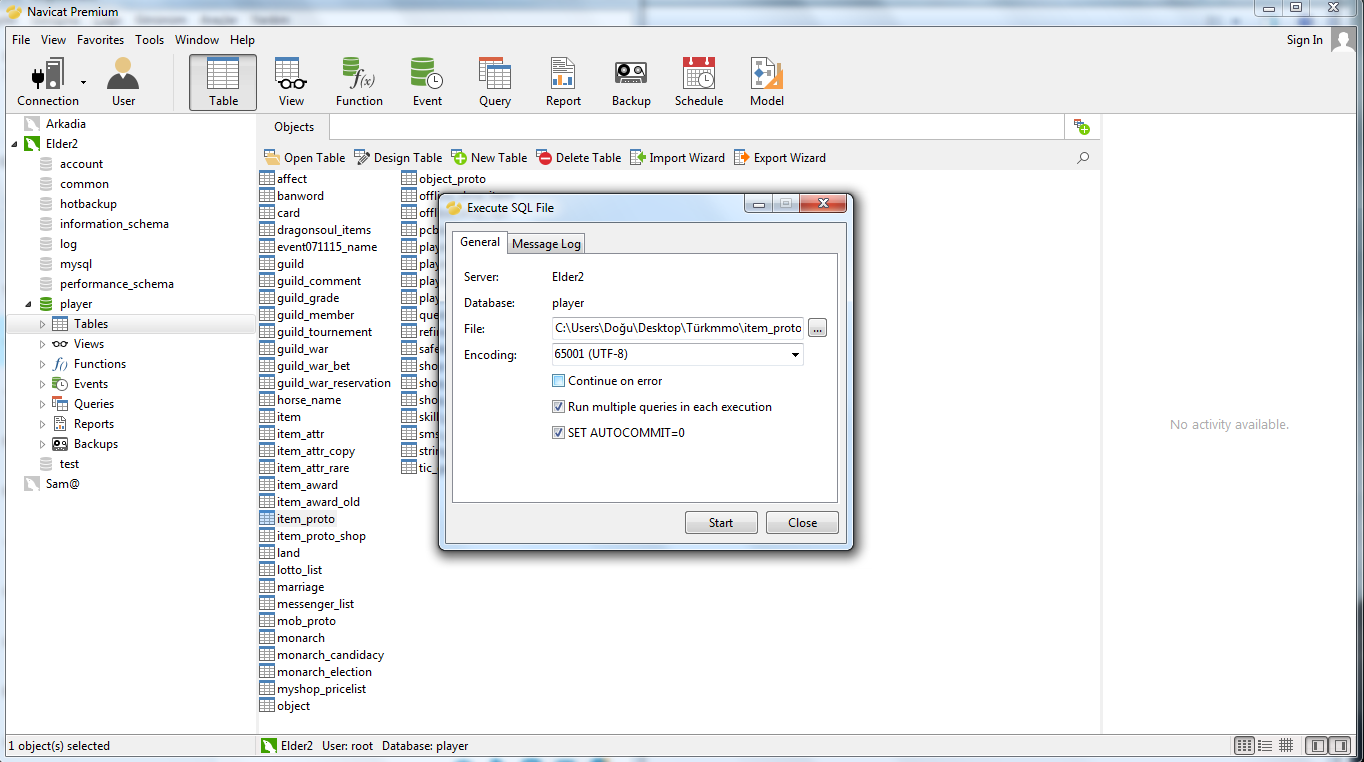
Kaydedtikten Sonra İtem_protoyu Alıp Navicatın içine sürükleyin ve Contune on eror tikini kaldırın bu sayede hatanız varsa Görürsünüz Ve Start Deyin
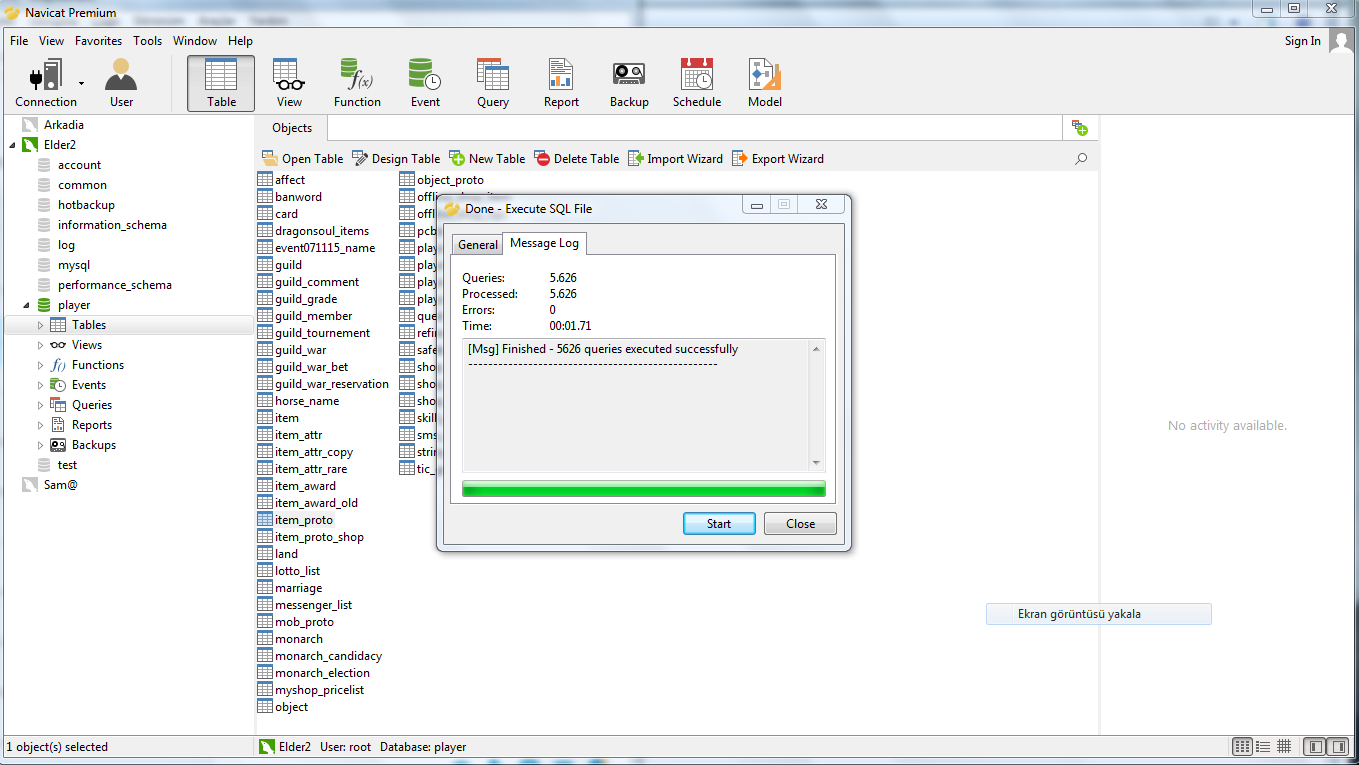
Sorunsuz Şekilde Yaptıysanız Aynı Buradaki Gibi Successfully Onayını Alırsınız
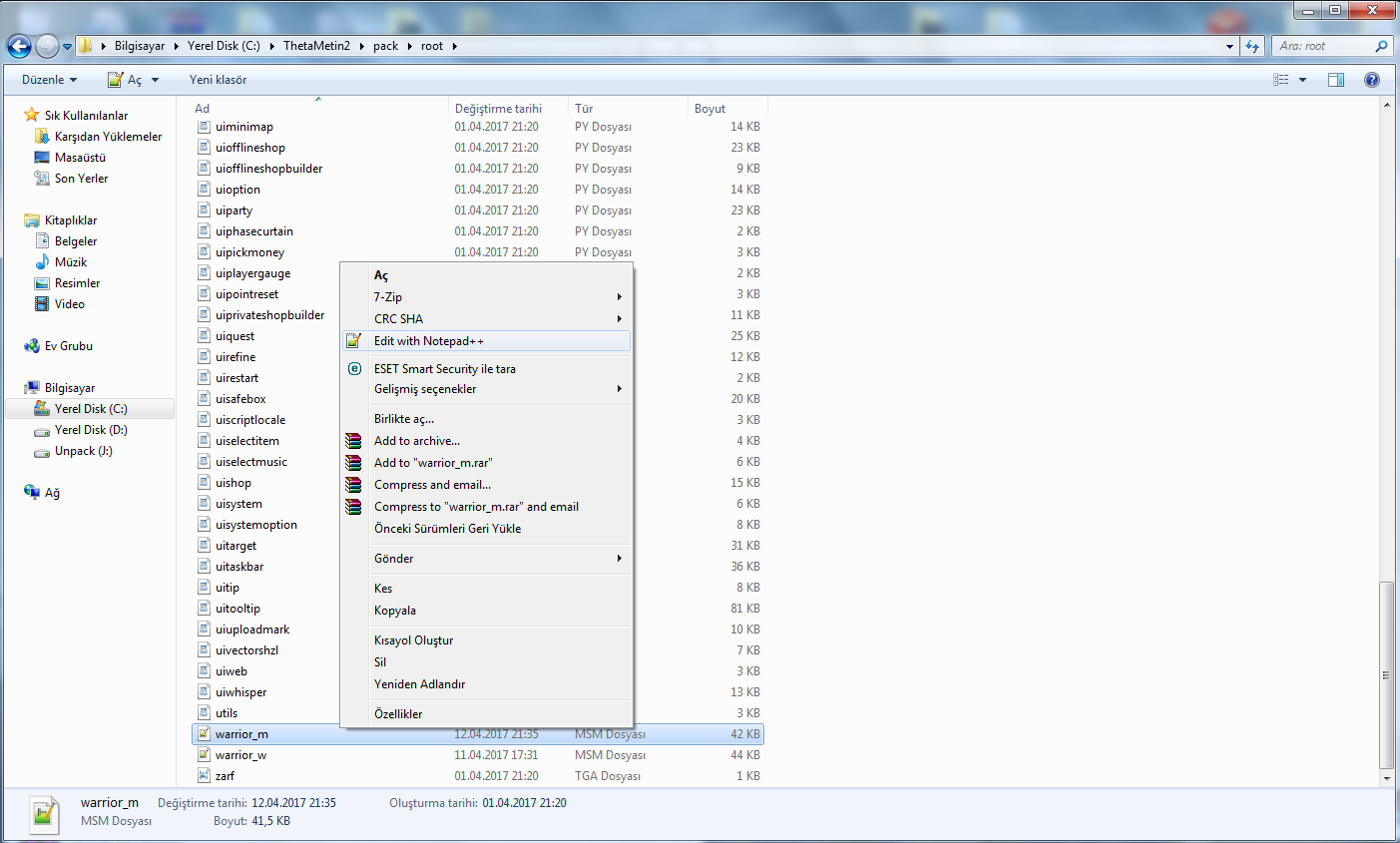
Root Packı Açılır Burada Ben Savaşçı Erkek Zırhı Eklediğim İçin Warior_m Editlicem
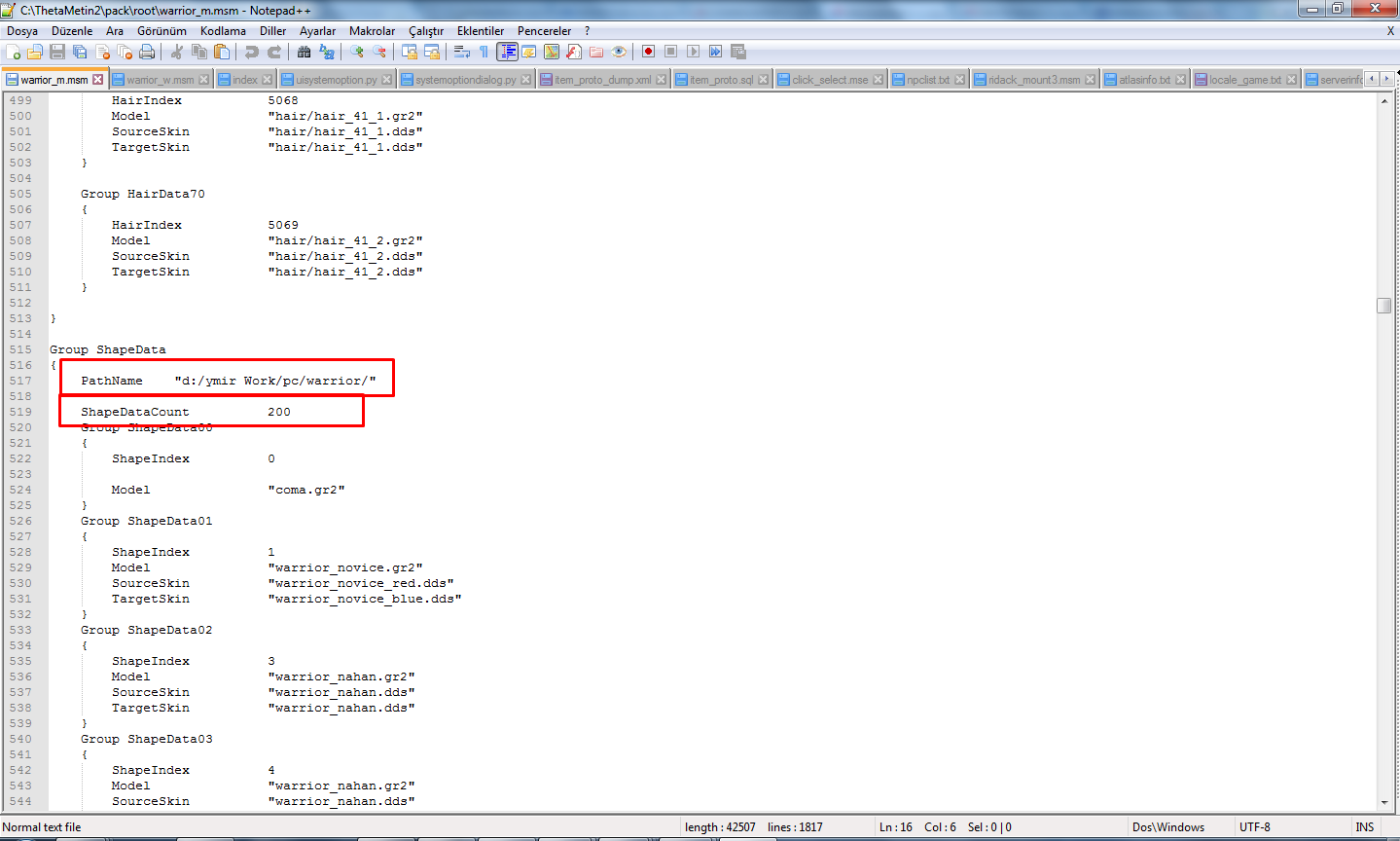
Burada Bu Msm Hangi Dosyadan Gr2 leri Çekiyor Göre Bilirsiniz Buna Göre Hangi Msm Kız Zırhı İçin Hangisi Erkek İçin Anlaya Bilirsiniz
Buradaki ShapeDataCount: Eklene Bilir Zırh Sayısı Diye Biliriz Bunu Kafanıza Göre Arttıra Bilirsiniz Örnek: 100 İse 200 Yapın 200 İse 350 vb
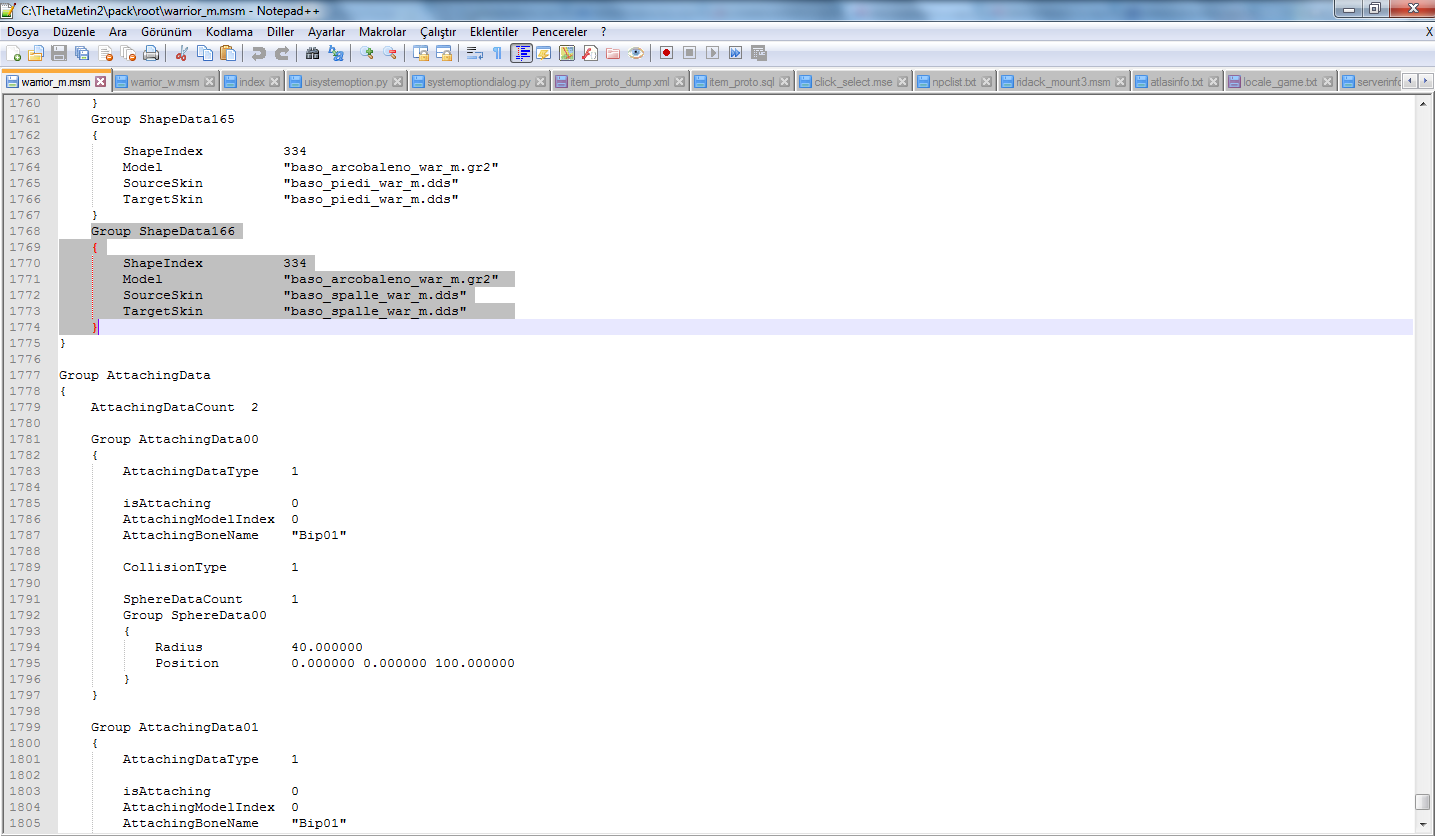
Kolay Yolunu Söylüyorum En Sonki Eklenen Zırhın Kodunu Kopyalayıp Direk Bir Alta Yapıştırın
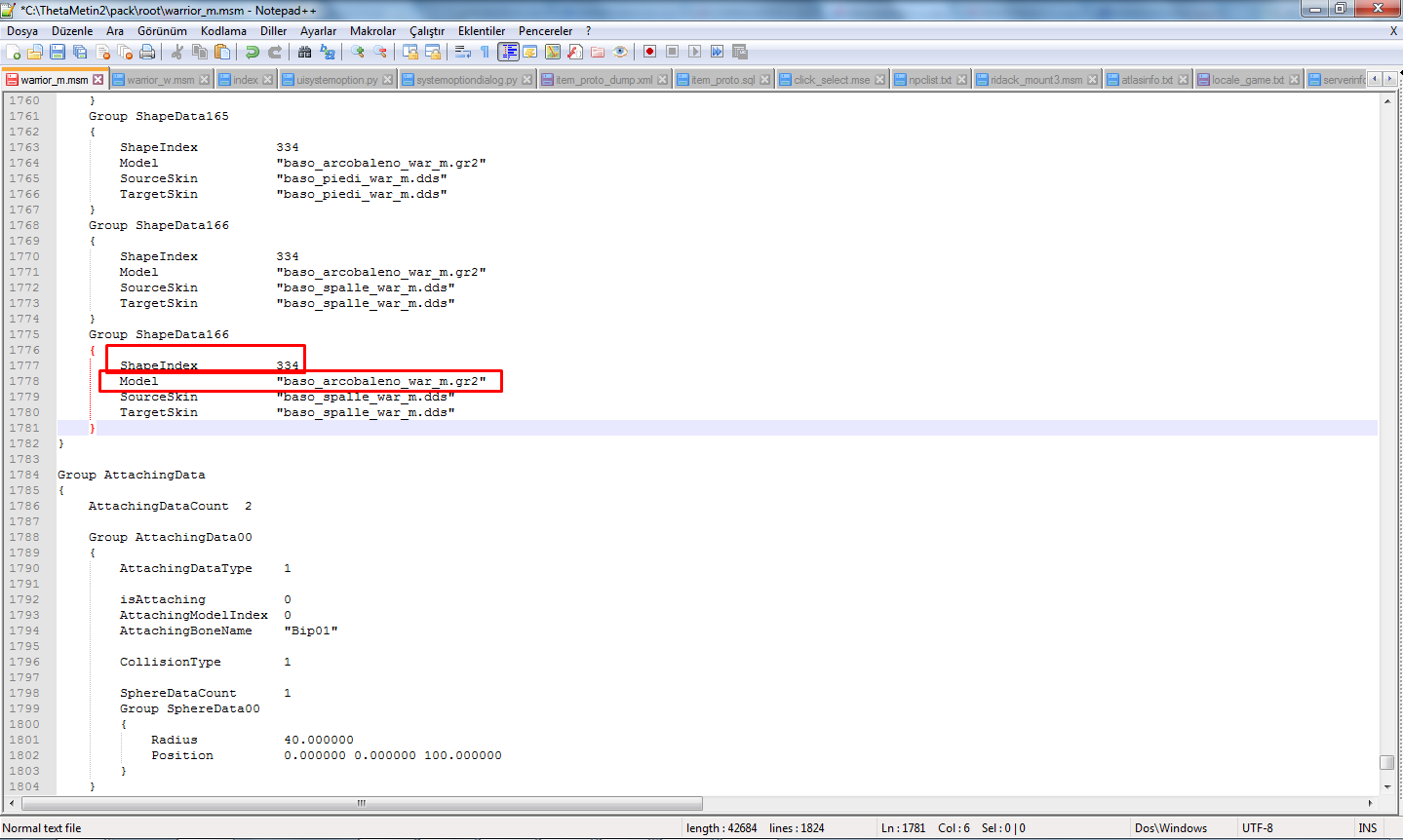
Bu Şekilde Kopyalıdıktan Sonra Önemli 2 Yerimiz Var
Shapeİndex: Nedir Bu Shapeİndex Hayırlarsınız İtem_proto editlerken value3 Kodu Girmiştik O Value 3 Kodunu Burayı Giriyoruz Ne Yaptıysanız Onu Yazın
Model : Bu Bölüme İse Gr2 nizin İsmini Yazıyorsunuz Örnek gr2 nizin ismi zırh1 burayıda zırh1.gr2 yazıcaksınız
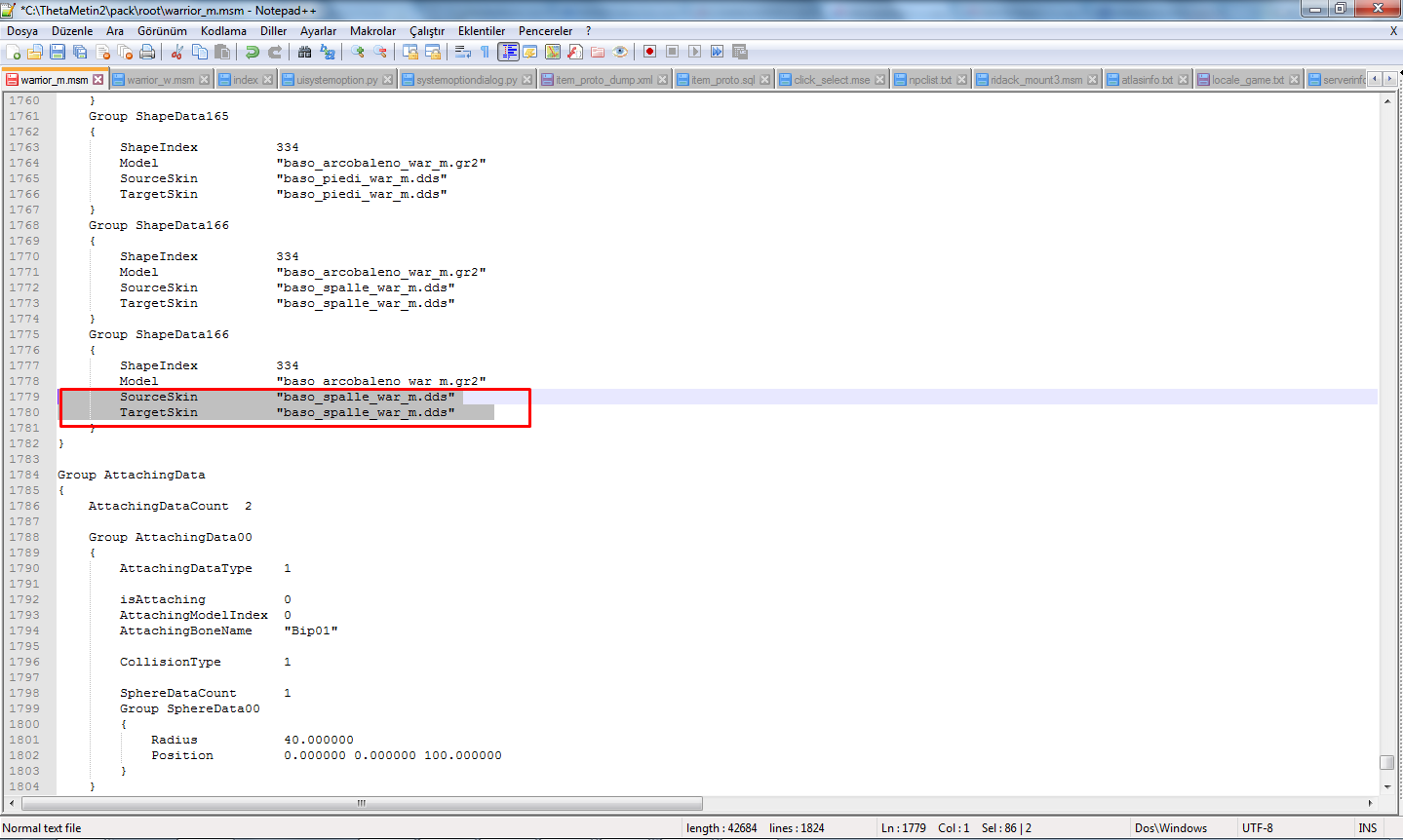
Eyerki Farklı Bir Zırh Ekliyorsanız Ornek Benim Zırhım Gibi Farklı Bir Zırh Ekliyorsunuz SourceSkin Ve TargetSkin Kısımlarını Sile Bilirsiniz Ama Örnek Beta zırhı Ekliyorsanız Buraya model de oldugu gibi dds lerin ismini girmeniz gerekmekte
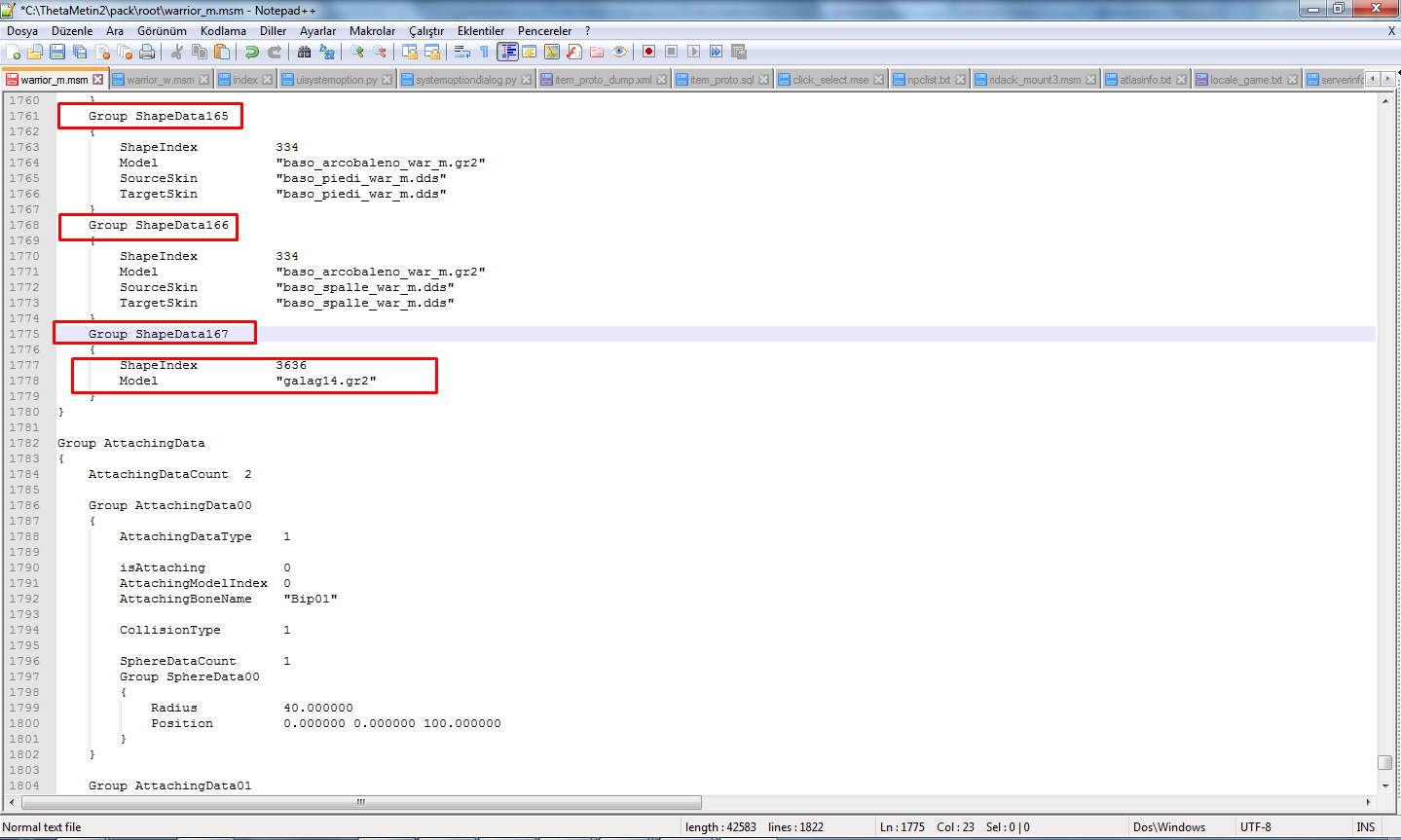
Group ShapeData Sırasını Bozmayın Yani 2 Tane ShapeData166 Olmasın 166 Kopladıysanız Resimdeki Gibi 167 Yapın Veya Sizde Sıra Nasıl Devam Ediyorsa
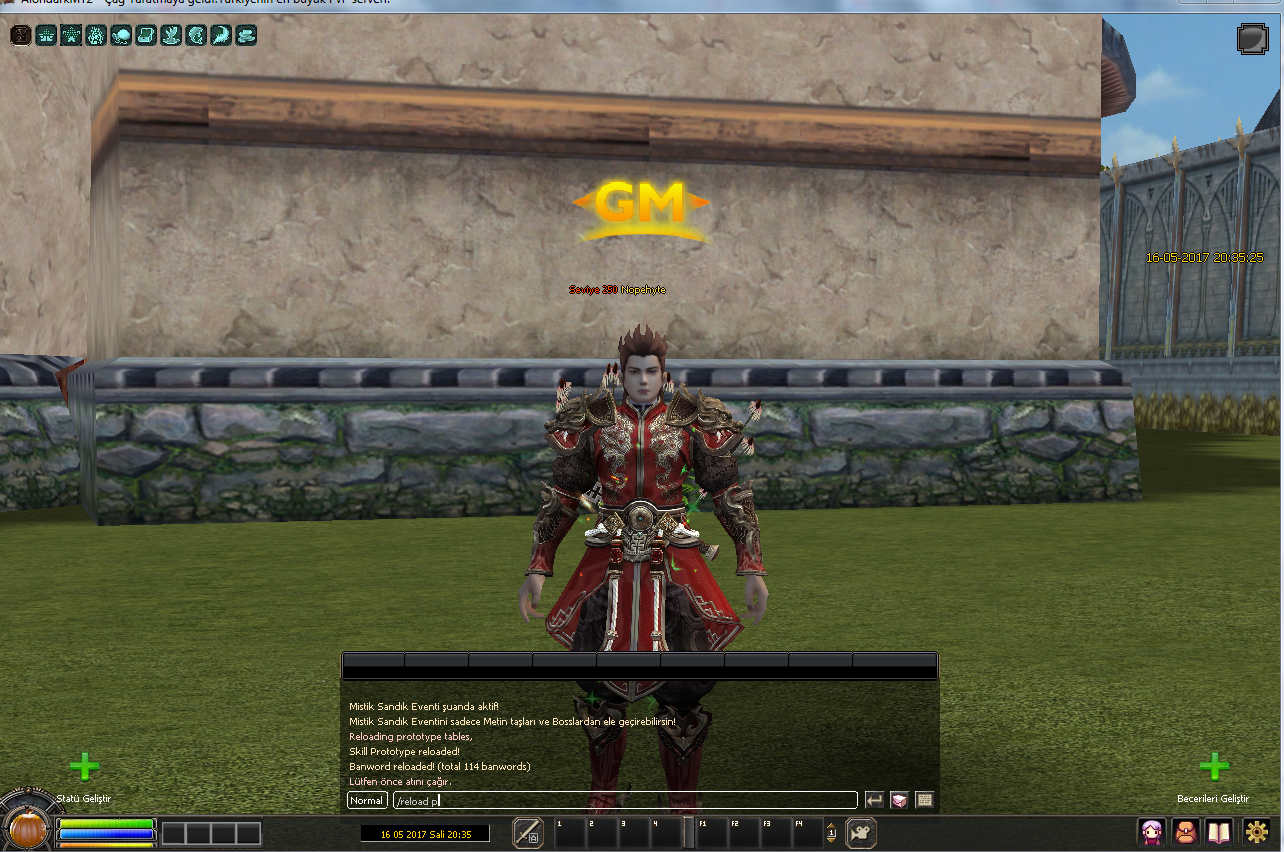
Oyunuzda GM Çarınıza Girip Reload p veya reboot atın
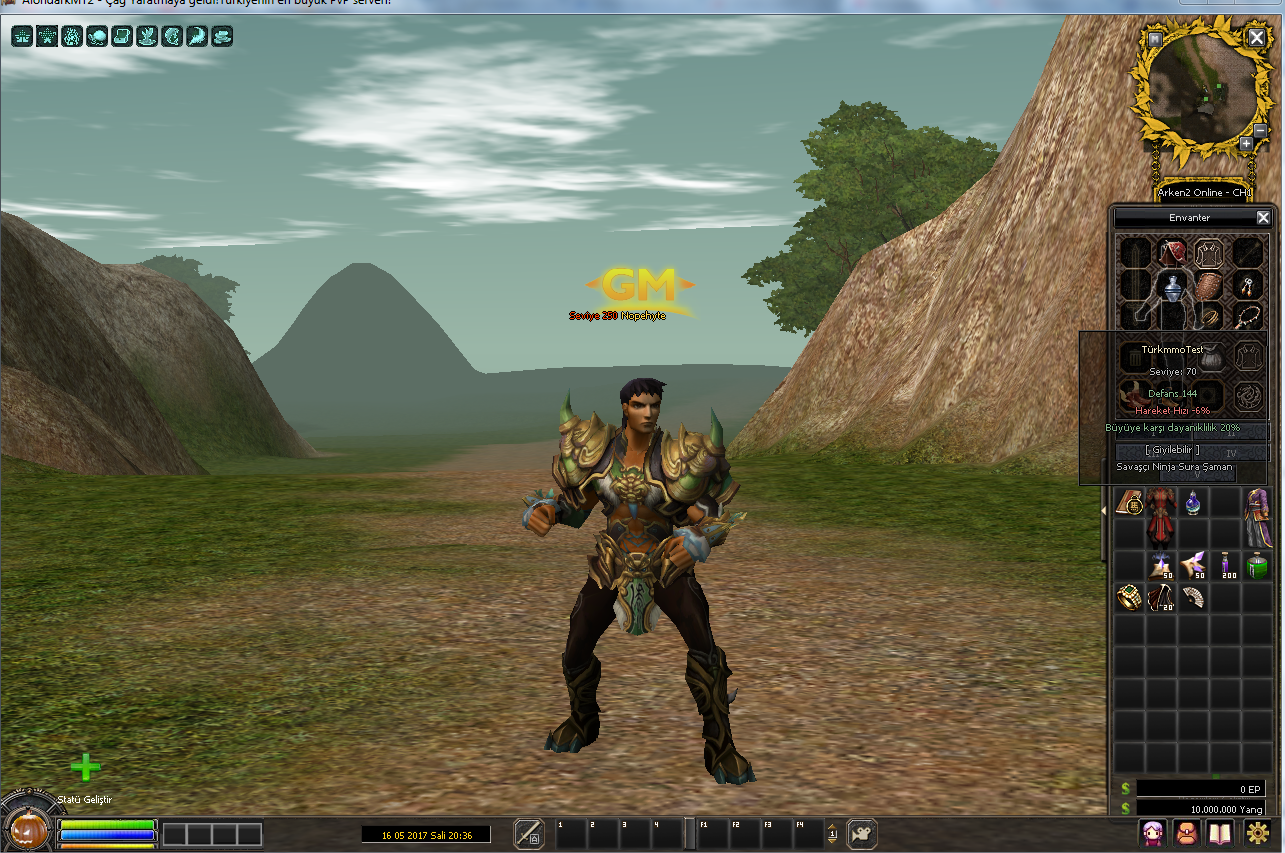
Oyun Kendine Geldikten Sonra /i Komutu İle Zırhınızın Kodu Neyse Onu Çağırın Ve Giyin
Not: Zırhınız Giyildiğinde Normal Kiyafet Olarak Gözüküyorsa hatanız vardır
Not2: Zırhınız Giydiğinizde Başka Bir Zırh gözüküyorsa Valu3 Kodunu Kontrol Edin Başka Bi zırhla Çakışıyordur
Not3: Zırhınız Bembeyaz gözüküyorsa dds leri doğru yere atmamışsınızdır
İlkkez Deniyenler Yanlış Yapıcaktır İllaki Çünkü Zırh Ekleme İşi İnce İştir Bir Hata Yaprasanız Sıkıntı Cıkar Zırhınız Gözükmez Herşeyi Dikkatli Şekilde Gözden Geçirin Ve Adım Adım Gidin İyi Forumlar
Ziyaretçiler için gizlenmiş link,görmek için üye olmalısınız!
Giriş yap veya üye ol.
Ziyaretçiler için gizlenmiş link,görmek için üye olmalısınız!
Giriş yap veya üye ol.
Metin2 Lobby - Zırh Ve Silah Nasıl Eklenir: Detaylı Anlatım
Metin2 oyununda kendi geliştirdiğiniz zırh veya silah modellerini sunucuya entegre etmek, hem görsel açıdan hem de oynanış açısından oyun deneyimini zenginleştirir. Bu rehberde Metin2 sunucusuna özel zırh ve silah modelleri nasıl eklenir detaylıca ele alınacaktır. Bu işlem model edit, gr2 export/import, texture ve pack sistemleri gibi teknik adımları içerir.
Gerekli Araçlar ve Hazırlıklar
Zırh veya silah modeli eklemek için öncelikle bazı araçlara ihtiyacınız olacaktır:
- 3DS Max veya Blender (Model düzenleme)
- Metin2Dev / MartySama araçları (GR2 işlemleri)
- EterPack (Paketleme)
- Oyun dosyalarına erişim (client ve server)
Adım Adım Zırh ve Silah Ekleme Süreci
1. Modelin Hazırlanması
Öncelikle modelinizi 3DS Max veya Blender üzerinde oluşturun. UV mapping ve texture işlemlerini doğru bir şekilde yapmanız önemlidir. Modelin bone yapısının karakter animasyonuyla uyumlu olması gerekir.
2. GR2 Formatına Çevirme
Modeli gr2 formatına dönüştürmek için Metin2Dev veya MartySama araçlarını kullanın. Bu işlem sırasında modelin mesh, skeleton ve animation bilgileri korunmalıdır.
3. Texture Dosyalarının Hazırlanması
Texture dosyalarınızı DDS formatında hazırlayın. UV haritasına uygun şekilde yerleştirilmiş ve optimize edilmiş doku dosyaları sunucuda daha iyi performans sağlar.
4. Pack Dosyasına Dahil Etme
Hazırladığınız model ve texture dosyalarını EterPack kullanarak client tarafındaki uygun klasörlere yerleştirin. Örneğin zırh dosyaları 'chr' altına, silah dosyaları ise 'weapon' klasörüne konulabilir.
5. Server Tarafında Tanımlama
Sunucu tarafında item.db dosyasına yeni zırh veya silah için ID, isim ve diğer parametreleri tanımlamalısınız. Aynı zamanda client-side da item_proto dosyasına gerekli tanımları yapmalısınız.
6. Test ve Ayarlamalar
Client başlatarak karakterinize zırh/silahı giydirin ve tüm animasyonlarla uyumlu çalışıp çalışmadığını kontrol edin. Gerekirse model veya texture üzerinde ince ayarlar yapın.
Dikkat Edilmesi Gerekenler
- Modelin boyutu çok büyükse sunucu performansını düşürebilir.
- Yanlış bone isimleri animasyon sorunlarına neden olur.
- Texture çözünürlüğü yüksekse oyun yavaşlayabilir.
Sonuç
Metin2 üzerine özel zırh ve silah modelleri eklemek, oyunun görsel zenginliğini artırmanın yanı sıra geliştiriciye yaratıcılık imkanı sunar. Bu rehber sayesinde Metin2 model edit ve custom model süreçleri daha net anlaşılabilir. Metin2Lobby üzerinden daha fazla kaynak ve örnek modele ulaşabilirsiniz.
Metin2 Lobby - Guide: How to Add Armor and Weapons Step by Step!
Adding custom armor or weapon models you develop into the Metin2 game enhances both the visual experience and gameplay. This guide explains in detail how to integrate custom armor and weapon models into a Metin2 server. This process involves technical steps such as model editing, GR2 import/export, textures, and packing systems.
Required Tools and Preparations
To add an armor or weapon model, you will need some tools:
- 3DS Max or Blender (for modeling)
- Metin2Dev / MartySama tools (for GR2 operations)
- EterPack (for packaging)
- Access to game files (client and server)
Step-by-Step Process for Adding Armor and Weapons
1. Preparing the Model
First, create your model in 3DS Max or Blender. It’s important to correctly apply UV mapping and texture processes. The bone structure of the model must be compatible with character animations.
2. Converting to GR2 Format
Use Metin2Dev or MartySama tools to convert the model into GR2 format. During this process, ensure that mesh, skeleton, and animation data are preserved.
3. Preparing Texture Files
Prepare your texture files in DDS format. Ensure textures are properly placed according to the UV map and optimized for better performance in-game.
4. Including in Pack File
Using EterPack, place your prepared model and texture files into appropriate folders on the client side. For example, armor files can go under 'chr', and weapon files under the 'weapon' folder.
5. Server-Side Definition
On the server side, define the new armor or weapon's ID, name, and other parameters in the item.db file. Also, update the item_proto file on the client-side accordingly.
6. Testing and Adjustments
Launch the client, equip the armor/weapon to your character, and check if it works seamlessly with all animations. Make fine adjustments to the model or textures if necessary.
Important Notes
- Large model sizes may reduce server performance.
- Incorrect bone names can cause animation issues.
- High-resolution textures may slow down the game.
Conclusion
Adding custom armor and weapon models to Metin2 not only improves the game's visual richness but also offers developers creative freedom. With this guide, Metin2 model editing and custom model processes become clearer. You can access more resources and sample models via Metin2Lobby.
