

Konu başında açıklamasını yapayım efsunbot.pyc dosyasını paylaşmıyorum sadece kodlar ve tgalar kurallara aykırı bi durum yok yani.
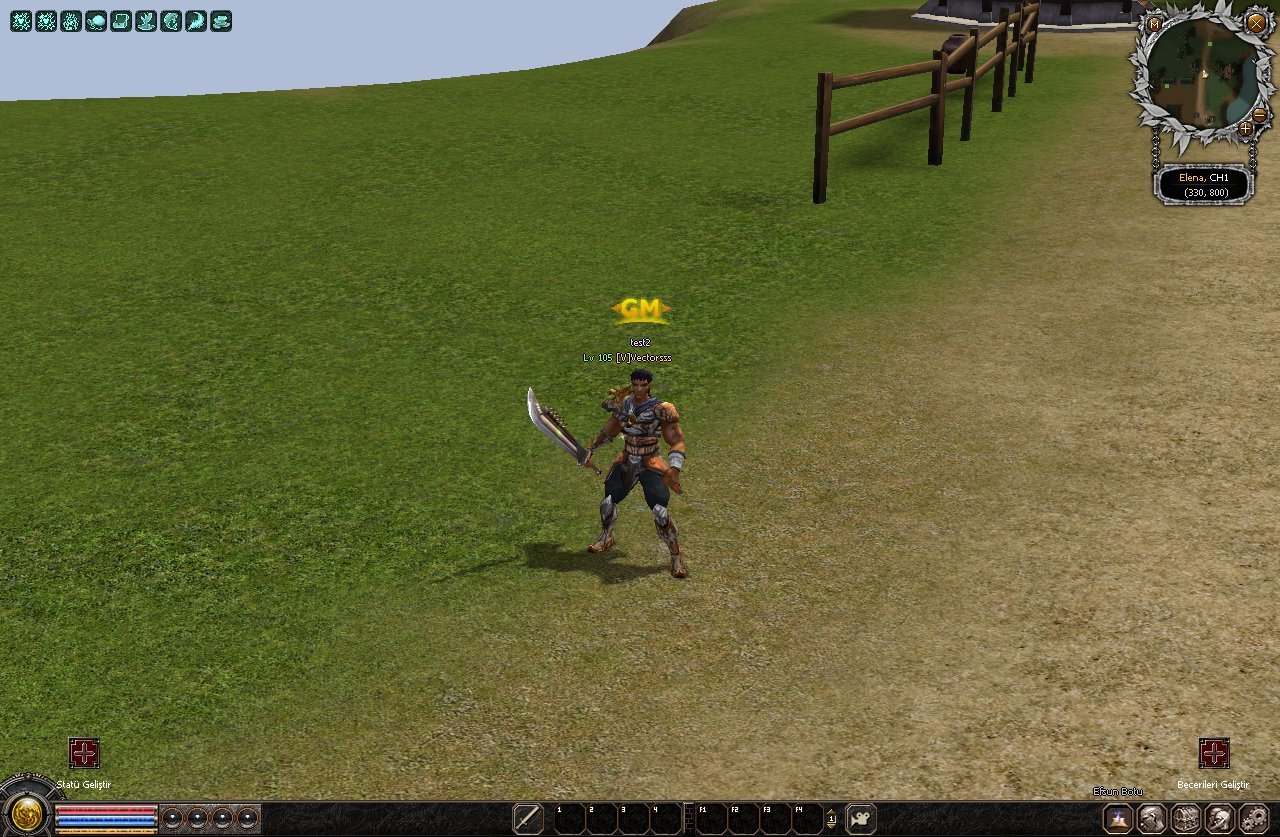
root uitaskbar.py aratılır
altına eklenir
aratılır
altına eklenir
root interfacemodule.py aratılır
altına eklenir
aratılır
altına eklenir
root constInfo.py aratılır
altına eklenir
locale taskbar.py aratılır
altına eklenir
Kodları rar içerisinde ki anlatımdan kopyalayın.
efsunbot.pyc dosyası root içinde olması gerekir.
Konu başındada söylediğim gibi ben vermiyorum sadece kodları ve tga dosyalarını veriyorum.
efsn.eix .epk packe atılır indexe
eklenir.
Finish.
Ziyaretçiler için gizlenmiş link,görmek için üye olmalısınız!
Giriş yap veya üye ol.
Ziyaretçiler için gizlenmiş link,görmek için üye olmalısınız!
Giriş yap veya üye ol.
Vectors :ka19:
Taskbara Efsun Butonu Ekle - Vectors
Metin2 oyuncuları için özelleştirilmiş client paketleri sunan Metin2Lobby, sürekli olarak kullanıcılarının oyun deneyimini zenginleştirecek içerikler üretmeye devam ediyor.
Bu rehberde, özellikle Metin2 client edit sürecinde sıklıkla karşılaşılan ve oyuncuların karakterlerine özel güçler kazandırmak istediği bir işlem olan 'Taskbara Efsun Butonu Ekle' işlemi adım adım anlatılıyor.
Bu modifikasyon, oyuncuların efsun (buff) sistemini hızlıca kullanabilmesi için Windows görev çubuğuna (taskbar) kısayol oluşturmayı hedefler ve özellikle Metin2 pvp client kullanıcıları arasında oldukça popülerdir.
Önemli Uyarı: Bu tür client üzerinde yapılan değişiklikler, bazı sunucularda kabul edilebilirken, diğerlerinde güvenlik yazılımları tarafından hile olarak algılanabilir[/red].
Lütfen yalnızca kendi sunucunuzda veya izin verilen özel sunucularda bu tür modifikasyonlardan yararlanın.
Gereksinimler:
- Temel Metin2 client dosyaları bilgisi
- Bir metin düzenleyici (Notepad++, Sublime Text vb.)
- Windows işletim sistemi
- Metin2 client indir işlemi sonrası çalışan bir client
Adım 1: Efsun Komutlarını Belirleme
İlk olarak, efsun butonuna atayacağınız komutları belirlemeniz gerekir.
Metin2'de efsunlar genellikle /buff veya /skill komutlarıyla aktif hale getirilir.
Örneğin, belirli bir buff'ı aktif etmek için şu komut kullanılabilir: /skill 1234 (burada 1234, buff'ın ID'sidir).
Birden fazla efsun eklemek istiyorsanız, her komut arasına && işareti koyarak tek satırda birleştirebilirsiniz: /skill 1234 && /skill 5678.
Adım 2: Batch (.bat) Dosyası Oluşturma
Windows'ta bir batch dosyası oluşturarak bu komutları otomatik olarak çalıştırabilirsiniz.
Masaüstünüzde yeni bir metin belgesi oluşturun ve içine aşağıdaki satırları yazın:
@echo off
start "" "C:\Metin2\metin2_client.exe" -exec "C:\Metin2\efsun_komutlari.txt"
Burada "C:\Metin2\metin2_client.exe", Metin2 client'ınızın kurulu olduğu tam yol olmalıdır.
Ayrıca efsun_komutlari.txt dosyasını, client'ınızın ana dizininde oluşturmanız gerekir.
Bu txt dosyasının içine yukarıda belirttiğiniz efsun komutlarını (/skill 1234 && /skill 5678) yazın.
Batch dosyasını efsun_butonu.bat gibi bir isimle kaydedin.
Adım 3: Görev Çubuğuna Sabitleme
Oluşturduğunuz .bat dosyasını çift tıklatarak çalıştırdığınızda Metin2 client'ı açılacak ve efsun komutları otomatik olarak çalışacaktır.
Şimdi bu dosyayı Windows görev çubuğuna sabitleyebilirsiniz.
Bunun için önce .bat dosyasının kısayolunu oluşturun (sağ tık > Kısayol oluştur).
Ardından bu kısayola sağ tıklayın ve 'Özellikler' seçeneğine tıklayın.
'Hedef' alanındaki yolu kontrol edin ve gerekirse düzeltin.
Son olarak, bu kısayola sağ tıklayıp 'Görev çubuğuna sabitle' seçeneğini kullanın.
Ekstra İpuçları ve Güncellemeler:
- Farklı efsun kombinasyonları için birden fazla .bat dosyası oluşturabilir ve her birini ayrı bir görev çubuğu butonu olarak sabitleyebilirsiniz.
- Metin2 client güncelleme sonrası bu dosyaların çalışmaması mümkündür; bu durumda client yolunu ve komutları tekrar kontrol edin.
- Metin2Lobby üzerinden en güncel Metin2 client pack ve Metin2 pvp pack dosyalarını indirerek, bu tür özelleştirmeleri daha kolay uygulayabilirsiniz.
- Not: Bazı antivirüs programları .bat dosyalarını tehdit olarak algılayabilir; bu durumda dosyayı güvenilir olarak işaretleyin.
Bu rehber, Metin2 client edit meraklılarına pratik bir çözüm sunarken, aynı zamanda Metin2 client paylaşım ekosisteminin dinamiklerini de yansıtmaktadır.
Metin2Lobby olarak amacımız, oyunculara en kaliteli Metin2 client indir ve Metin2 pack indir imkanı sunmaktır.
Add Enchantment Button to Taskbar - Vectors
Metin2Lobby, which offers customized client packages for Metin2 players, continues to produce content that enriches the gaming experience of its users.
In this guide, we will explain step-by-step the process of 'Add Enchantment Button to Taskbar', a frequently encountered operation during Metin2 client edit that players often want to use to grant their characters special powers.
This modification aims to create a shortcut on the Windows taskbar for quickly using the enchantment (buff) system and is particularly popular among Metin2 pvp client users.
Important Warning: Modifications made to the client in this manner may be acceptable on some servers, while on others they can be detected as cheating by security software[/red].
Please only use such modifications on your own server or on private servers where permission is granted.
Requirements:
- Basic knowledge of Metin2 client files
- A text editor (Notepad++, Sublime Text, etc.)
- Windows operating system
- A working client after Metin2 client download
Step 1: Determine Enchantment Commands
First, you need to determine the commands you will assign to the enchantment button.
In Metin2, enchantments are usually activated using /buff or /skill commands.
For example, to activate a specific buff, you can use the command: /skill 1234 (where 1234 is the buff's ID).
If you want to add multiple enchantments, you can combine them on a single line by placing the && sign between each command: /skill 1234 && /skill 5678.
Step 2: Create a Batch (.bat) File
You can create a batch file in Windows to run these commands automatically.
Create a new text document on your desktop and write the following lines inside it:
@echo off
start "" "C:\Metin2\metin2_client.exe" -exec "C:\Metin2\efsun_komutlari.txt"
Here, "C:\Metin2\metin2_client.exe" should be the full path where your Metin2 client is installed.
Additionally, you need to create the efsun_komutlari.txt file in the main directory of your client.
Write the enchantment commands you specified above (/skill 1234 && /skill 5678) into this txt file.
Save the batch file with a name like efsun_butonu.bat.
Step 3: Pin to Taskbar
When you double-click the .bat file you created, the Metin2 client will open and the enchantment commands will run automatically.
Now you can pin this file to the Windows taskbar.
To do this, first create a shortcut for the .bat file (right-click > Create shortcut).
Then right-click on this shortcut and click on the 'Properties' option.
Check and correct the path in the 'Target' field if necessary.
Finally, right-click on this shortcut and use the 'Pin to taskbar' option.
Extra Tips and Updates:
- You can create multiple .bat files for different enchantment combinations and pin each one as a separate taskbar button.
- After a Metin2 client update, these files may stop working; in this case, check the client path and commands again.
- By downloading the latest Metin2 client pack and Metin2 pvp pack files from Metin2Lobby, you can apply such customizations more easily.
- Note: Some antivirus programs may detect .bat files as a threat; in this case, mark the file as trusted.
This guide offers a practical solution for enthusiasts of Metin2 client edit, while also reflecting the dynamics of the Metin2 client sharing ecosystem.
At Metin2Lobby, our goal is to provide players with the highest quality Metin2 client download and Metin2 pack download opportunities.
