

Merhabalar,
Bu yazım da VMware ESXI 6.7 kurulumu anlatacağım.
VMware esxi profesyonel ortamlarda sağlıklı bir şekilde kullanılan yüksek performanslı sanallaştırma ortamlarıdır.
Şimdi VMware workstation üzerinde kurulumların nasıl olduğuna bakalım.
Kurulumu ve ayarları yapabilmek için öncelikle iso dosyasını indirmeniz gerekmektedir.
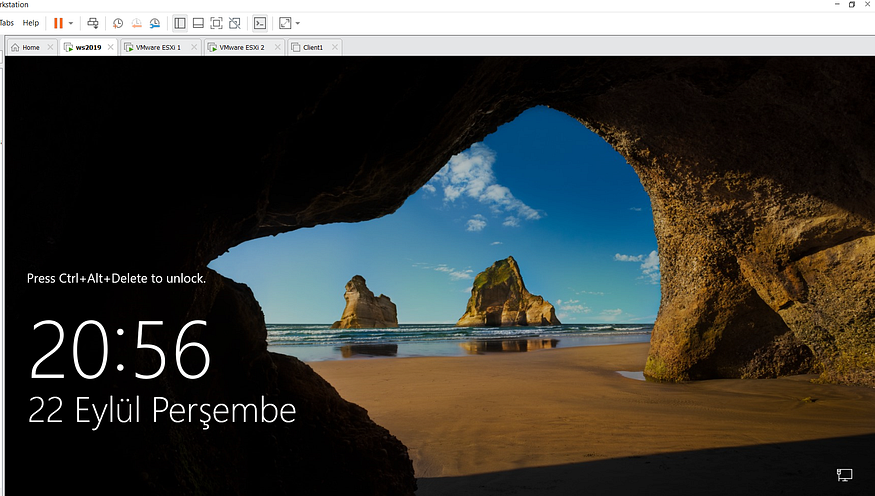
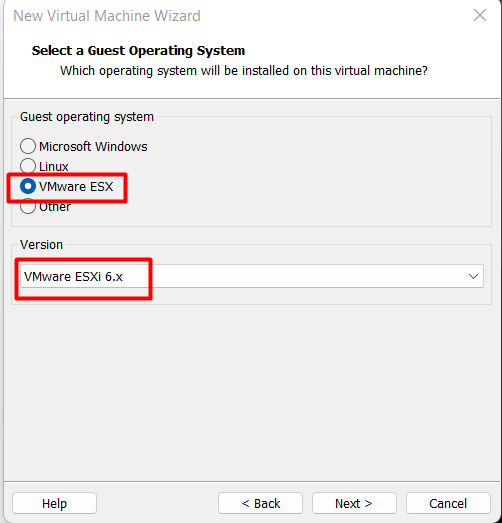
New virtual machine tıklayıp yeni bir makine oluşturuyoruz. Benim kullandığım iso 6.7 sürümüne ait olduğu için seçip next diyorum.
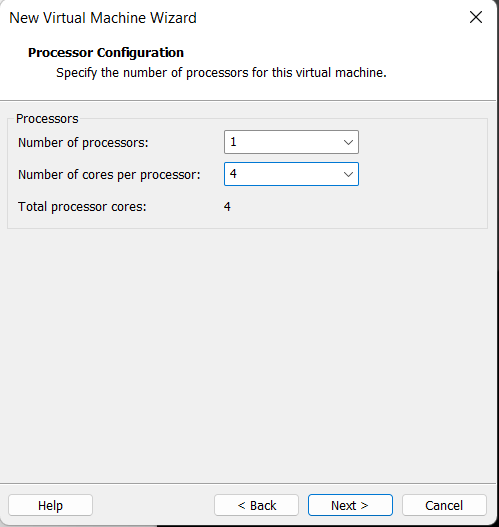
Processsor ları gördüğünüz gibi veriyorum. Çünkü daha altında sağlıklı çalışmayacaktır.
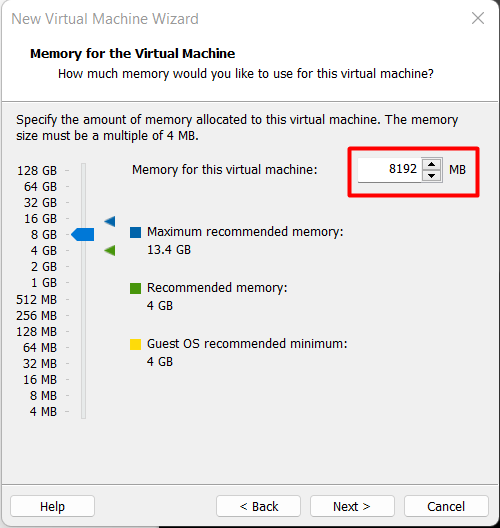
Memory kısmında ise 8 gb seçiyorum. Next diyorum.
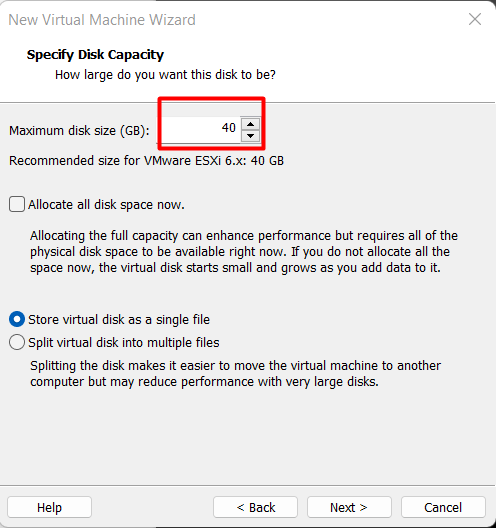
40 gb disk oluşturuyorum. Ek olarak 100 gb daha disk oluşturucağım. 40 gb da esxi kurulacak. 100 gb ise data için kullanacağım.
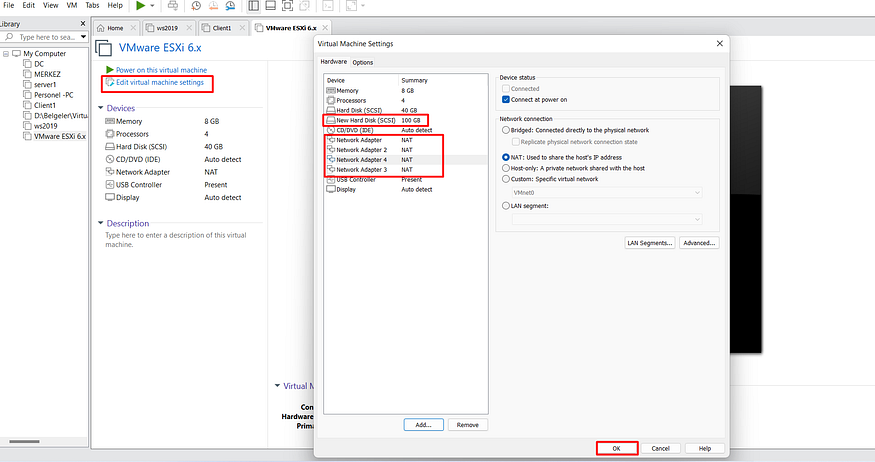
100 gb disk daha ekliyorum. 4 ethernet kartı ekliyorum.
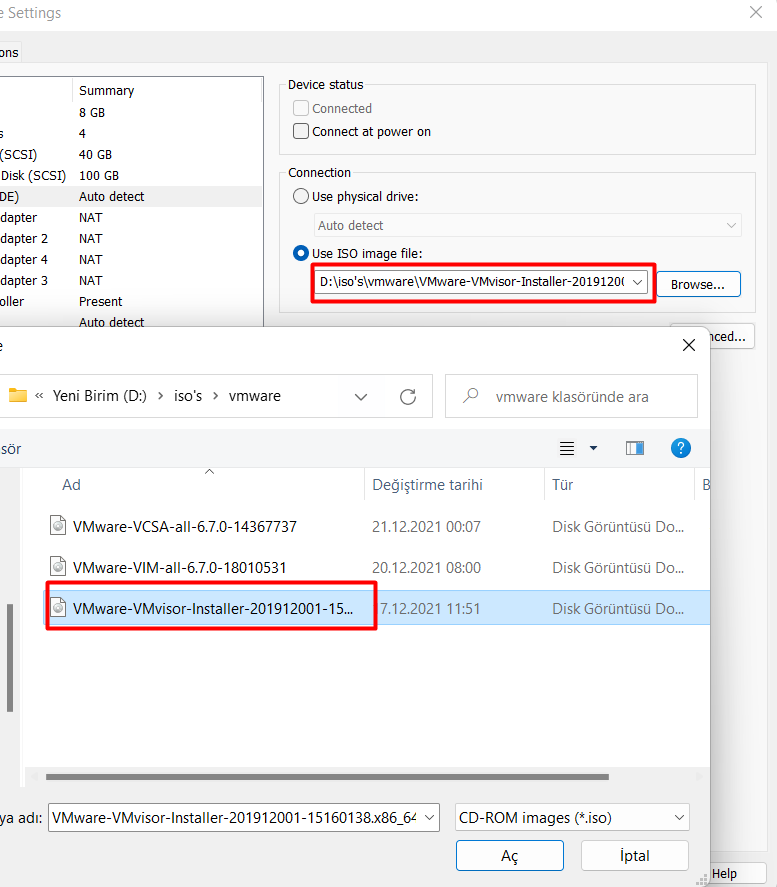
İndirdiğim iso dosyasını import ediyorum. Bios seçeneğini seçmeyin unutmayın. Aksi takdirde kurulum gerçekleşmeyecektir.
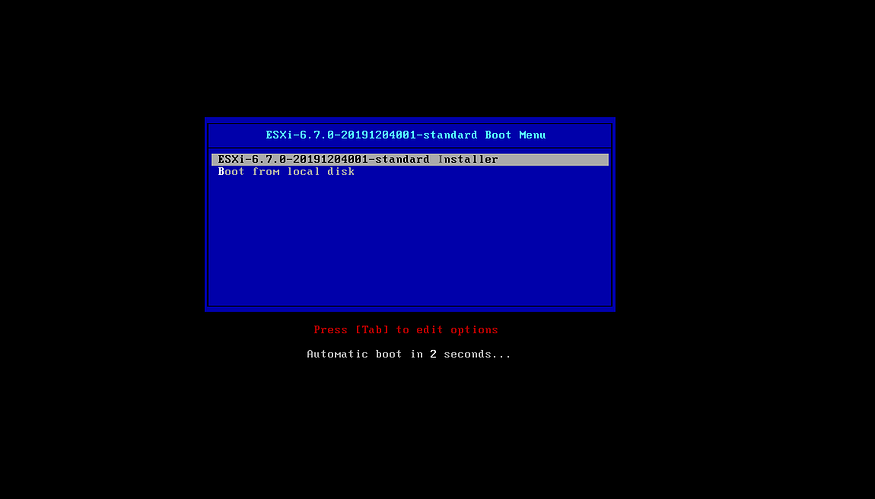
Power tuşuna basıyorum. Ve makinemi açıyorum. İnstaller ekranı geldi. Enter diyip ilerliyoruz.
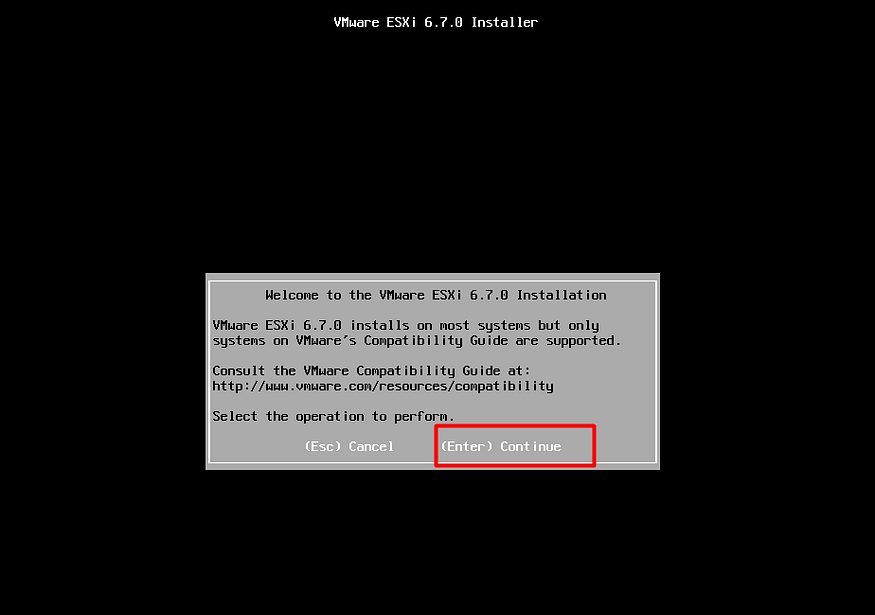
Continue diyoruz.
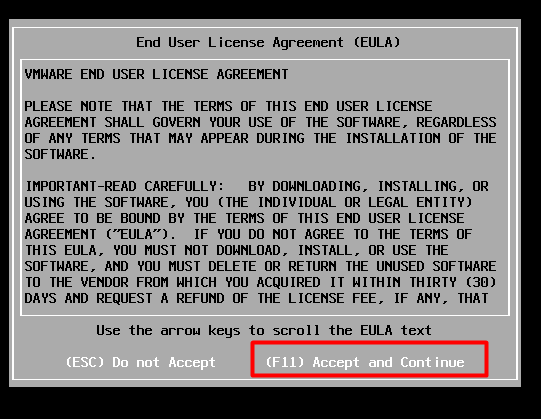
F11 ile next diyoruz.
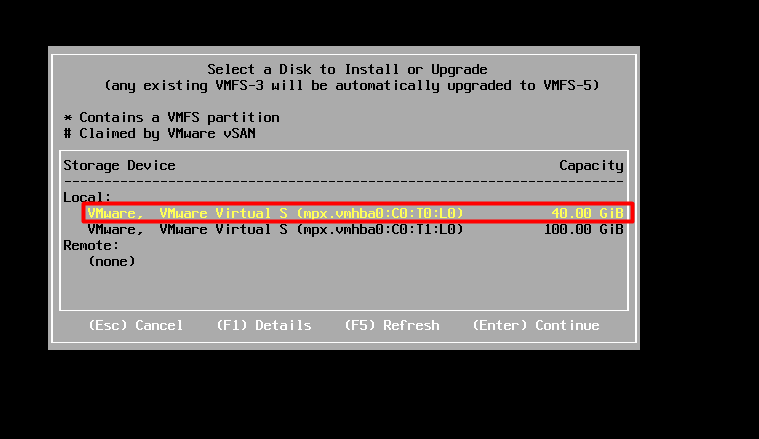
40 gb diske kuracağım için 40 gb lik diski seçiyorum.
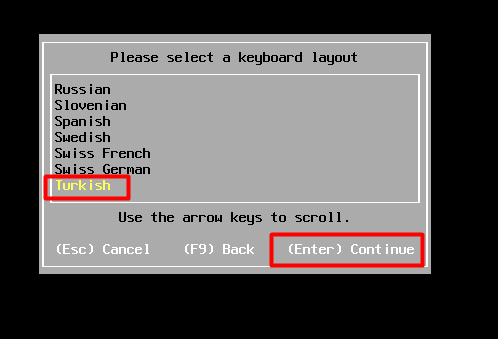
Türkçe kuruyorum. İsterseniz ingilizce de kurabilirsiniz.
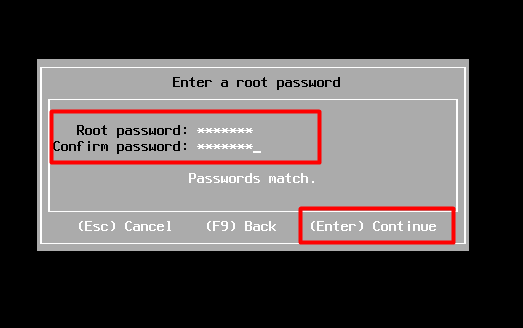
Root password belirliyoruz.
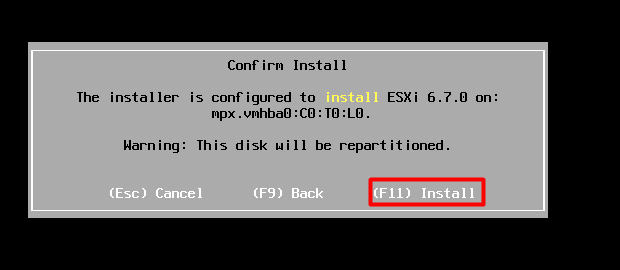
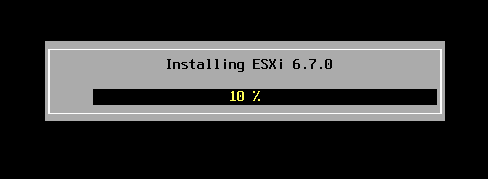
F11 diyip install ediyoruz.
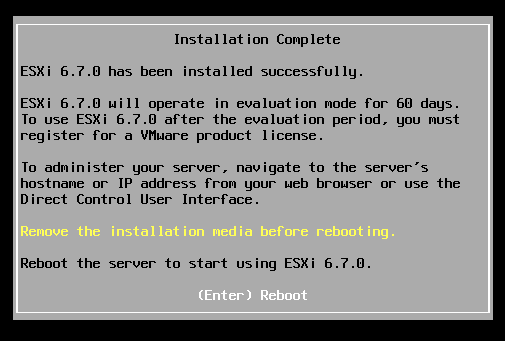
Reboot ediyoruz.
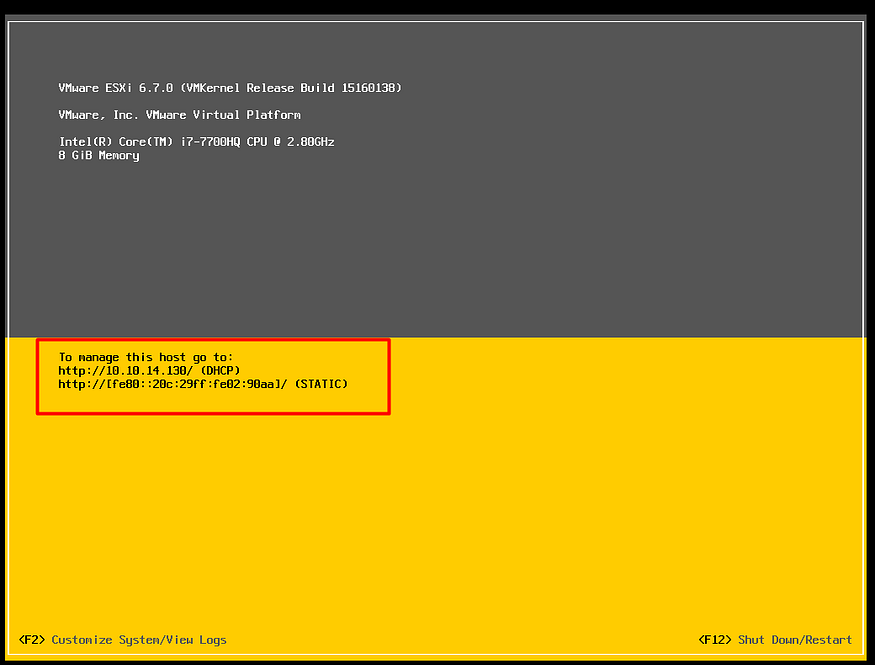
Gördüğünüz gibi kurulum gerçekleşti. Fakat ip dhcp den aldı. Onu statik yapalım.
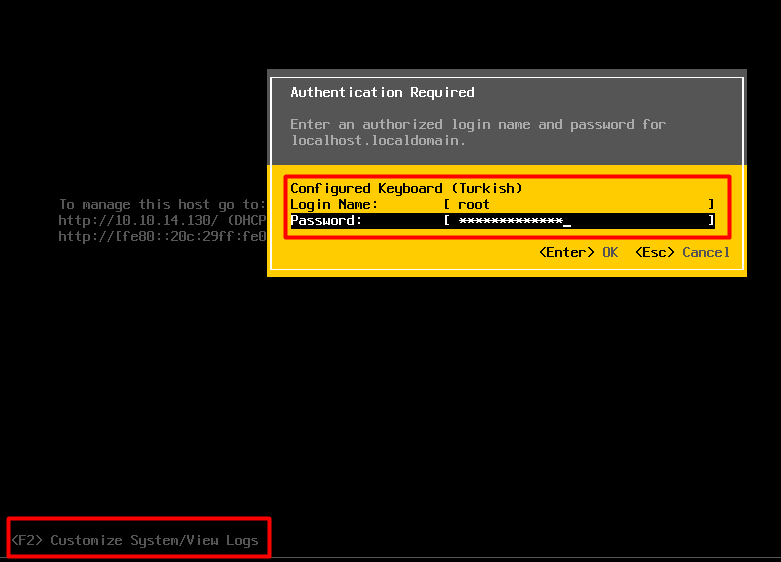
F2 bastıktan sonra oluşturduğum password ile giriş yapıyorum.
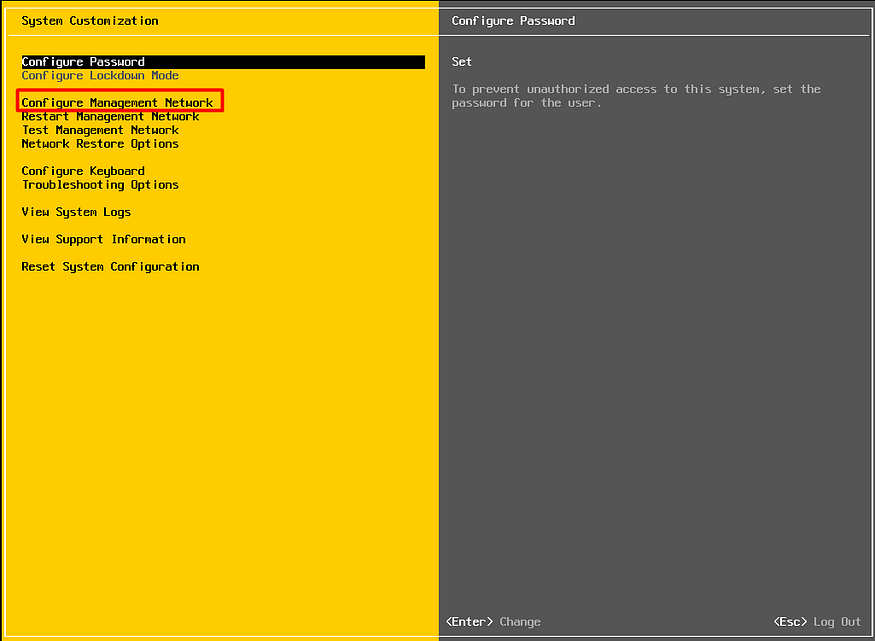
Burada oluşturduğum password değiştirebilirim. Network ayarlarını yapabilirim. Klavye configure edebilirim. System ile ilgili logları takip edebilirim. Yada system sıfırlayabilirim. Ben network ayarlarına giriyorum.
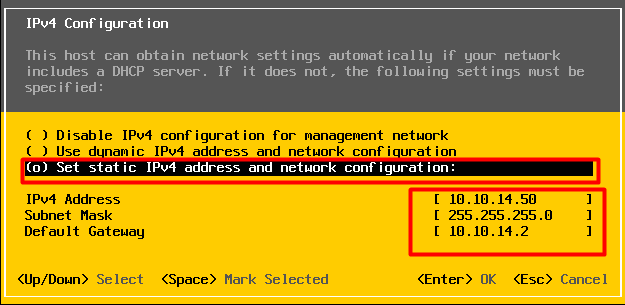
İp ayarlarımı yapıyorum İlk esxi makinasına 10.10.14.50 ip veriyorum.
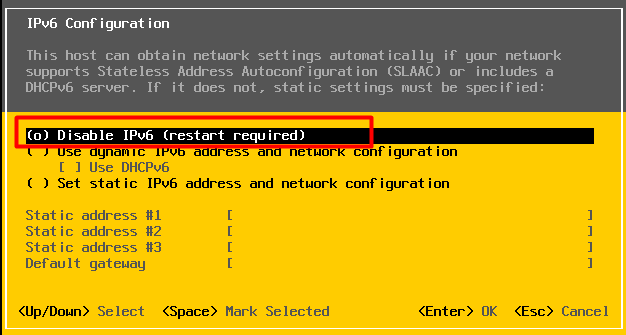
İpv6 yı her zaman olduğu gibi disable ediyorum.
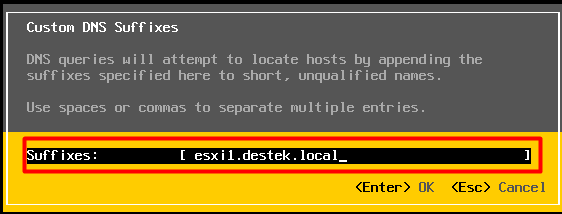
Dns suffixes ise ilk makinama vericeğim isim ardından domain makinamı yazıyorum.
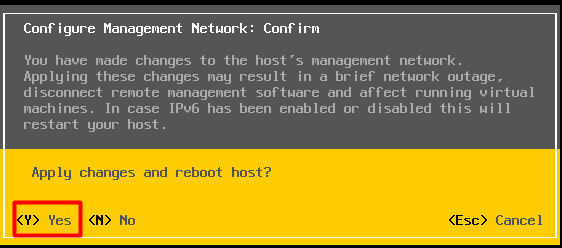
Bu ayarlarımın kaydedilmesi için Yes diyip reboot ediyorum.Yeni aldığım ip ile giriş yapıyorum.
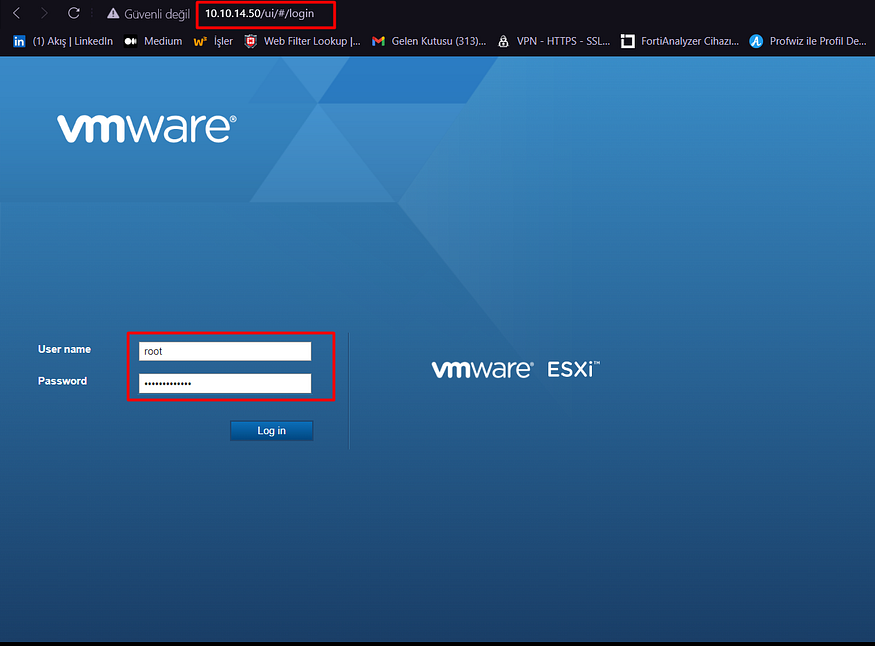
Root ve paswword giriyorum.
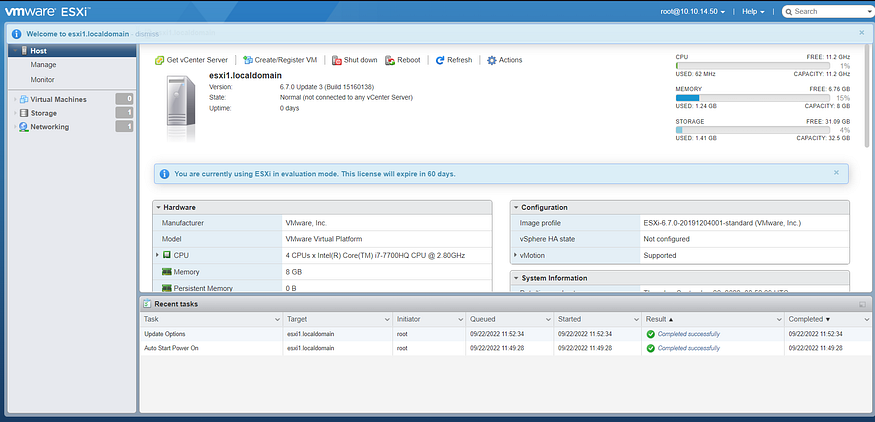
Ve ilk esxi server kurulumunu gerçekleştirdim.
2 . esxi makinamı ise yine aynı şekilde 1,4 8gb ve 40 gb + 100 gb disk, 4 ethernet kartı ile kuruyoruz. İp 10.10.14.60 veriyorum.
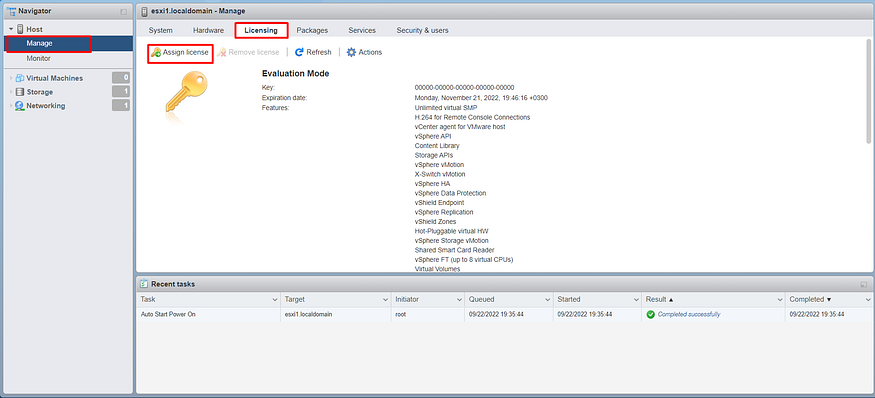
Biz şuan 60 günlük deneme sürümünü kullanıyoruz. Elimizde eğer lisans var ise kurulum sonrasında aktif edebiliriz.
Hardware kısmında sistemde kullanılan donanımların bilgilerini görebilirsiniz.
Packages de ise Doğru paketleri doğru güncellemeleri , doğru uygulamalara sağlıklı bir şekilde yapmamız gerekmektedir. Update düzgün yapılmaz ise sistem bloke olabilir.
Security kısmında ise makina mı domaine alabilirim. Şimdi domaine alma işlemini gerçekleştirelim.
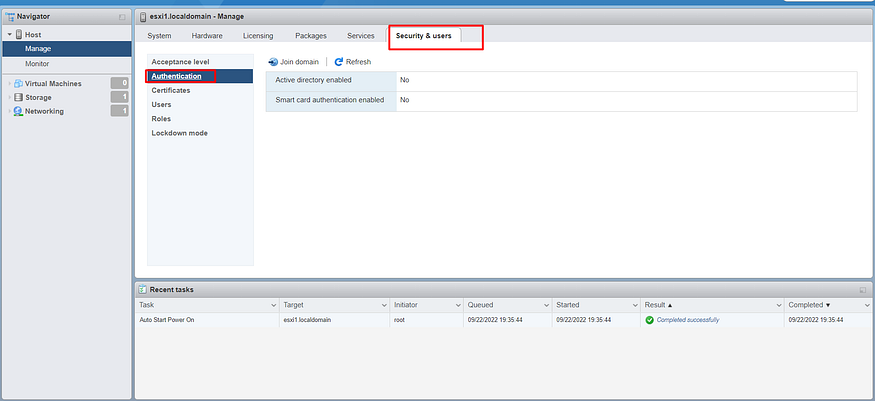
Security user kısmında Authentication ve join domaine giriyorum.
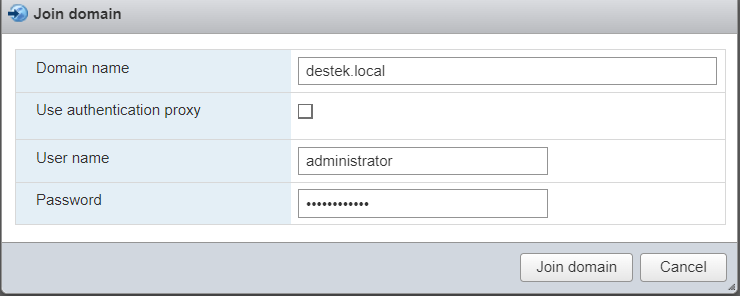
Domain name, user name ve password girdikten sonra join domain diyoruz.
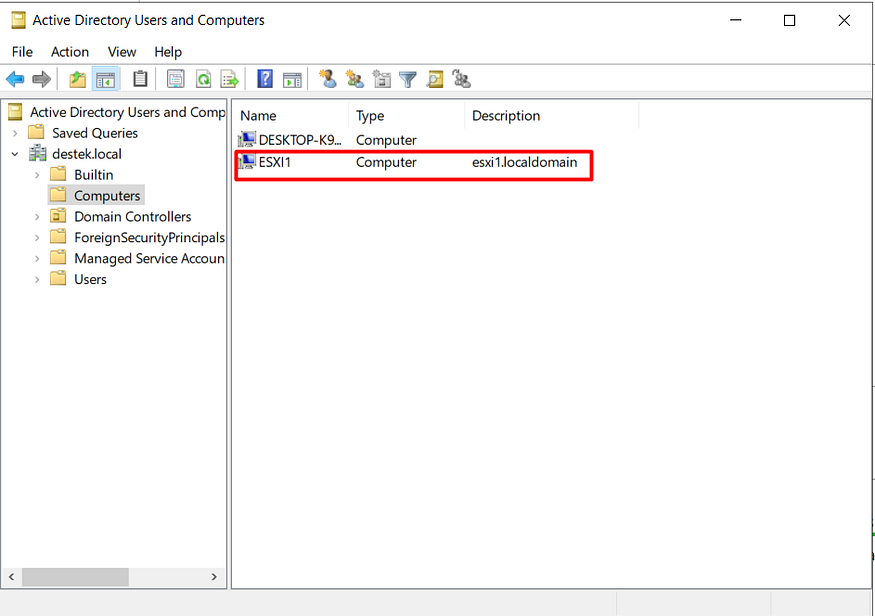
Ve gördüğünüz gibi Computers kısmına gelmiş görünmektedir. Domaine almış olduk.
Şimdi ise putty den bağlanmayı göreceğiz. Aşağıdaki linkden putty indirip kurabilirsiniz.
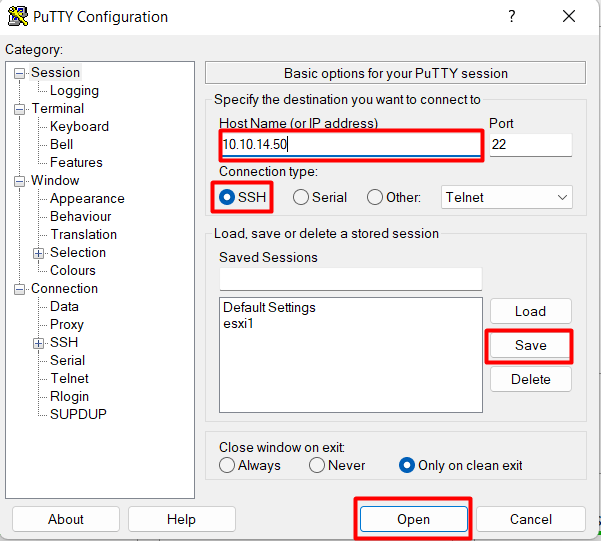
Kurduktan sonra host name kısmına esxi1 makinamın ip adresini yazıyorum. SSH açık ve 22 portu ile bağlanıyorum.
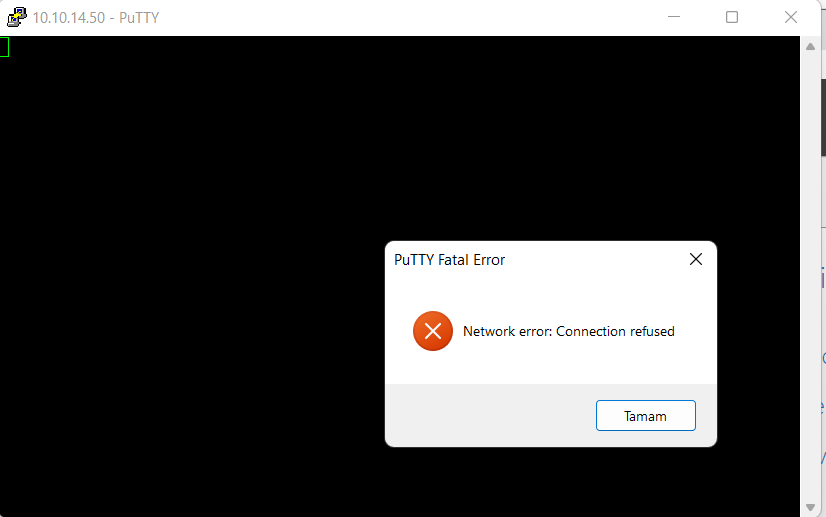
Bu şekilde bağlandığınız zaman network hatası alacaksınızdır.
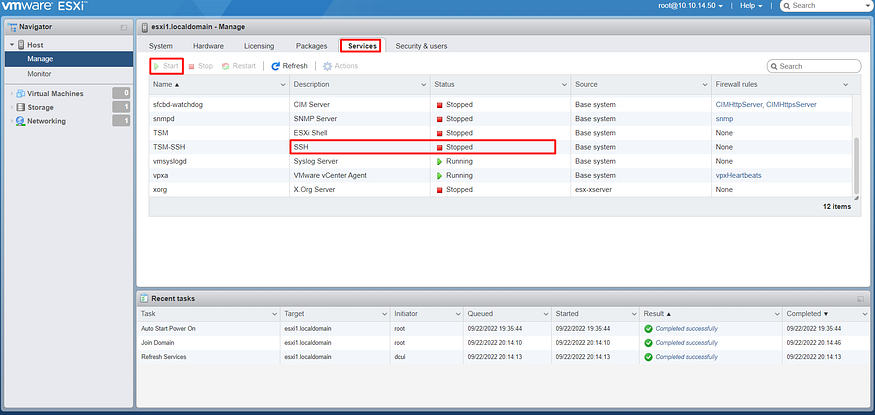
Services kısmında geldiğimiz de SSH stopped halde görünmektedir.SSH ‘ ı start edip putty’e o şekilde bağlantı gerçekleştirebiliriz.
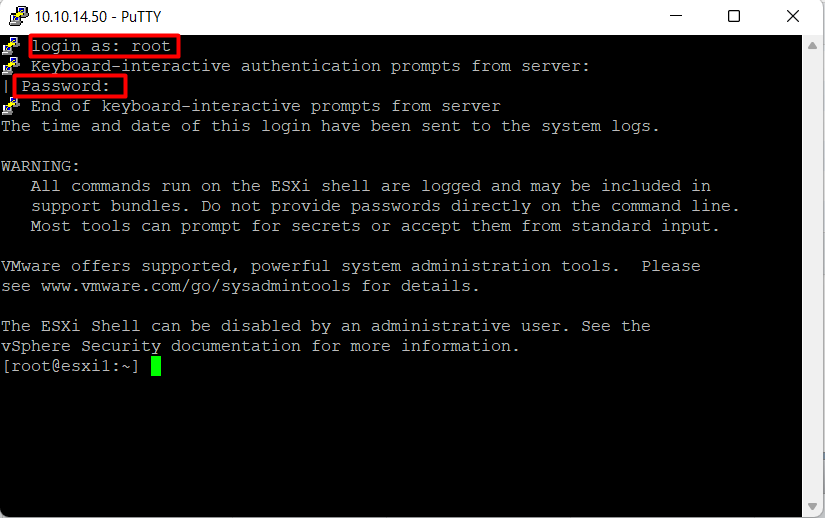
Görüldüğü üzere root ve password girildikten sonra esxi makinama erişim sağlamış bulunmaktayım.
Security and user kısmına geldiğimiz zaman bir user göreceksiniz . O da root ve administrator rolündedir.
VMware ESXi 6.7 Kurulumu ve Temel Ayarlar
VMware ESXi, sanallaştırma teknolojisi kullanarak fiziksel sunucular üzerinde sanal makineler barındırmamızı sağlayan güçlü bir hypervisor platformudur. Özellikle Metin2 gibi MMO oyun sunucularının barındırıldığı FreeBSD tabanlı sistemlerde, ESXi 6.7 gibi kararlı ve desteklenen sürümler kullanılarak yüksek performans elde edilebilir. Bu makalede, VMware ESXi 6.7 kurulumundan sonra yapılması gereken temel ayarları detaylıca ele alacağız.
ESXi 6.7 Kurulumu Öncesi Hazırlık
Kuruluma geçmeden önce donanımsal uyumluluğu kontrol etmek oldukça önemlidir. VMware ESXi 6.7, Intel veya AMD tabanlı işlemcilerle çalışabilir ancak bazı eski sistemlerde uyum sorunları yaşanabilir. Ayrıca, sistemde en az 4 GB RAM ve 128 GB disk alanı bulunmalıdır. Ağ kartı, RAID kontrolcüsü gibi donanımların ESXi 6.7 destekliyor olması gerekir.
Kurulum medyasını hazırlarken ISO dosyasını doğrulamak ve güvenilir bir USB belleğe yazmak gerekir. Rufus veya similar yazılımlar kullanılabilir. BIOS ayarlarında Secure Boot devre dışı bırakılmalı ve UEFI yerine Legacy mod tercih edilmelidir.
ESXi 6.7 Kurulumu
USB bellekten önyükleme yapıldığında ESXi yükleyici ekrana gelir. 'Enter' tuşuna basarak kuruluma başlanır. Lisans sözleşmesi kabul edildikten sonra yüklenecek diskin seçilmesi gerekir. Kurulum tamamlandıktan sonra sistem yeniden başlatılır.
Temel Sistem Ayarları
Yüklenen sistemden sonra ilk yapılması gereken işlemlerden biri ağ yapılandırmasıdır. vSphere Client aracılığıyla sisteme bağlanılabilir. IP adresi statik olarak atanmalı ve ağ geçidi, DNS gibi ayarlar yapılmalıdır. Bu, FreeBSD sunucularla entegrasyon sırasında oluşabilecek bağlantı problemlerini önler.
Root şifresi mutlaka değiştirilmeli ve güçlü bir şifre belirlenmelidir. Güvenlik açısından SSH erişimi aktif edilmeli, ancak yetkisiz girişler engellenmelidir. Firewall kuralları tanımlanarak dış erişimler sınırlanmalıdır.
Sanal Makine Oluşturma ve FreeBSD Yapılandırması
ESXi üzerinde sanal makineler oluştururken, Metin2 FreeBSD sunucular için uygun CPU, RAM ve disk ayarları yapılmalıdır. Genellikle 4+ çekirdek, 8GB+ RAM önerilir. Sanal disklerin SCSI kontrolcüsü ile bağlanması performansı artırır.
Guest OS olarak FreeBSD seçilirse, FreeBSD kernel ayarları optimize edilerek sistem daha verimli çalışabilir. Jail yapısı kurularak farklı servisler (auth, db, game) izole edilebilir. Bu yapı FreeBSD güvenlik modeliyle uyumludur ve Metin2 sunucularında sıkça tercih edilir.
Port ve Paket Yönetimi
FreeBSD sistemlerde port ve pkg sistemleri kullanılır. ESXi üzerinde çalışan sanal FreeBSD sunuculara bu sistemlerle gerekli paketler kolayca kurulabilir. Özellikle gcc, clang, boost, python gibi derleme araçları ve kütüphaneler Metin2 sunucular için kritiktir.
Güvenlik ve Ağ Ayarları
ESXi üzerinde çalışan FreeBSD sistemlerde pf (packet filter) gibi güvenlik duvarları etkin kullanılır. Ağ yapılandırmasında VLAN kullanımı, NAT kuralları ve erişim listeleri ayarlanarak sunucular korunabilir. Bu özellikle Metin2 gibi MMO oyun sunucularında güvenlik açısından hayati öneme sahiptir.
Sonuç
VMware ESXi 6.7, FreeBSD tabanlı Metin2 sunucuların çalıştırılması için ideal bir ortam sağlar. Doğru yapılandırıldığında hem performans hem de güvenlik açısından avantajlar sunar. Bu nedenle, ESXi kurulumu ve temel ayarlar dikkatli yapılmalı, FreeBSD sistemlerle uyumlu hale getirilmelidir.
VMware ESXi 6.7 Installation and Basic Settings
VMware ESXi is a powerful hypervisor platform that allows us to host virtual machines on physical servers using virtualization technology. Especially for MMO game servers like Metin2 running on FreeBSD-based systems, stable and supported versions such as ESXi 6.7 can provide high performance. In this article, we will examine the basic settings required after installing VMware ESXi 6.7 in detail.
Preparation Before ESXi 6.7 Installation
Before proceeding with the installation, it is very important to check hardware compatibility. VMware ESXi 6.7 works with Intel or AMD-based processors but older systems may have compatibility issues. Additionally, the system should have at least 4 GB RAM and 128 GB disk space. Hardware such as network cards and RAID controllers must be supported by ESXi 6.7.
When preparing the installation media, the ISO file should be validated and written onto a reliable USB drive. Tools like Rufus or similar software can be used. Secure Boot must be disabled in BIOS settings, and Legacy mode should be preferred over UEFI.
ESXi 6.7 Installation
Upon booting from the USB drive, the ESXi installer screen appears. Pressing 'Enter' starts the installation process. After accepting the license agreement, the disk to be installed must be selected. Once the installation is complete, the system restarts.
Basic System Settings
The first steps after installation include network configuration. The system can be accessed via vSphere Client. The IP address should be assigned statically and gateway, DNS settings should be configured. This prevents potential connection issues during integration with FreeBSD servers.
The root password must be changed and a strong password set. For security reasons, SSH access should be enabled but unauthorized access prevented. Firewall rules should be defined to limit external connections.
Creating Virtual Machines and Configuring FreeBSD
When creating virtual machines on ESXi, appropriate CPU, RAM, and disk settings should be made for Metin2 FreeBSD servers. Generally, 4+ cores and 8GB+ RAM are recommended. Attaching virtual disks through SCSI controllers improves performance.
If FreeBSD is selected as the guest OS, system performance can be improved by optimizing FreeBSD kernel settings. Jails can be set up to isolate different services (auth, db, game). This structure is compatible with the FreeBSD security model and frequently preferred in Metin2 servers.
Port and Package Management
In FreeBSD systems, port and pkg systems are used. Necessary packages can easily be installed on virtual FreeBSD servers running on ESXi using these systems. Compilation tools and libraries such as gcc, clang, boost, and python are critical for Metin2 servers.
Security and Network Settings
pf (packet filter) firewalls are commonly used in FreeBSD systems running on ESXi. Security can be enhanced by setting up VLAN usage, NAT rules, and access lists in network configurations. This is especially vital for security in MMO game servers like Metin2.
Conclusion
VMware ESXi 6.7 provides an ideal environment for running FreeBSD-based Metin2 servers. When properly configured, it offers advantages in both performance and security. Therefore, ESXi installation and basic settings should be done carefully and made compatible with FreeBSD systems.
Bu yazım da VMware ESXI 6.7 kurulumu anlatacağım.
VMware esxi profesyonel ortamlarda sağlıklı bir şekilde kullanılan yüksek performanslı sanallaştırma ortamlarıdır.
Şimdi VMware workstation üzerinde kurulumların nasıl olduğuna bakalım.
Kurulumu ve ayarları yapabilmek için öncelikle iso dosyasını indirmeniz gerekmektedir.
New virtual machine tıklayıp yeni bir makine oluşturuyoruz. Benim kullandığım iso 6.7 sürümüne ait olduğu için seçip next diyorum.
Processsor ları gördüğünüz gibi veriyorum. Çünkü daha altında sağlıklı çalışmayacaktır.
Memory kısmında ise 8 gb seçiyorum. Next diyorum.
40 gb disk oluşturuyorum. Ek olarak 100 gb daha disk oluşturucağım. 40 gb da esxi kurulacak. 100 gb ise data için kullanacağım.
100 gb disk daha ekliyorum. 4 ethernet kartı ekliyorum.
İndirdiğim iso dosyasını import ediyorum. Bios seçeneğini seçmeyin unutmayın. Aksi takdirde kurulum gerçekleşmeyecektir.
Power tuşuna basıyorum. Ve makinemi açıyorum. İnstaller ekranı geldi. Enter diyip ilerliyoruz.
Continue diyoruz.
F11 ile next diyoruz.
40 gb diske kuracağım için 40 gb lik diski seçiyorum.
Türkçe kuruyorum. İsterseniz ingilizce de kurabilirsiniz.
Root password belirliyoruz.
F11 diyip install ediyoruz.
Reboot ediyoruz.
Gördüğünüz gibi kurulum gerçekleşti. Fakat ip dhcp den aldı. Onu statik yapalım.
F2 bastıktan sonra oluşturduğum password ile giriş yapıyorum.
Burada oluşturduğum password değiştirebilirim. Network ayarlarını yapabilirim. Klavye configure edebilirim. System ile ilgili logları takip edebilirim. Yada system sıfırlayabilirim. Ben network ayarlarına giriyorum.
İp ayarlarımı yapıyorum İlk esxi makinasına 10.10.14.50 ip veriyorum.
İpv6 yı her zaman olduğu gibi disable ediyorum.
Dns suffixes ise ilk makinama vericeğim isim ardından domain makinamı yazıyorum.
Bu ayarlarımın kaydedilmesi için Yes diyip reboot ediyorum.Yeni aldığım ip ile giriş yapıyorum.
Root ve paswword giriyorum.
Ve ilk esxi server kurulumunu gerçekleştirdim.
2 . esxi makinamı ise yine aynı şekilde 1,4 8gb ve 40 gb + 100 gb disk, 4 ethernet kartı ile kuruyoruz. İp 10.10.14.60 veriyorum.
Biz şuan 60 günlük deneme sürümünü kullanıyoruz. Elimizde eğer lisans var ise kurulum sonrasında aktif edebiliriz.
Hardware kısmında sistemde kullanılan donanımların bilgilerini görebilirsiniz.
Packages de ise Doğru paketleri doğru güncellemeleri , doğru uygulamalara sağlıklı bir şekilde yapmamız gerekmektedir. Update düzgün yapılmaz ise sistem bloke olabilir.
Security kısmında ise makina mı domaine alabilirim. Şimdi domaine alma işlemini gerçekleştirelim.
Security user kısmında Authentication ve join domaine giriyorum.
Domain name, user name ve password girdikten sonra join domain diyoruz.
Ve gördüğünüz gibi Computers kısmına gelmiş görünmektedir. Domaine almış olduk.
Şimdi ise putty den bağlanmayı göreceğiz. Aşağıdaki linkden putty indirip kurabilirsiniz.
Ziyaretçiler için gizlenmiş link,görmek için üye olmalısınız!
Giriş yap veya üye ol.
Kurduktan sonra host name kısmına esxi1 makinamın ip adresini yazıyorum. SSH açık ve 22 portu ile bağlanıyorum.
Bu şekilde bağlandığınız zaman network hatası alacaksınızdır.
Services kısmında geldiğimiz de SSH stopped halde görünmektedir.SSH ‘ ı start edip putty’e o şekilde bağlantı gerçekleştirebiliriz.
Görüldüğü üzere root ve password girildikten sonra esxi makinama erişim sağlamış bulunmaktayım.
Security and user kısmına geldiğimiz zaman bir user göreceksiniz . O da root ve administrator rolündedir.
VMware ESXi 6.7 Kurulumu ve Temel Ayarlar
VMware ESXi, sanallaştırma teknolojisi kullanarak fiziksel sunucular üzerinde sanal makineler barındırmamızı sağlayan güçlü bir hypervisor platformudur. Özellikle Metin2 gibi MMO oyun sunucularının barındırıldığı FreeBSD tabanlı sistemlerde, ESXi 6.7 gibi kararlı ve desteklenen sürümler kullanılarak yüksek performans elde edilebilir. Bu makalede, VMware ESXi 6.7 kurulumundan sonra yapılması gereken temel ayarları detaylıca ele alacağız.
ESXi 6.7 Kurulumu Öncesi Hazırlık
Kuruluma geçmeden önce donanımsal uyumluluğu kontrol etmek oldukça önemlidir. VMware ESXi 6.7, Intel veya AMD tabanlı işlemcilerle çalışabilir ancak bazı eski sistemlerde uyum sorunları yaşanabilir. Ayrıca, sistemde en az 4 GB RAM ve 128 GB disk alanı bulunmalıdır. Ağ kartı, RAID kontrolcüsü gibi donanımların ESXi 6.7 destekliyor olması gerekir.
Kurulum medyasını hazırlarken ISO dosyasını doğrulamak ve güvenilir bir USB belleğe yazmak gerekir. Rufus veya similar yazılımlar kullanılabilir. BIOS ayarlarında Secure Boot devre dışı bırakılmalı ve UEFI yerine Legacy mod tercih edilmelidir.
ESXi 6.7 Kurulumu
USB bellekten önyükleme yapıldığında ESXi yükleyici ekrana gelir. 'Enter' tuşuna basarak kuruluma başlanır. Lisans sözleşmesi kabul edildikten sonra yüklenecek diskin seçilmesi gerekir. Kurulum tamamlandıktan sonra sistem yeniden başlatılır.
Temel Sistem Ayarları
Yüklenen sistemden sonra ilk yapılması gereken işlemlerden biri ağ yapılandırmasıdır. vSphere Client aracılığıyla sisteme bağlanılabilir. IP adresi statik olarak atanmalı ve ağ geçidi, DNS gibi ayarlar yapılmalıdır. Bu, FreeBSD sunucularla entegrasyon sırasında oluşabilecek bağlantı problemlerini önler.
Root şifresi mutlaka değiştirilmeli ve güçlü bir şifre belirlenmelidir. Güvenlik açısından SSH erişimi aktif edilmeli, ancak yetkisiz girişler engellenmelidir. Firewall kuralları tanımlanarak dış erişimler sınırlanmalıdır.
Sanal Makine Oluşturma ve FreeBSD Yapılandırması
ESXi üzerinde sanal makineler oluştururken, Metin2 FreeBSD sunucular için uygun CPU, RAM ve disk ayarları yapılmalıdır. Genellikle 4+ çekirdek, 8GB+ RAM önerilir. Sanal disklerin SCSI kontrolcüsü ile bağlanması performansı artırır.
Guest OS olarak FreeBSD seçilirse, FreeBSD kernel ayarları optimize edilerek sistem daha verimli çalışabilir. Jail yapısı kurularak farklı servisler (auth, db, game) izole edilebilir. Bu yapı FreeBSD güvenlik modeliyle uyumludur ve Metin2 sunucularında sıkça tercih edilir.
Port ve Paket Yönetimi
FreeBSD sistemlerde port ve pkg sistemleri kullanılır. ESXi üzerinde çalışan sanal FreeBSD sunuculara bu sistemlerle gerekli paketler kolayca kurulabilir. Özellikle gcc, clang, boost, python gibi derleme araçları ve kütüphaneler Metin2 sunucular için kritiktir.
Güvenlik ve Ağ Ayarları
ESXi üzerinde çalışan FreeBSD sistemlerde pf (packet filter) gibi güvenlik duvarları etkin kullanılır. Ağ yapılandırmasında VLAN kullanımı, NAT kuralları ve erişim listeleri ayarlanarak sunucular korunabilir. Bu özellikle Metin2 gibi MMO oyun sunucularında güvenlik açısından hayati öneme sahiptir.
Sonuç
VMware ESXi 6.7, FreeBSD tabanlı Metin2 sunucuların çalıştırılması için ideal bir ortam sağlar. Doğru yapılandırıldığında hem performans hem de güvenlik açısından avantajlar sunar. Bu nedenle, ESXi kurulumu ve temel ayarlar dikkatli yapılmalı, FreeBSD sistemlerle uyumlu hale getirilmelidir.
VMware ESXi 6.7 Installation and Basic Settings
VMware ESXi is a powerful hypervisor platform that allows us to host virtual machines on physical servers using virtualization technology. Especially for MMO game servers like Metin2 running on FreeBSD-based systems, stable and supported versions such as ESXi 6.7 can provide high performance. In this article, we will examine the basic settings required after installing VMware ESXi 6.7 in detail.
Preparation Before ESXi 6.7 Installation
Before proceeding with the installation, it is very important to check hardware compatibility. VMware ESXi 6.7 works with Intel or AMD-based processors but older systems may have compatibility issues. Additionally, the system should have at least 4 GB RAM and 128 GB disk space. Hardware such as network cards and RAID controllers must be supported by ESXi 6.7.
When preparing the installation media, the ISO file should be validated and written onto a reliable USB drive. Tools like Rufus or similar software can be used. Secure Boot must be disabled in BIOS settings, and Legacy mode should be preferred over UEFI.
ESXi 6.7 Installation
Upon booting from the USB drive, the ESXi installer screen appears. Pressing 'Enter' starts the installation process. After accepting the license agreement, the disk to be installed must be selected. Once the installation is complete, the system restarts.
Basic System Settings
The first steps after installation include network configuration. The system can be accessed via vSphere Client. The IP address should be assigned statically and gateway, DNS settings should be configured. This prevents potential connection issues during integration with FreeBSD servers.
The root password must be changed and a strong password set. For security reasons, SSH access should be enabled but unauthorized access prevented. Firewall rules should be defined to limit external connections.
Creating Virtual Machines and Configuring FreeBSD
When creating virtual machines on ESXi, appropriate CPU, RAM, and disk settings should be made for Metin2 FreeBSD servers. Generally, 4+ cores and 8GB+ RAM are recommended. Attaching virtual disks through SCSI controllers improves performance.
If FreeBSD is selected as the guest OS, system performance can be improved by optimizing FreeBSD kernel settings. Jails can be set up to isolate different services (auth, db, game). This structure is compatible with the FreeBSD security model and frequently preferred in Metin2 servers.
Port and Package Management
In FreeBSD systems, port and pkg systems are used. Necessary packages can easily be installed on virtual FreeBSD servers running on ESXi using these systems. Compilation tools and libraries such as gcc, clang, boost, and python are critical for Metin2 servers.
Security and Network Settings
pf (packet filter) firewalls are commonly used in FreeBSD systems running on ESXi. Security can be enhanced by setting up VLAN usage, NAT rules, and access lists in network configurations. This is especially vital for security in MMO game servers like Metin2.
Conclusion
VMware ESXi 6.7 provides an ideal environment for running FreeBSD-based Metin2 servers. When properly configured, it offers advantages in both performance and security. Therefore, ESXi installation and basic settings should be done carefully and made compatible with FreeBSD systems.
