

Sadece bir jpg ile bütün zırhların alfa ayarını oynatabildiğini biliyor muydun ? (daha iyi tabir edilebilirdi ama neyse :d)
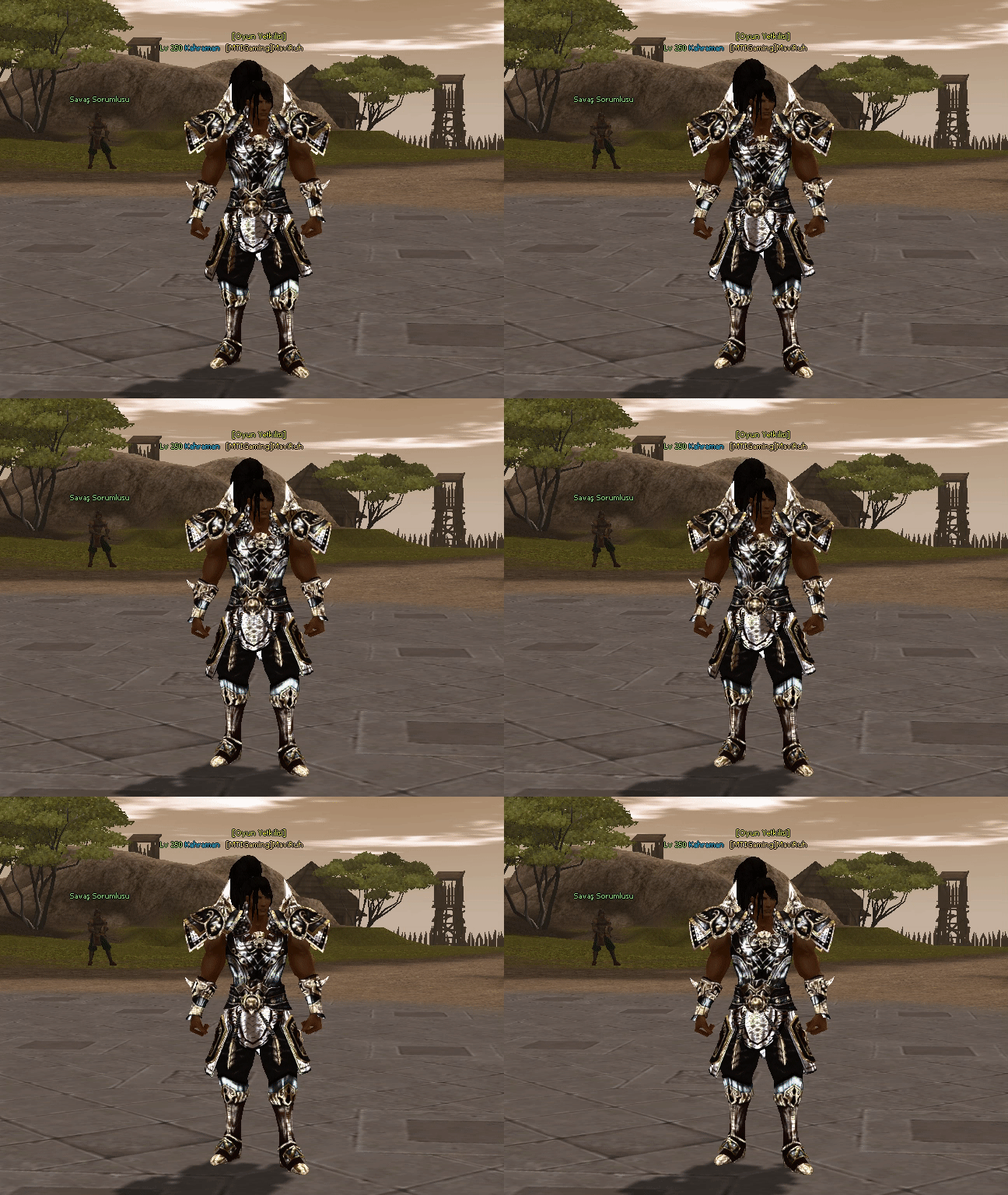
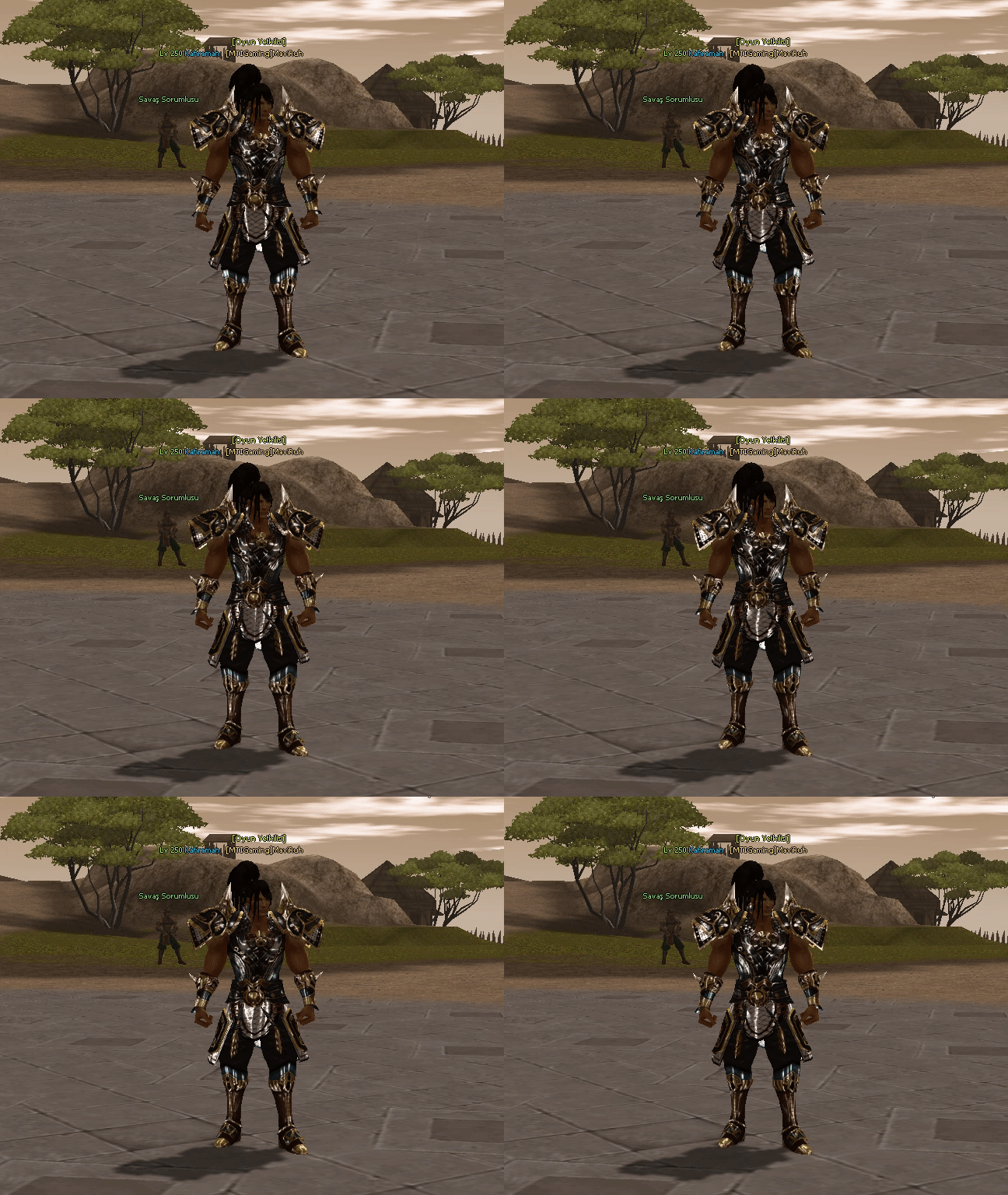
Zırhların Alfa Dokusunu Değiştirin (Üşengeçleri Sevindiren Konu)
Metin2 oyununda 3D modelleme yaparken özellikle zırhlar üzerinde çalışırken dikkat edilmesi gereken önemli konulardan birisi de alfa dokusu yönetimidir. Alfa kanalı, bir doku üzerinde şeffaflık oranını belirlemektedir. Bu durum, zırh modelinizin görsel olarak daha gerçekçi veya estetik görünmesini sağlayabilir. Ancak yanlış yapılandırıldığında, modelin oyun içinde doğru şekilde görüntülenmemesine neden olabilir. Bu yazıda, Metin2 zırh modellerinde alfa dokusunun nasıl değiştirileceği ve bu işlemin geliştiriciler için ne kadar kritik olduğunu ele alacağız.
Alfa Kanalı Nedir ve Neden Önemlidir?
Alfa kanalı, bir dokunun şeffaflık derecesini kontrol eden 4. kanaldır. RGB kanalları renk bilgisini taşırken, alfa kanalı saydamlığı tanımlar. Metin2 gibi 3D oyunlarda zırh modelleri genellikle çok katmanlı dokularla çalışır. Eğer bir zırh parçasında delik, çizgi ya da kısmi şeffaflık varsa, bunun alfa kanalı üzerinden doğru tanımlanması gerekir. Bu sayede oyun motoru doğru şekilde renderlama yapar.
Metin2'de Zırh Modeli Üzerinde Alfa Ayarı Nasıl Yapılır?
Metin2 zırh modellemesi sırasında alfa dokusunu değiştirmek için genellikle 3DS Max, Blender veya benzeri yazılımlar kullanılır. Bu yazılımlarda bir zırh modeli üzerinde çalışırken UV haritalama işlemi yapılırken alfa kanalına dikkat edilmelidir. Özellikle zırhın metalik ya da pürüzlü kısımlarında alfa ayarları farklı olabilir. Bu ayarlar doğrudan oyun içi görünüme yansır.
Alfa Kanalını Etkileyen Etmenler
1. UV Mapping: Doğru UV haritalama yapılmazsa alfa kanalı dengesiz çalışabilir.
2. Texture Formatı: PNG gibi alfa kanal destekleyen formatlar kullanılmalıdır.
3. Export Ayarları: GR2 formatında dışa aktarma yapılırken alfa ayarlarının doğru aktarılması önemlidir.
Zırh Modellerinde Alfa Kanalının Görsel Etkileri
Zırh modellerinde alfa kanalı kullanarak, örneğin zırhın bazı bölgelerinde pas, çatlak ya da delik efektleri yaratılabilir. Bu efektler doğrudan karakterin görsel kalitesini artırır. Ayrıca alfa kanalı sayesinde zırh üzerinde kumaş, deri gibi farklı malzeme dokuları da simüle edilebilir. Bu sayede model daha detaylı ve görsel açıdan zengin bir yapıya kavuşur.
Blender ve 3DS Max ile Alfa Ayarları
Blender veya 3DS Max kullanarak Metin2 zırh modellemesi yaparken, alfa kanalını ayarlamak için Shading sekmesinden Alpha kanalını etkinleştirmek gerekir. Shader Editor içinde 'Principled BSDF' düğümüne bağlanan bir 'Image Texture' nodu üzerinden alfa kanalı kontrol edilebilir. Aynı işlem 3DS Max'te Material Editor üzerinden de yapılabilir.
Metin2 Model Editöründe Alfa Kontrolü
Oyun içi testler için Metin2 model editörleri kullanılır. Bu editörlerde model yüklendiğinde alfa kanalının doğru çalışıp çalışmadığı test edilmelidir. Eğer bir zırh parçası oyun içinde yanlış gözüküyorsa, büyük ihtimalle alfa dokusu eksik ya da yanlış tanımlanmıştır.
Sonuç
Zırhların alfa dokusu değişimi, Metin2 3D modellemede görsel kaliteyi ciddi anlamda artıran küçük ama etkili bir işlemdir. Bu işlem doğru yapıldığında hem model hem de karakterin oyun içindeki gösterimi daha gerçekçi hale gelir. Özellikle üşengeç geliştiriciler için bu gibi küçük ama önemli detaylar, modelin profesyonelliğini yansıtır. Alfa kanalı ile zırhlara daha fazla detay ve derinlik kazandırmak mümkündür. Bu nedenle, Metin2 model editörü olarak çalışan herkesin bu konuya dikkat etmesi büyük önem taşır.
Change the Alpha Texture of Armors (A Topic That Pleases Lazy Developers)
When working with 3D modeling in Metin2, especially while designing armor models, one of the most important aspects to consider is alpha texture management. The alpha channel determines the transparency level of a texture. This can make your armor models look more realistic or aesthetically pleasing. However, if misconfigured, it may cause the model to not display properly within the game. In this article, we will discuss how to change the alpha texture of armor models in Metin2 and why this process is critical for developers.
What Is the Alpha Channel and Why Is It Important?
The alpha channel is the fourth channel that controls the transparency of a texture. While RGB channels carry color information, the alpha channel defines transparency. In 3D games like Metin2, armor models often work with multi-layered textures. If there are holes, scratches, or partial transparency in an armor piece, these must be correctly defined via the alpha channel. This allows the game engine to render the texture accurately.
How to Adjust Alpha Settings on Armor Models in Metin2?
When changing the alpha texture of armor models in Metin2, tools such as 3DS Max, Blender, or similar software are typically used. When working on an armor model in these programs, special attention should be paid to the alpha channel during UV mapping. For instance, metallic or rough parts of armor may require different alpha settings. These adjustments directly affect the in-game appearance.
Factors Affecting the Alpha Channel
1. UV Mapping: Incorrect UV mapping can cause uneven alpha channel behavior.
2. Texture Format: Formats that support alpha channels, such as PNG, should be used.
3. Export Settings: When exporting to GR2 format, ensuring alpha settings are transferred correctly is crucial.
Visual Effects of the Alpha Channel on Armor Models
Using the alpha channel in armor models allows for effects such as rust, cracks, or holes in certain areas of the armor. These effects directly enhance the visual quality of the character. Additionally, by using the alpha channel, materials such as fabric or leather can also be simulated on armor surfaces. This adds more detail and visual richness to the model.
Alpha Settings in Blender and 3DS Max
When performing Metin2 armor modeling in Blender or 3DS Max, you need to enable the Alpha channel in the Shading tab. Within the Shader Editor, the alpha channel can be controlled via an 'Image Texture' node connected to the 'Principled BSDF' node. The same can be done in 3DS Max through the Material Editor.
Alpha Control in Metin2 Model Editors
For in-game testing, Metin2 model editors are used. After loading the model into the editor, whether the alpha channel works correctly should be tested. If an armor part appears incorrectly in the game, chances are the alpha texture is missing or improperly defined.
Conclusion
Changing the alpha texture of armors is a small but impactful step in enhancing visual quality in Metin2 3D modeling. When done correctly, both the model and the character's in-game appearance become more realistic. For lazy developers, such small but important details reflect the professionalism of the model. With the alpha channel, more depth and detail can be added to armors. Therefore, it is highly important for anyone working as a Metin2 model editor to pay attention to this topic.
Ziyaretçiler için gizlenmiş link,görmek için üye olmalısınız!
Giriş yap veya üye ol.
Ziyaretçiler için gizlenmiş link,görmek için üye olmalısınız!
Giriş yap veya üye ol.
Zırhların Alfa Dokusunu Değiştirin (Üşengeçleri Sevindiren Konu)
Metin2 oyununda 3D modelleme yaparken özellikle zırhlar üzerinde çalışırken dikkat edilmesi gereken önemli konulardan birisi de alfa dokusu yönetimidir. Alfa kanalı, bir doku üzerinde şeffaflık oranını belirlemektedir. Bu durum, zırh modelinizin görsel olarak daha gerçekçi veya estetik görünmesini sağlayabilir. Ancak yanlış yapılandırıldığında, modelin oyun içinde doğru şekilde görüntülenmemesine neden olabilir. Bu yazıda, Metin2 zırh modellerinde alfa dokusunun nasıl değiştirileceği ve bu işlemin geliştiriciler için ne kadar kritik olduğunu ele alacağız.
Alfa Kanalı Nedir ve Neden Önemlidir?
Alfa kanalı, bir dokunun şeffaflık derecesini kontrol eden 4. kanaldır. RGB kanalları renk bilgisini taşırken, alfa kanalı saydamlığı tanımlar. Metin2 gibi 3D oyunlarda zırh modelleri genellikle çok katmanlı dokularla çalışır. Eğer bir zırh parçasında delik, çizgi ya da kısmi şeffaflık varsa, bunun alfa kanalı üzerinden doğru tanımlanması gerekir. Bu sayede oyun motoru doğru şekilde renderlama yapar.
Metin2'de Zırh Modeli Üzerinde Alfa Ayarı Nasıl Yapılır?
Metin2 zırh modellemesi sırasında alfa dokusunu değiştirmek için genellikle 3DS Max, Blender veya benzeri yazılımlar kullanılır. Bu yazılımlarda bir zırh modeli üzerinde çalışırken UV haritalama işlemi yapılırken alfa kanalına dikkat edilmelidir. Özellikle zırhın metalik ya da pürüzlü kısımlarında alfa ayarları farklı olabilir. Bu ayarlar doğrudan oyun içi görünüme yansır.
Alfa Kanalını Etkileyen Etmenler
1. UV Mapping: Doğru UV haritalama yapılmazsa alfa kanalı dengesiz çalışabilir.
2. Texture Formatı: PNG gibi alfa kanal destekleyen formatlar kullanılmalıdır.
3. Export Ayarları: GR2 formatında dışa aktarma yapılırken alfa ayarlarının doğru aktarılması önemlidir.
Zırh Modellerinde Alfa Kanalının Görsel Etkileri
Zırh modellerinde alfa kanalı kullanarak, örneğin zırhın bazı bölgelerinde pas, çatlak ya da delik efektleri yaratılabilir. Bu efektler doğrudan karakterin görsel kalitesini artırır. Ayrıca alfa kanalı sayesinde zırh üzerinde kumaş, deri gibi farklı malzeme dokuları da simüle edilebilir. Bu sayede model daha detaylı ve görsel açıdan zengin bir yapıya kavuşur.
Blender ve 3DS Max ile Alfa Ayarları
Blender veya 3DS Max kullanarak Metin2 zırh modellemesi yaparken, alfa kanalını ayarlamak için Shading sekmesinden Alpha kanalını etkinleştirmek gerekir. Shader Editor içinde 'Principled BSDF' düğümüne bağlanan bir 'Image Texture' nodu üzerinden alfa kanalı kontrol edilebilir. Aynı işlem 3DS Max'te Material Editor üzerinden de yapılabilir.
Metin2 Model Editöründe Alfa Kontrolü
Oyun içi testler için Metin2 model editörleri kullanılır. Bu editörlerde model yüklendiğinde alfa kanalının doğru çalışıp çalışmadığı test edilmelidir. Eğer bir zırh parçası oyun içinde yanlış gözüküyorsa, büyük ihtimalle alfa dokusu eksik ya da yanlış tanımlanmıştır.
Sonuç
Zırhların alfa dokusu değişimi, Metin2 3D modellemede görsel kaliteyi ciddi anlamda artıran küçük ama etkili bir işlemdir. Bu işlem doğru yapıldığında hem model hem de karakterin oyun içindeki gösterimi daha gerçekçi hale gelir. Özellikle üşengeç geliştiriciler için bu gibi küçük ama önemli detaylar, modelin profesyonelliğini yansıtır. Alfa kanalı ile zırhlara daha fazla detay ve derinlik kazandırmak mümkündür. Bu nedenle, Metin2 model editörü olarak çalışan herkesin bu konuya dikkat etmesi büyük önem taşır.
Change the Alpha Texture of Armors (A Topic That Pleases Lazy Developers)
When working with 3D modeling in Metin2, especially while designing armor models, one of the most important aspects to consider is alpha texture management. The alpha channel determines the transparency level of a texture. This can make your armor models look more realistic or aesthetically pleasing. However, if misconfigured, it may cause the model to not display properly within the game. In this article, we will discuss how to change the alpha texture of armor models in Metin2 and why this process is critical for developers.
What Is the Alpha Channel and Why Is It Important?
The alpha channel is the fourth channel that controls the transparency of a texture. While RGB channels carry color information, the alpha channel defines transparency. In 3D games like Metin2, armor models often work with multi-layered textures. If there are holes, scratches, or partial transparency in an armor piece, these must be correctly defined via the alpha channel. This allows the game engine to render the texture accurately.
How to Adjust Alpha Settings on Armor Models in Metin2?
When changing the alpha texture of armor models in Metin2, tools such as 3DS Max, Blender, or similar software are typically used. When working on an armor model in these programs, special attention should be paid to the alpha channel during UV mapping. For instance, metallic or rough parts of armor may require different alpha settings. These adjustments directly affect the in-game appearance.
Factors Affecting the Alpha Channel
1. UV Mapping: Incorrect UV mapping can cause uneven alpha channel behavior.
2. Texture Format: Formats that support alpha channels, such as PNG, should be used.
3. Export Settings: When exporting to GR2 format, ensuring alpha settings are transferred correctly is crucial.
Visual Effects of the Alpha Channel on Armor Models
Using the alpha channel in armor models allows for effects such as rust, cracks, or holes in certain areas of the armor. These effects directly enhance the visual quality of the character. Additionally, by using the alpha channel, materials such as fabric or leather can also be simulated on armor surfaces. This adds more detail and visual richness to the model.
Alpha Settings in Blender and 3DS Max
When performing Metin2 armor modeling in Blender or 3DS Max, you need to enable the Alpha channel in the Shading tab. Within the Shader Editor, the alpha channel can be controlled via an 'Image Texture' node connected to the 'Principled BSDF' node. The same can be done in 3DS Max through the Material Editor.
Alpha Control in Metin2 Model Editors
For in-game testing, Metin2 model editors are used. After loading the model into the editor, whether the alpha channel works correctly should be tested. If an armor part appears incorrectly in the game, chances are the alpha texture is missing or improperly defined.
Conclusion
Changing the alpha texture of armors is a small but impactful step in enhancing visual quality in Metin2 3D modeling. When done correctly, both the model and the character's in-game appearance become more realistic. For lazy developers, such small but important details reflect the professionalism of the model. With the alpha channel, more depth and detail can be added to armors. Therefore, it is highly important for anyone working as a Metin2 model editor to pay attention to this topic.
