

Merhaba Arkdaslar
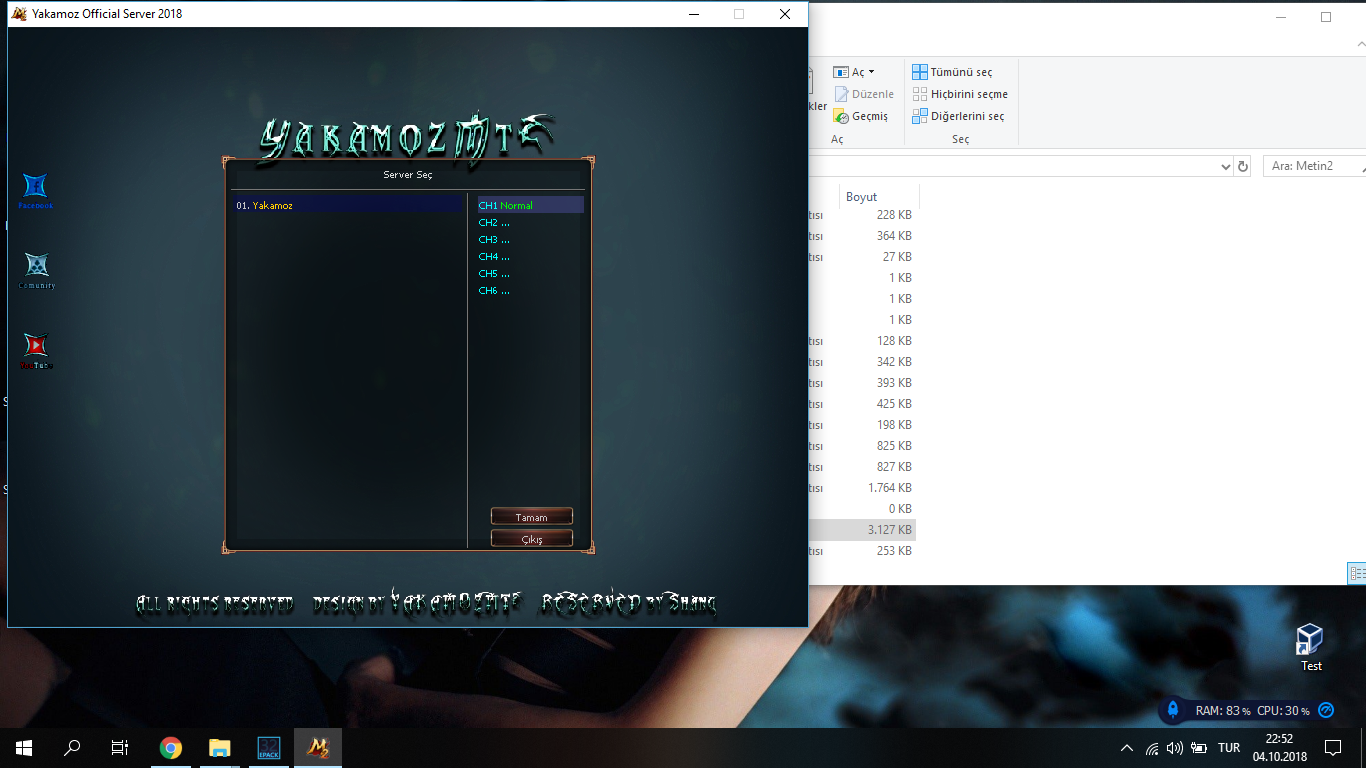
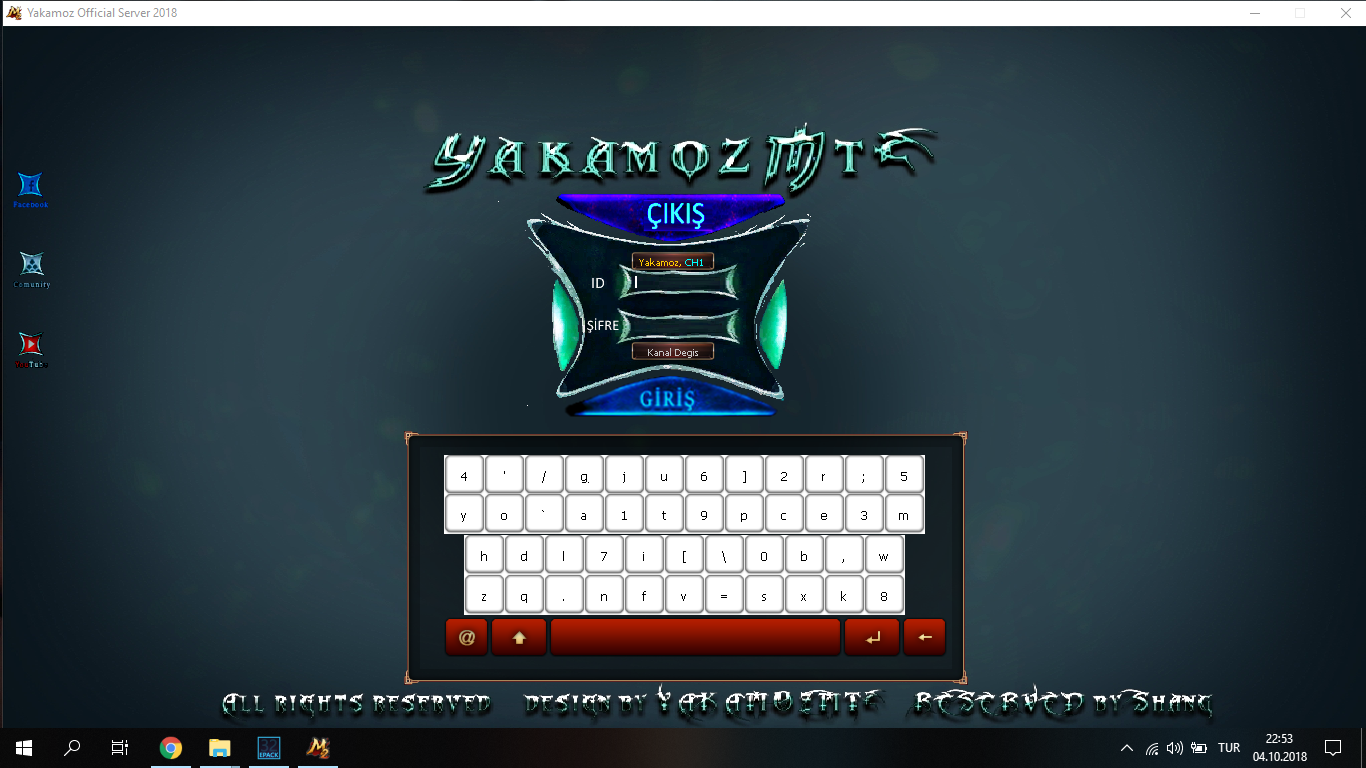
Sizlere Login Ekranına Sosyal Medya Yani Facebook Youtube Ve Siteniz
Forumda Bi Ara Vardı Bu Konu Kapanmış Bende Yapma Gereyinde Duydum
Buttonlar Kayma Yok Denenmiştir 800x600 Ve 1632x1420 Boyutlarında Denenmiştir
Hayırlı Forumlar
Fotolar
800x600
1632x1420
Virus Total :
İndirme Link :
İyi Kullanımlar
Merhaba Metin2Lobby ailesi!
Bu rehberde, Metin2 client veya Metin2 pack projelerinizde login ekranına sosyal medya butonları eklemeyi adım adım anlatacağız. Bu özellik, özellikle Metin2 pvp client veya Metin2 özel client gibi özelleştirilmiş sürümlerde kullanıcı deneyimini artırmak ve topluluk bağlılığını güçlendirmek için oldukça etkilidir.
Neden Sosyal Medya Butonları Eklenmeli?
Sosyal medya butonları, oyuncuların Discord, YouTube, Instagram veya Twitter gibi platformlarınıza kolayca ulaşmasını sağlar. Bu sayede Metin2 client paylaşım sırasında marka bilinirliğinizi artırabilir, güncellemeleri hızlıca duyurabilir ve oyuncu kitlenizle doğrudan iletişim kurabilirsiniz. Ayrıca, Metin2 client indir sayfasından önce login ekranında bu butonlar yer alırsa, kullanıcılar ilk andan itibaren sizin dijital varlığınızla etkileşime geçmiş olur.
Adım 1: Login Ekranı Dosyalarını Belirleme
Öncelikle, Metin2 client dosyaları içinde login ekranının bulunduğu klasörü tespit etmelisiniz. Genellikle ui, interface veya login gibi isimlerde klasörlerde yer alır. Örneğin:
- data/ui/login.py
- client/ui/login_window.wnd
Bu dosyalar Metin2 pack aç işlemiyle veya Metin2 client edit aracılığıyla düzenlenebilir. Eğer Metin2 pack extract yaptıysanız, dosyalarınız çıkarılmış olmalıdır.
Adım 2: Buton Tasarımı ve Konumlandırma
Login ekranına buton eklemek için öncelikle grafik arayüz (GUI) dosyasını açın. Metin2 client skin veya Metin2 client texture dosyalarından uygun ikonlar seçin (örneğin Discord logosu, YouTube ikonu vb.). Bu ikonlar genellikle .dds veya .tga formatındadır.
Butonları yerleştirirken dikkat edilmesi gereken en önemli nokta, login ekranının estetiğini bozmamaktır. Özellikle Metin2 pvp pack gibi minimalist tasarımlarda butonlar küçük ve şık olmalıdır. Örnek konumlandırma:
- Alt köşede yatay sıralı
- Sağ üstte dikey olarak
- Giriş formunun hemen altında
Adım 3: Fonksiyonellik Eklemek
Butonlar sadece görsel değil, aynı zamanda tıklanabilir olmalıdır. Bu nedenle Metin2 client yama veya Metin2 client patch işlemiyle Python (.py) dosyalarına aşağıdaki gibi bir fonksiyon eklenmelidir:
def OpenSocialMedia(url):
import webbrowser
webbrowser.open(url)
Ardından her butona tıklama olayı (OnClick) atanır:
self.discordButton.SetEvent(ui.__mem_func__(self.OpenSocialMedia), '
Adım 4: Test ve Güncelleme
Değişiklikleri kaydettikten sonra Metin2 client kurulum dosyasını yeniden derleyin veya Metin2 client update edin. Login ekranını açarak butonların hem görünür hem de çalışır olduğundan emin olun. Eğer Metin2 client hata alırsanız, genellikle eksik texture veya yanlış event tanımından kaynaklanır. Bu durumda Metin2 client fix rehberlerimize göz atabilirsiniz.
Bonus: Otomatik Güncelleme ile Entegrasyon
Eğer Metin2 client güncelleme sisteminiz varsa, sosyal medya linklerini bir config dosyasında tutarak dinamik hale getirebilirsiniz. Böylece linklerde değişiklik yapmanız gerekirse tüm Metin2 client download sürümlerini güncellemek zorunda kalmazsınız.
Umarız bu rehber, Metin2Lobby topluluğu için faydalı olmuştur. Metin2 pack paylaşım yaparken bu tür detaylar, sizin paketinizi diğerlerinden ayırır!
Hello Metin2Lobby family!
In this guide, we will explain step-by-step how to add social media buttons to the login screen in your Metin2 client or Metin2 pack projects. This feature is highly effective for improving user experience and strengthening community engagement, especially in customized versions like Metin2 pvp client or Metin2 custom client.
Why Should You Add Social Media Buttons?
Social media buttons allow players to easily access your Discord, YouTube, Instagram, or Twitter channels. This helps increase brand awareness during Metin2 client sharing, enables quick announcement of updates, and establishes direct communication with your player base. Moreover, if these buttons appear on the login screen before the Metin2 client download page, users interact with your digital presence from the very first moment.
Step 1: Locate Login Screen Files
First, identify the folder containing the login screen within your Metin2 client files. These are usually found in directories named ui, interface, or login. For example:
- data/ui/login.py
- client/ui/login_window.wnd
These files can be edited through Metin2 pack extraction or using Metin2 client editing tools. If you’ve performed a Metin2 pack extract, your files should already be unpacked.
Step 2: Button Design and Placement
To add buttons to the login screen, first open the graphical user interface (GUI) file. Select appropriate icons from your Metin2 client skin or Metin2 client texture assets (e.g., Discord logo, YouTube icon, etc.). These icons are typically in .dds or .tga format.
When placing buttons, ensure they don’t disrupt the aesthetics of the login screen. In minimalist designs like Metin2 pvp pack, buttons should be small and elegant. Example placements:
- Horizontally aligned at the bottom corner
- Vertically stacked in the top-right
- Directly below the login form
Step 3: Adding Functionality
Buttons must not only be visual—they must also be clickable. Therefore, via a Metin2 client patch or Metin2 client modification, add a function like the following to your Python (.py) files:
def OpenSocialMedia(url):
import webbrowser
webbrowser.open(url)
Then assign a click event (OnClick) to each button:
self.discordButton.SetEvent(ui.__mem_func__(self.OpenSocialMedia), '
Step 4: Testing and Updating
After saving your changes, recompile your Metin2 client installation file or perform a Metin2 client update. Launch the login screen to verify that the buttons are both visible and functional. If you encounter a Metin2 client error, it’s usually due to missing textures or incorrect event definitions. In such cases, refer to our Metin2 client fix guides.
Bonus: Integration with Auto-Update
If your Metin2 client update system supports it, store social media links in a config file to make them dynamic. This way, if you need to change a link, you won’t have to update all Metin2 client download versions.
We hope this guide proves useful for the Metin2Lobby community. Including such details when doing Metin2 pack sharing truly sets your package apart from others!
Sizlere Login Ekranına Sosyal Medya Yani Facebook Youtube Ve Siteniz
Forumda Bi Ara Vardı Bu Konu Kapanmış Bende Yapma Gereyinde Duydum
Buttonlar Kayma Yok Denenmiştir 800x600 Ve 1632x1420 Boyutlarında Denenmiştir
Hayırlı Forumlar
Fotolar
800x600
1632x1420
Virus Total :
Ziyaretçiler için gizlenmiş link,görmek için üye olmalısınız!
Giriş yap veya üye ol.
İndirme Link :
Ziyaretçiler için gizlenmiş link,görmek için üye olmalısınız!
Giriş yap veya üye ol.
İyi Kullanımlar
Login Ekranına Sosyal Medya Buttonları Ekleme
Merhaba Metin2Lobby ailesi!
Bu rehberde, Metin2 client veya Metin2 pack projelerinizde login ekranına sosyal medya butonları eklemeyi adım adım anlatacağız. Bu özellik, özellikle Metin2 pvp client veya Metin2 özel client gibi özelleştirilmiş sürümlerde kullanıcı deneyimini artırmak ve topluluk bağlılığını güçlendirmek için oldukça etkilidir.
Neden Sosyal Medya Butonları Eklenmeli?
Sosyal medya butonları, oyuncuların Discord, YouTube, Instagram veya Twitter gibi platformlarınıza kolayca ulaşmasını sağlar. Bu sayede Metin2 client paylaşım sırasında marka bilinirliğinizi artırabilir, güncellemeleri hızlıca duyurabilir ve oyuncu kitlenizle doğrudan iletişim kurabilirsiniz. Ayrıca, Metin2 client indir sayfasından önce login ekranında bu butonlar yer alırsa, kullanıcılar ilk andan itibaren sizin dijital varlığınızla etkileşime geçmiş olur.
Adım 1: Login Ekranı Dosyalarını Belirleme
Öncelikle, Metin2 client dosyaları içinde login ekranının bulunduğu klasörü tespit etmelisiniz. Genellikle ui, interface veya login gibi isimlerde klasörlerde yer alır. Örneğin:
- data/ui/login.py
- client/ui/login_window.wnd
Bu dosyalar Metin2 pack aç işlemiyle veya Metin2 client edit aracılığıyla düzenlenebilir. Eğer Metin2 pack extract yaptıysanız, dosyalarınız çıkarılmış olmalıdır.
Adım 2: Buton Tasarımı ve Konumlandırma
Login ekranına buton eklemek için öncelikle grafik arayüz (GUI) dosyasını açın. Metin2 client skin veya Metin2 client texture dosyalarından uygun ikonlar seçin (örneğin Discord logosu, YouTube ikonu vb.). Bu ikonlar genellikle .dds veya .tga formatındadır.
Butonları yerleştirirken dikkat edilmesi gereken en önemli nokta, login ekranının estetiğini bozmamaktır. Özellikle Metin2 pvp pack gibi minimalist tasarımlarda butonlar küçük ve şık olmalıdır. Örnek konumlandırma:
- Alt köşede yatay sıralı
- Sağ üstte dikey olarak
- Giriş formunun hemen altında
Adım 3: Fonksiyonellik Eklemek
Butonlar sadece görsel değil, aynı zamanda tıklanabilir olmalıdır. Bu nedenle Metin2 client yama veya Metin2 client patch işlemiyle Python (.py) dosyalarına aşağıdaki gibi bir fonksiyon eklenmelidir:
def OpenSocialMedia(url):
import webbrowser
webbrowser.open(url)
Ardından her butona tıklama olayı (OnClick) atanır:
self.discordButton.SetEvent(ui.__mem_func__(self.OpenSocialMedia), '
Ziyaretçiler için gizlenmiş link,görmek için üye olmalısınız!
Giriş yap veya üye ol.
')Adım 4: Test ve Güncelleme
Değişiklikleri kaydettikten sonra Metin2 client kurulum dosyasını yeniden derleyin veya Metin2 client update edin. Login ekranını açarak butonların hem görünür hem de çalışır olduğundan emin olun. Eğer Metin2 client hata alırsanız, genellikle eksik texture veya yanlış event tanımından kaynaklanır. Bu durumda Metin2 client fix rehberlerimize göz atabilirsiniz.
Bonus: Otomatik Güncelleme ile Entegrasyon
Eğer Metin2 client güncelleme sisteminiz varsa, sosyal medya linklerini bir config dosyasında tutarak dinamik hale getirebilirsiniz. Böylece linklerde değişiklik yapmanız gerekirse tüm Metin2 client download sürümlerini güncellemek zorunda kalmazsınız.
Umarız bu rehber, Metin2Lobby topluluğu için faydalı olmuştur. Metin2 pack paylaşım yaparken bu tür detaylar, sizin paketinizi diğerlerinden ayırır!
Adding Social Media Buttons to the Login Screen
Hello Metin2Lobby family!
In this guide, we will explain step-by-step how to add social media buttons to the login screen in your Metin2 client or Metin2 pack projects. This feature is highly effective for improving user experience and strengthening community engagement, especially in customized versions like Metin2 pvp client or Metin2 custom client.
Why Should You Add Social Media Buttons?
Social media buttons allow players to easily access your Discord, YouTube, Instagram, or Twitter channels. This helps increase brand awareness during Metin2 client sharing, enables quick announcement of updates, and establishes direct communication with your player base. Moreover, if these buttons appear on the login screen before the Metin2 client download page, users interact with your digital presence from the very first moment.
Step 1: Locate Login Screen Files
First, identify the folder containing the login screen within your Metin2 client files. These are usually found in directories named ui, interface, or login. For example:
- data/ui/login.py
- client/ui/login_window.wnd
These files can be edited through Metin2 pack extraction or using Metin2 client editing tools. If you’ve performed a Metin2 pack extract, your files should already be unpacked.
Step 2: Button Design and Placement
To add buttons to the login screen, first open the graphical user interface (GUI) file. Select appropriate icons from your Metin2 client skin or Metin2 client texture assets (e.g., Discord logo, YouTube icon, etc.). These icons are typically in .dds or .tga format.
When placing buttons, ensure they don’t disrupt the aesthetics of the login screen. In minimalist designs like Metin2 pvp pack, buttons should be small and elegant. Example placements:
- Horizontally aligned at the bottom corner
- Vertically stacked in the top-right
- Directly below the login form
Step 3: Adding Functionality
Buttons must not only be visual—they must also be clickable. Therefore, via a Metin2 client patch or Metin2 client modification, add a function like the following to your Python (.py) files:
def OpenSocialMedia(url):
import webbrowser
webbrowser.open(url)
Then assign a click event (OnClick) to each button:
self.discordButton.SetEvent(ui.__mem_func__(self.OpenSocialMedia), '
Ziyaretçiler için gizlenmiş link,görmek için üye olmalısınız!
Giriş yap veya üye ol.
')Step 4: Testing and Updating
After saving your changes, recompile your Metin2 client installation file or perform a Metin2 client update. Launch the login screen to verify that the buttons are both visible and functional. If you encounter a Metin2 client error, it’s usually due to missing textures or incorrect event definitions. In such cases, refer to our Metin2 client fix guides.
Bonus: Integration with Auto-Update
If your Metin2 client update system supports it, store social media links in a config file to make them dynamic. This way, if you need to change a link, you won’t have to update all Metin2 client download versions.
We hope this guide proves useful for the Metin2Lobby community. Including such details when doing Metin2 pack sharing truly sets your package apart from others!
